مشاركة الملفات بين جهازين Windows 11 وحل مشاكل الوصول بالصور
شرح مشاركة الملفات بين جهازين Windows 11 عبر الشبكة المحلية، وضبط حساب وصلاحية قراءة، وفتح مسار المشاركة وحل تعذر الوصول وAccess denied بالصور.
لمشاركة الملفات بين جهازين Windows 11 عبر الشبكة المحلية، هنجهّز مجلد تدريب وحسابًا بصلاحية قراءة على الجهاز المضيف، ونفتحه من الجهاز الآخر بمسار الشبكة. هتمشي مع الصور لحد تجربة فتح ملف ونسخه، وبعدها نميّز بين خطأ المسار وخطأ الحساب وAccess denied. ابدأ بالمجلد التجريبي على شبكة موثوقة، واترك حماية Windows والمشاركة المحمية بكلمة مرور مفعّلتين.
الشرح لجهازين يعملان بـ Windows 11 على شبكة منزلية موثوقة. إذا كان الجهاز تابعًا للعمل أو المدرسة فارجع لمسؤول الشبكة؛ قد تمنع السياسة بعض الاختيارات. اقرأ أساسيات الشبكات وIP إذا كانت أسماء الأجهزة والعناوين جديدة عليك.
افهم ما الذي ستشاركه
الجهاز المضيف هو الذي يحتفظ بالمجلد، والجهاز الآخر هو العميل الذي يفتحه. Windows يستخدم SMB لنقل الملفات في هذا النوع من المشاركة. عنوان مثل \\MIRA-PC\MiraShare يعني «المشاركة المسماة MiraShare على الجهاز MIRA-PC». الاسمان هنا مثال؛ استخدم المسار الذي يعرضه جهازك فعلًا.
صلاحية القراءة تسمح بفتح الملف ونسخه عادةً، بينما القراءة والكتابة تسمح بتغييره أو إنشاء ملفات بحسب الصلاحيات الفعلية. المشاركة لا تساوي نسخة احتياطية: حذف الأصل أو تعطل الجهاز المضيف قد يمنع الوصول إليه. جهّز نسخة احتياطية منفصلة للملفات المهمة، ولا تستخدمها في أول تجربة.
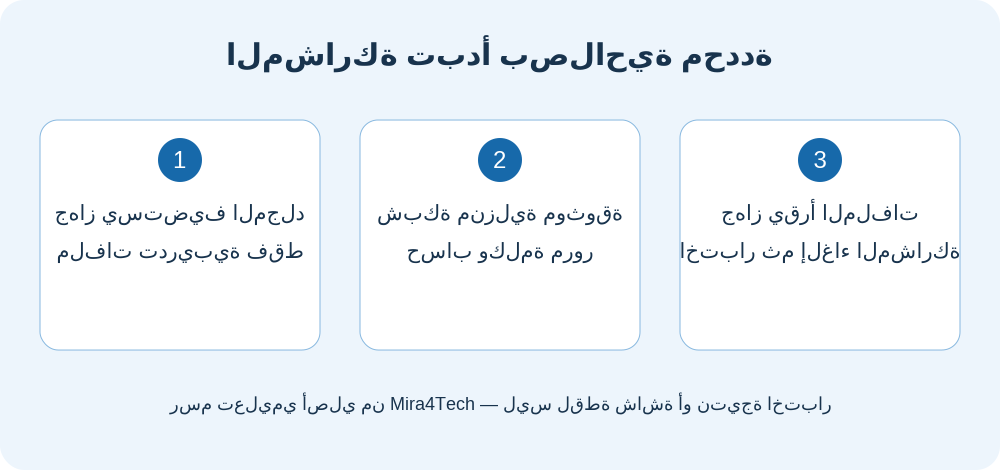
عندما يظهر تعذّر الوصول: حدّد المرحلة أولًا
- راجع أن المضيف يعمل وأن الجهازين متصلان بالشبكة المقصودة.
- اكتب مسار المشاركة كما هو موضح في الدليل، وميّز اسم الجهاز عن اسم المجلد المشترك.
- عند طلب بيانات الدخول، استخدم الحساب المُعد على المضيف وراجع بيانات الاعتماد المحفوظة إن كانت تخص حسابًا آخر.
- إذا تم تسجيل الدخول وظهر Access denied، راجع أذونات المشاركة وأذونات مجلد NTFS للحساب نفسه؛ صلاحية القراءة لا تسمح بالكتابة.
لمراجعة وسيلة الاتصال، اقرأ المقارنة بين Wi-Fi وكابل Ethernet. واحتفظ بنسخة مستقلة من ملفاتك باتباع دليل النسخ الاحتياطي؛ المشاركة تسمح بالوصول إلى المجلد الأصلي ولا تنشئ نسخة احتياطية منه.
١. جهّز الجهازين وشبكة موثوقة
وصّل الجهازين براوتر البيت نفسه، بالكابل أو Wi-Fi، وتأكد أنهما ليسا على شبكة ضيوف تعزل الأجهزة. وجود الإنترنت على كليهما لا يثبت أنهما يستطيعان التواصل محليًا. اترك المضيف مستيقظًا أثناء الاختبار وسجّل اسمه من «الإعدادات ← النظام ← حول»؛ لا تحتاج إلى تغيير اسم الكمبيوتر كي تبدأ.
على شبكتك الخاصة فقط، افتح خصائص اتصال Wi-Fi أو Ethernet من إعدادات «الشبكة والإنترنت»، واختر نوع الشبكة «خاصة / Private». ثم افتح «إعدادات الشبكة المتقدمة ← إعدادات المشاركة المتقدمة»، وفعّل اكتشاف الشبكة ومشاركة الملفات والطابعات ضمن الشبكات الخاصة. أسماء المسارات قد تختلف قليلًا؛ يمكنك البحث داخل الإعدادات عن «إعدادات المشاركة المتقدمة».
أبقِ المشاركة المحمية بكلمة مرور مفعّلة. لا تحول شبكة مقهى أو فندق إلى شبكة خاصة لإجراء التجربة، ولا توقف جدار الحماية. إذا كانت أداة الحماية تحتاج إذنًا للمشاركة، استخدم قاعدة مشاركة الملفات المخصصة للشبكة الخاصة فقط وفق إعداداتها، بدل فتح الخدمة على جميع الشبكات.
٢. جهّز حسابًا مخصصًا للقراءة على المضيف
لتبقى الصلاحيات واضحة، أنشئ على الجهاز المضيف حسابًا محليًا قياسيًا مثل MiraReader بكلمة مرور قوية وفريدة. من «الإعدادات ← الحسابات ← مستخدمون آخرون» اختر إضافة حساب، ثم اختيارات عدم امتلاك معلومات تسجيل الدخول وإضافة مستخدم دون حساب Microsoft. يحتاج إنشاء الحساب إلى صلاحية إدارة؛ لا تحول حساب القارئ إلى مسؤول.
هذا الحساب موجود على المضيف، حتى لو كنت ستكتب بياناته على اللابتوب. كلمة المرور المطلوبة للمشاركة هي كلمة مرور الحساب، وليست PIN الخاص بـ Windows Hello. لا تضع كلمة المرور داخل اسم المجلد أو الملف، ولا ترسل بيانات حساب Microsoft الأساسي لشخص آخر من أجل تجربة نقل ملف.
٣. شارك مجلد تدريب بحساب محدد
أنشئ مجلدًا مخصصًا باسم MiraShare في مكان تملك صلاحية الكتابة فيه، وضع داخله نسخة من ملف نصي صغير، مثل readme-share.txt. اكتب جملة تعرفها ثم احفظه. اختر هذا المجلد وحده؛ مشاركة سطح المكتب أو مجلد المستخدم كاملًا تجعل مراجعة ما انكشف أصعب.
من قائمة المجلد في File Explorer افتح «إظهار المزيد من الخيارات» إن ظهر، ثم «منح حق الوصول إلى / Give access to»، واختر «أشخاص محددون / Specific people». أضف الحساب MiraReader واضبطه على Read / قراءة، وراجع أن القائمة لا تتضمن Everyone أو مجموعة لم تقصد إضافتها. أكمل المشاركة وسجّل عنوان الشبكة الذي يعرضه Windows بدل تخمينه.
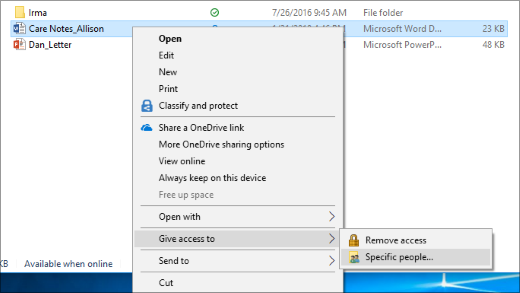
لو الصلاحية الناتجة لا تطابق اختيارك، راجع خصائص المجلد في تبويبي «المشاركة» و«الأمان». الوصول عبر الشبكة يتأثر بصلاحيات المشاركة وصلاحيات الملفات معًا. لا تضف Full control للجميع كحل سريع؛ الهدف أن يقرأ حساب واحد ملفًا تدريبيًا، ويمكنك إلغاء المشاركة وإعادة إعداد المجلد بدل توسيع الوصول عشوائيًا.
٤. افتح المجلد من الجهاز الآخر
على الجهاز العميل افتح File Explorer واكتب مسار الشبكة المسجل في شريط العنوان. إذا طُلب حساب، اختر استخدام حساب آخر عند الحاجة، واكتب اسم المضيف ثم الشرطة المائلة العكسية ثم اسم القارئ، مثل MIRA-PC\MiraReader، وأدخل كلمة مرور ذلك الحساب على المضيف.
لا تستخدم اسم المستخدم الذي يظهر في اللابتوب تلقائيًا إذا لم يكن هو الحساب الذي سمحت له. في أول اختبار يمكنك ترك حفظ بيانات الدخول غير محدد. إذا كنت متصلًا بالفعل بالمضيف بحساب مختلف، أغلق نوافذ المشاركة واتصالاته السابقة قبل إعادة المحاولة؛ Windows قد يعيد استخدام جلسة أو بيانات اعتماد محفوظة.
٥. اختبر القراءة والنسخ والصلاحية
- افتح الملف النصي من المجلد المشترك وتأكد من الجملة التي كتبتها.
- انسخه إلى مجلد محلي على العميل، وأغلق نافذة الشبكة ثم افتح النسخة المحلية. هذه الخطوة تؤكد أن لديك نسخة مستقلة.
- جرّب إنشاء ملف تجريبي جديد داخل المشاركة من العميل. في حساب القراءة فقط يفترض أن تُرفض الكتابة. لا تختبر الحذف على ملف مهم.
إذا نجحت الكتابة رغم أنك اخترت القراءة، توقف وراجع الحساب المستخدم والصلاحيات الموروثة. نجاح فتح المجلد لا يكفي لإثبات أن حدود الوصول صحيحة. دوّن اسم الحساب والمسار ونتيجة الاختبار كي تعرف ما الذي تحتاج إلى مراجعته لاحقًا.
٦. اجعل الوصول أسهل عند الحاجة
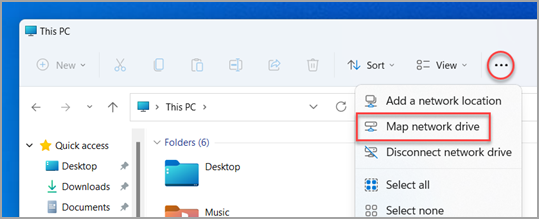
بعد نجاح العنوان المباشر، تستطيع ربط المشاركة بحرف قرص من «هذا الكمبيوتر / This PC». افتح خيار «تعيين محرك أقراص الشبكة / Map network drive»، وحدد حرفًا غير مستخدم، ثم ضع مسار المشاركة نفسه. ابدأ دون إعادة الاتصال عند تسجيل الدخول إذا كانت مجرد تجربة؛ الربط لا يوسع الصلاحيات ولا يحول الملف البعيد إلى ملف محلي.
لو المشاركة لم تفتح، افحص بهذا الترتيب
- المضيف غير ظاهر في Network: جرّب عنوان المشاركة مباشرة. قائمة اكتشاف الأجهزة شيء، والوصول لعنوان تعرفه شيء آخر. راجع الشبكة الخاصة واستيقاظ المضيف.
- المسار غير موجود: طابق اسم المضيف واسم المشاركة مع العنوان المسجل، ثم راجع عزل الأجهزة في شبكة الضيوف أو إعدادات الراوتر.
- اسم المستخدم أو كلمة المرور غير صحيحين: استخدم حساب المضيف وكلمة مروره، ولا تستخدم PIN. راجع اللغة وحالة الأحرف وبيانات الاعتماد المحفوظة للمضيف المقصود فقط.
- Access denied: راجع حساب القارئ في المشاركة والأمان. لا تعالج الرفض بإلغاء الحماية بكلمة مرور أو تفعيل SMB1 أو Guest.
- النقل بطيء: جرّب ملفًا صغيرًا واتصال كابل، ثم راجع مقارنة Wi-Fi وEthernet. السرعة وحدها لا تثبت مشكلة في صلاحيات المشاركة.
٧. أوقف المشاركة واختبر الإغلاق
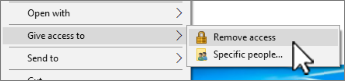
أغلق الملفات المفتوحة على العميل، ثم استخدم على المضيف خيار إزالة الوصول عن مجلد التدريب. راجع خصائص المجلد للتأكد من أنه لم يعد مشتركًا. بعد ذلك أعد فتح عنوانه من العميل في اتصال جديد؛ ينبغي ألا يعود قادرًا على فتح المشاركة التي أزلتها. النسخة التي نسختها مسبقًا إلى العميل ستظل موجودة، وإلغاء المشاركة لا يسحبها.
إذا ربطت حرف قرص، افصله على العميل بعد إنهاء التجربة. فصل حرف القرص وحده لا يوقف المشاركة على المضيف. ويمكنك إزالة الحساب التجريبي بعد التأكد من أنه غير مستخدم في شيء آخر؛ إذا حذفت حسابًا فراجع أولًا أي ملفات تخصه بدل الموافقة على حذف بيانات لم تفحصها.
أسئلة قبل الاعتماد على المشاركة
هل تحتاج المشاركة إلى إنترنت؟
نقل الملفات بهذه الطريقة يتم داخل الشبكة المحلية، لكنه يحتاج أن يبقى المضيف متصلًا ومتاحًا. لا تفتح منفذ مشاركة الملفات من الراوتر إلى الإنترنت لإكمال هذا الدليل.
هل أسمح بالكتابة بدل القراءة؟
ابدأ بالقراءة. لو احتجت تعاونًا فعليًا، جهز مجلدًا منفصلًا ونسخة احتياطية، وحدد من يملك التعديل والحذف، ثم اختبر الصلاحيات قبل نقل بيانات حقيقية.
هل تنطبق الصور على كل جهاز؟
الصور رسمية لتوضيح الاختيارات، وقد تختلف عن بناء Windows لديك. هذا شرح مرجعي مبني على وثائق Microsoft، ولا تمثل الصور اختبارًا أجراه Mira4Tech على جهازك.
كمّل حسب المشكلة اللي عندك
لو الاتصال نفسه مش شغال، ارجع إلى تشخيص اتصال Wi-Fi في Windows 11 وافصل مشكلة اتصال الجهاز عن مشكلة صلاحية المجلد. ولو بتجهّز نقل ملفات كبيرة، راجع مقارنة Wi-Fi وكابل Ethernet قبل تقييم سرعة النسخ. نجاح فتح المشاركة لوحده مش اختبارًا لوجود نسخة احتياطية؛ نفّذ اختبار النسخ والاستعادة الموضح في دليل النسخ الاحتياطي المرتبط أعلاه.