حل مشكلة متصل بالواي فاي بدون إنترنت في Windows 11: تشخيص خطوة بخطوة
حدد سبب اتصال الواي فاي بدون إنترنت: جهاز واحد أم كل الأجهزة، ثم افحص IP والبوابة وDNS قبل تغيير الإعدادات أو إعادة ضبط الشبكة.
الاتصال بالراوتر مش معناه إن المسار كله شغال
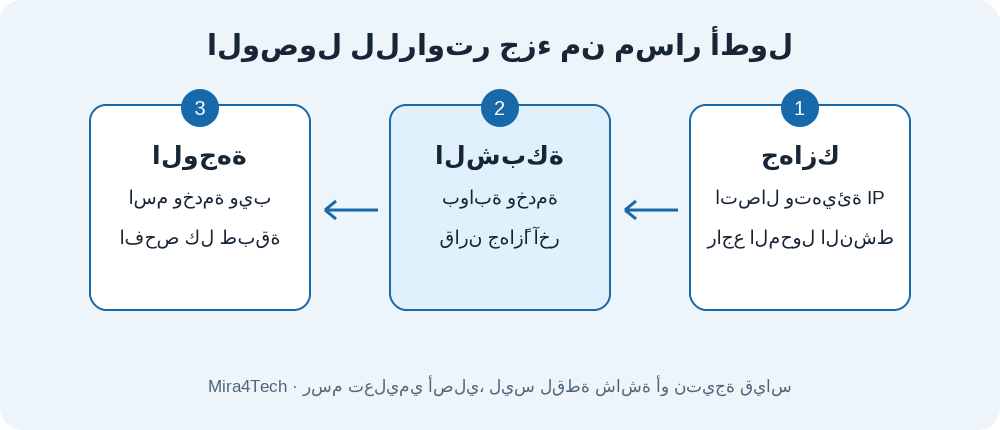
علامة الواي فاي موجودة لكن المواقع لا تفتح؟ الاتصال اللاسلكي جزء من الطريق فقط: جهازك يصل إلى الراوتر، ثم يحتاج إعدادات شبكة سليمة وخدمة إنترنت وترجمة أسماء المواقع. سنحدد أين يتوقف المسار، وننفّذ فحوصًا للقراءة أولًا، ثم نجرّب تغييرًا محدودًا عند وجود سبب له. لا توجد مجموعة أوامر تضمن حل كل حالة.
استخدم هذا الشرح على جهازك وشبكتك أو بإذن مسؤولها. لو الشبكة تتبع العمل أو الدراسة فلا تغير DNS أو VPN أو إعدادات الإدارة من نفسك. الفحوص لا تحتاج نشر كلمة مرور الراوتر أو إرسال تقرير كامل بمعلومات الشبكة إلى أي شخص. جهز ورقة تسجل عليها النتيجة بدل تكرار حلول عشوائية.
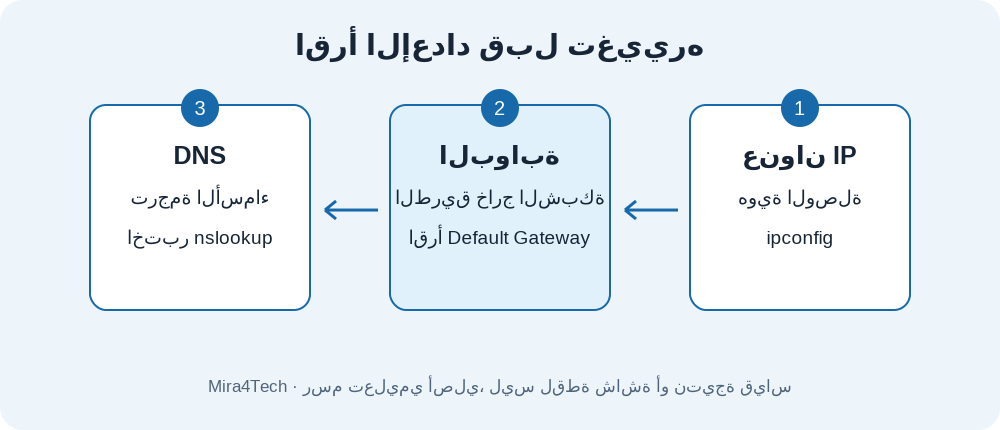
أول مقارنة: جهاز واحد ولا كل الأجهزة؟
- جرّب موقعين مختلفين في المتصفح، ثم تطبيقًا آخر يحتاج إنترنت. إذا كان موقع واحد فقط يفشل، فلا تعتبر الشبكة كلها معطلة.
- على هاتف متصل بنفس شبكة Wi-Fi أوقف بيانات المحمول مؤقتًا ثم جرّب الفتح. أعدها لوضعها السابق بعد الاختبار. نجاح الهاتف ببيانات الشريحة لا يختبر الراوتر.
- لو كل الأجهزة تفشل، راجع حالة الخدمة وإشارات الراوتر وفق دليل موديله. لو جهاز واحد فقط يفشل، ركز على اتصاله وإعداداته.
- عند القدرة، جرّب الكمبيوتر على اتصال آخر موثوق أو باستخدام Ethernet. النتيجة تساعد في تضييق الاحتمالات، ولا تثبت وحدها أن قطعة معينة تالفة.
سجّل متى بدأت المشكلة وما تغير قبلها: تحديث تعريف، برنامج VPN، نقل الراوتر، أو انقطاع خدمة. عبارة «جهازي فقط، على شبكة البيت فقط» أكثر فائدة من «الإنترنت لا يعمل».
راجع الاتصال الواضح ثم شغّل أداة التشخيص
تأكد من اسم الشبكة المقصودة وأن وضع الطيران مغلق. في Windows 11 افتح تطبيق Get Help وشغّل أداة تشخيص Network and Internet كما توصي Microsoft. اقرأ ما تقترح تغييره وما تم تطبيقه، ثم أعد اختبار المهمة نفسها. لا تفترض أن ظهور أداة التشخيص يعني أنها أصلحت العطل.
شبكات الفنادق أو الأماكن العامة قد تحتاج بوابة تسجيل دخول Captive portal. استخدم إشعار الشبكة الرسمي وراجع اسم المكان وشروطه؛ لا تدخل كلمة مرور بريدك في صفحة غير موثوقة. تجنب فتح صفحات HTTP عشوائية أو تجاهل تحذير شهادة لمجرد محاولة إجبار الاتصال على العمل.
افحص عنوان الجهاز والبوابة دون تعديلهما
افتح Command Prompt من Start وشغّل ipconfig. هذا يعرض إعدادات الاتصال الحالية ولا يعيد ضبطها. استخدم ipconfig /all لإظهار تفاصيل خوادم DNS. حدد قسم Wireless LAN adapter الخاص باتصال Wi-Fi النشط؛ تجاهل محولات VPN أو العناصر المكتوب أمامها Media disconnected عند قراءة النتيجة.
ipconfig
ipconfig /all
دوّن IPv4 Address وDefault Gateway وعناوين DNS Servers. في شبكة منزلية IPv4 عادية، عنوان يبدأ بـ 169.254 مع غياب بوابة متوقعة يرجّح أن الجهاز لم يحصل على تهيئة DHCP المناسبة؛ ليس دليلًا أن تغيير DNS سيصلح المشكلة. توجد شبكات تعتمد IPv6 وإعدادات مختلفة، فلا تحكم من عنوان واحد خارج سياقه.
الأمر /all يعرض تفاصيل إضافية قد تتضمن اسم الجهاز وعناوينه المادية. احتفظ بالتقرير محليًا، ولو احتجت مشاركة جزء منه أخفِ المعلومات غير اللازمة. لا تضع عنوان IP ثابتًا من فيديو؛ قد يتعارض مع جهاز آخر أو مع الشبكة الحالية.
اختبر الوصول للبوابة مع فهم حدود ping
من نتيجة Default Gateway استخدم عنوان بوابتك الحقيقي. المثال التالي صالح فقط لو كانت بوابتك فعلًا 192.168.1.1؛ إن كانت مختلفة فاستبدل الرقم. ping يرسل طلبات اختبار، وبعض الأجهزة أو السياسات لا ترد عليها. لذلك الرد مفيد، لكن غياب الرد لا يكفي وحده لإعلان تعطل الراوتر.
ping 192.168.1.1لو لم ترد البوابة وكان الجهاز وحده يعاني، اقترب من الراوتر وراجع النطاق وقوة الاتصال ثم أعد الفحص. إن كانت كل الأجهزة لا تصل وتظهر مؤشرات عطل، اتبع دليل الراوتر أو دعم الخدمة. لا تضغط زر Reset؛ إعادة التشغيل العادية مختلفة تمامًا عن مسح إعداداتك وإعادة الجهاز إلى إعدادات المصنع.
افصل فحص الأسماء عن بقية الاتصال
DNS يترجم اسم الموقع إلى عناوين. اختبر اسمًا معروفًا بالأمر التالي. اقرأ هل رجع عنوان، أم timeout، أم رسالة فشل. هذه نتيجة استعلام الأسماء، وليست إثباتًا أن كل صفحة ويب تعمل أو أن المتصفح يستخدم المسار نفسه؛ بعض المتصفحات تستخدم DNS مشفرًا خاصًا بها.
nslookup www.microsoft.comلو رجع عنوان، انتقل لفحص الوصول إلى خدمة ويب. افتح PowerShell للأمر التالي، فهو مختلف عن أمر Command Prompt. نجاح TcpTestSucceeded يعني نجاح اختبار TCP للمنفذ المحدد على ذلك الهدف وقت الفحص، ولا يفحص كل جوانب HTTPS أو كل المواقع.
Test-NetConnection www.microsoft.com -Port 443لو فشل استعلام الاسم على جهازك بينما أجهزة الشبكة نفسها تعمل، راجع DNS المضبوط وسياسة VPN والبرامج المعنية. لا تنقل عنوان DNS عام من مصدر عشوائي. يمكن لمسح ذاكرة DNS المحلية أن يساعد في حالة سجل مخزن قديم، لكنه لا يصلح انقطاع الخدمة أو مشكلة البوابة.
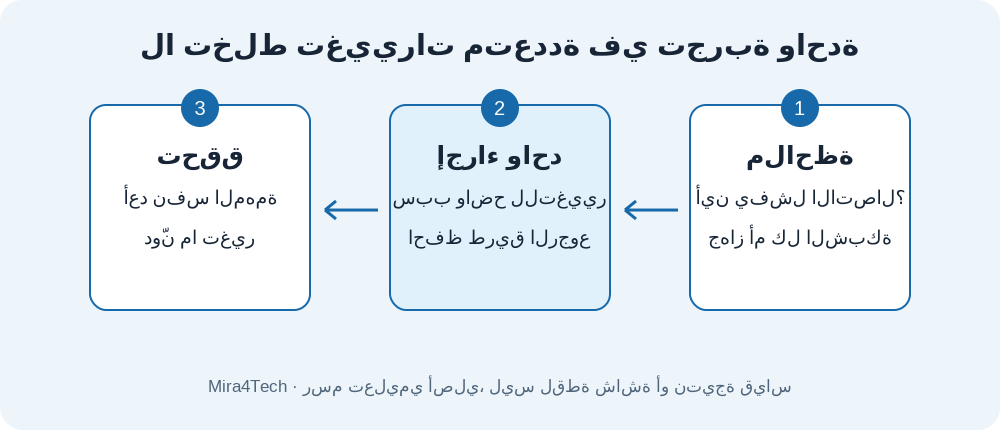
ipconfig /flushdnsإذا طلب تنفيذ المسح صلاحية مسؤول فاستخدمها فقط إن كنت مخولًا. النتيجة المنتظرة رسالة نجاح المسح، ثم تعيد استعلام الاسم وفتح الموقع. لا تغيّر ثلاثة إعدادات قبل أن تعرف أثر هذا الإجراء الواحد.
اقرأ النتيجة كمسار تشخيص لا كحكم نهائي
| ما لاحظته | الخطوة الأقرب |
|---|---|
| موقع واحد يفشل والباقي يعمل | راجع الموقع أو التطبيق أو رسالة الخطأ الخاصة به |
| كل الأجهزة على الشبكة بلا إنترنت | راجع حالة الخدمة واتصال الراوتر وفق دليل الموديل |
| جهاز واحد بلا عنوان وبوابة متوقعين | راجع اتصال Wi-Fi وDHCP والتعريف على ذلك الجهاز |
| DNS يفشل على جهاز واحد فقط | راجع إعداد الأسماء وVPN والسياسات، دون تغيير عام للراوتر |
| DNS ينجح لكن خدمة معينة تفشل | راجع الوصول للخدمة والمتصفح والتوقيت ورسالة الخطأ |
هذه ملاحظات ترشد للفحص التالي وليست نتائج مختبر تؤكد مكونًا تالفًا. لو كانت المشكلة متقطعة، سجل الوقت والاختبار نفسه أكثر من مرة؛ لقطة واحدة ناجحة لا تشرح انقطاعًا يحدث كل عدة دقائق.
جرّب الإجراء الأقل أثرًا ثم أعد نفس الاختبار
إذا كانت المشكلة محلية، يمكنك فصل Wi-Fi وإعادة الاتصال بالشبكة الصحيحة. خيار Forget يحذف إعدادات الشبكة المحفوظة وقد يطلب كلمة المرور من جديد؛ لا تستخدمه قبل التأكد من توفر طريقة الاتصال، خصوصًا للشبكات المدارة. لو ستعيد تشغيل الراوتر، اختر وقتًا مناسبًا وأعد التشغيل العادي حسب دليله، ثم انتظر انتهاء الإقلاع.
Network reset إجراء أوسع قد يحذف تهيئة محولات ويحتاج إعادة إعداد برامج مثل VPN والمحولات الافتراضية. اجعله خطوة أخيرة بعد تسجيل ما يلزم واستشارة المسؤول عند الحاجة. لا نعطّل جدار الحماية أو برنامج الحماية للوصول للإنترنت، ولا نحذف تعريف الشبكة دون نسخة أو مصدر رسمي معروف يمكن الرجوع إليه.
اقفل التشخيص بنتيجة تقدر تشرحها للدعم
أعد فتح الموقعين والتطبيق المستخدم في البداية، وكرر فحص البوابة أو الأسماء الذي كان يفشل. راقب الاتصال فترة مناسبة للمهمة. اكتب ملخصًا مثل: «الهاتف على نفس الواي فاي يعمل، الكمبيوتر يحصل على عنوان وبوابة، استعلام DNS يفشل، وبعد الإجراء المحدد أصبح يرجع عنوانًا وفتحت الصفحات». هذا أقوى من كتابة «عملت كل الحلول».
لو لم تُحل المشكلة، قدّم للدعم نص الخطأ ووقت حدوثه والأجهزة المتأثرة والخطوات المنفذة، دون كلمات مرور أو مفتاح Wi-Fi أو بيانات حسابات. بهذه الطريقة تكمل من آخر معلومة مفيدة بدل البدء من الصفر كل مرة.
أسئلة شائعة قبل التطبيق
هل تغيير DNS هو أول حل؟
لا. إذا كان الجهاز لا يحصل على إعداد شبكة مناسب أو الخدمة مقطوعة، فتغيير DNS وحده لا يعالج السبب. افحص المسار أولًا.
هل فشل ping يعني أن الإنترنت مقطوع؟
لا. قد تكون الردود محجوبة. قارن نتائج الأجهزة والأسماء والوصول للخدمة قبل الاستنتاج.
هل أعيد ضبط الراوتر من الزر؟
زر Reset قد يمسح إعدادات الخدمة. ابدأ بفحوص محددة، وميّز إعادة التشغيل العادية عن إعادة ضبط المصنع.
كمّل الشرح بالخطوة المناسبة
المراجع الرسمية وحقوق الصور
- Microsoft: مشكلات اتصال Wi-Fi
- Microsoft Learn: ipconfig
- Microsoft Learn: nslookup
- Microsoft Learn: Test-NetConnection
أعدّ فريق Mira4Tech هذا الشرح بالرجوع إلى المراجع الرسمية. الرسوم الأصلية تعليمية وموسومة؛ لا ندّعي اختبار كل جهاز أو واجهة. أسماء القوائم قد تختلف بحسب الإصدار ولغة النظام.