الفرق بين Wi-Fi وEthernet: السرعة والثبات وطريقة الاختبار
قارن Wi-Fi وEthernet بنفس الجهاز والظروف، وافهم الفرق بين سرعة الارتباط والتنزيل وزمن الاستجابة، واختر الأنسب لاستخدامك.
هدف المقارنة اختيار مناسب، مش فوز اسم تقنية
بنهاية الدرس تكون نفذت جولتين بظروف متقاربة وميزت سرعة الارتباط بالشبكة المحلية عن سرعة الإنترنت وزمن الاستجابة. احتفظ بالنتائج الفعلية بدل أرقام مثال جاهز. نحتاج جهازًا يدعم الوسيلتين وشبكة مأذونًا لك استخدامها، مع مراعاة استهلاك اختبارات السرعة لباقة البيانات.
هل توصيل الكمبيوتر بكابل الشبكة يجعل الإنترنت أسرع دائمًا؟ ولماذا قد تبدو سرعة التحميل جيدة بينما تتقطع مكالمات الفيديو؟ لفهم الإجابة، سنقارن Wi-Fi وEthernet، ثم نجربهما على الجهاز نفسه حتى تختار بناءً على احتياجك ونتيجة واضحة.
ما الفرق بين Wi-Fi وEthernet؟
Wi-Fi يربط جهازك بالشبكة لاسلكيًا، بينما Ethernet يستخدم كابل شبكة. في المنزل، غالبًا يلتقي الاتصالان عند الراوتر، ثم يمران باتصال الإنترنت نفسه. لذلك، تغيير طريقة التوصيل لا يرفع سرعة الباقة التي يوفرها مزود الخدمة.
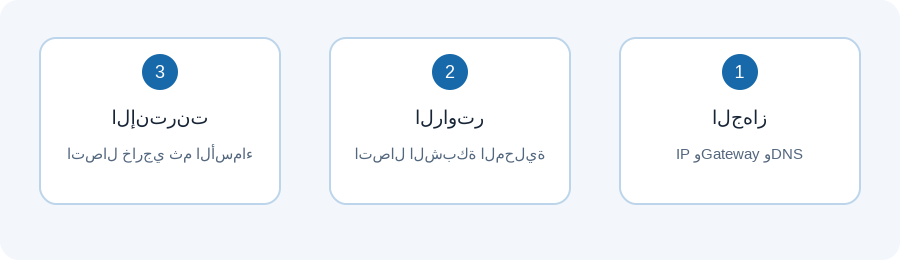
لديك ثلاثة أجزاء ينبغي التمييز بينها: اتصال الكمبيوتر بالراوتر، واتصال الراوتر بمزود الخدمة، والخادم الذي تحمّل منه. بطء أي جزء قد يحد النتيجة، حتى لو كان الجزء الآخر سريعًا.
مصطلحات تحتاج إلى فهمها
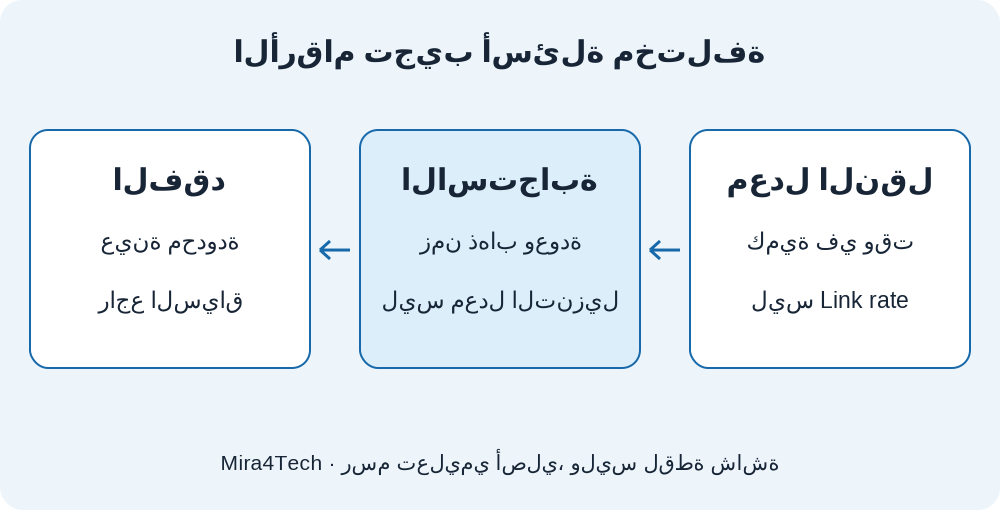
- سرعة النقل: كمية البيانات المنقولة خلال وقت محدد، وتظهر غالبًا بوحدة Mbps، أي ميجابت في الثانية.
- MB/s: ميجابايت في الثانية، وهي وحدة قد تراها في برامج التحميل. للتحويل النظري من Mbps اقسم على 8؛ فسرعة 100 Mbps تقابل 12.5 MB/s قبل احتساب الأعباء والقيود الأخرى.
- زمن الاستجابة: الوقت الذي يستغرقه طلب للذهاب إلى وجهته والعودة، ويُقاس عادة بالمللي ثانية.
- تذبذب التأخير: اختلاف زمن وصول البيانات من لحظة لأخرى. قد يزعج المكالمات والألعاب حتى مع سرعة تحميل جيدة.
- فقد الحزم: عدم وصول بعض وحدات البيانات، وقد يرتبط بالتقطيع أو إعادة الإرسال.
مقارنة عملية: متى يناسبك كل اتصال؟
الثبات والمسافة
الكابل خيار مناسب لجهاز ثابت عندما تريد تقليل تأثير الإشارة اللاسلكية. Wi-Fi يمنحك حرية الحركة، لكن نتيجته تتأثر بالموقع والجدران والتداخل والأجهزة المحيطة. لهذا قد يعمل اللابتوب جيدًا بجوار الراوتر ثم يتراجع في غرفة أخرى. يشرح دليل Intel لمشكلات Wi-Fi أثر التداخل والعوامل المحيطة.
السرعة
النتيجة تعتمد على الإمكانات الفعلية للأجهزة. كابل متصل بمنفذ 100 Mbps قد يكون أبطأ من اتصال Wi-Fi حديث في ظروف مناسبة. وفي المقابل، الكابل أو المنفذ غير السليم قد يخفض سرعة الارتباط. سرعة الارتباط بين الكمبيوتر والراوتر تختلف عن سرعة الإنترنت المقاسة. راجع توضيح Intel لسرعة ارتباط Ethernet.
نوع الاستخدام
للتصفح والعمل أثناء الحركة، قد يكون Wi-Fi كافيًا تمامًا. لجهاز مكتبي أو مكالمات طويلة أو ألعاب تتأثر بالتقطيع، جرّب الكابل وقارن الثبات. إذا كان السبب خارج المنزل، مثل ازدحام لدى مزود الخدمة، فقد يستمر البطء بالطريقتين.
ما الذي تحتاجه قبل التجربة؟
- كمبيوتر يعمل بـWindows 11 ويدعم الاتصال اللاسلكي والسلكي. إذا احتجت محول Ethernet، تحقق من توافقه وسرعته المعلنة.
- كابل شبكة سليم ومنفذ LAN في الراوتر.
- إذن استخدام الشبكة، ومعرفة كلمة مرور Wi-Fi إذا احتجت إعادة الاتصال.
- إيقاف التنزيلات والمزامنة مؤقتًا، واستخدام خدمة قياس سرعة واحدة والخادم نفسه في الجولتين.
الخطوة الأولى: جرّب Wi-Fi وحده
افصل كابل الشبكة عن الكمبيوتر، ثم اتصل بشبكتك المنزلية. افتح الإعدادات Settings، ثم Network & internet، ثم Wi-Fi، وتأكد من اسم الشبكة المتصلة. قد تختلف ترجمة بعض الخيارات حسب لغة Windows وتحديثه.
ثبّت مكان الجهاز أثناء المقارنة. نفّذ قياس السرعة وسجّل التنزيل والرفع وزمن الاستجابة إن ظهر. كرر القياس ثلاث مرات متقاربة، بدل الاعتماد على رقم واحد. قد تستهلك اختبارات السرعة بيانات كثيرة، فانتبه إذا كانت باقتك محدودة.
الخطوة الثانية: جرّب Ethernet وحده
وصل الكابل بمنفذ LAN في الراوتر وبمنفذ الكمبيوتر، ثم أوقف Wi-Fi مؤقتًا. افتح Settings ثم Network & internet ثم Ethernet للتأكد من وجود اتصال. لا توصل الكمبيوتر بمنفذ WAN المخصص لاتصال الراوتر الخارجي. توضح Microsoft خطوات فحص توصيل Ethernet.
كرر القياس على الخدمة والخادم نفسيهما، وبفاصل زمني قصير عن الجولة الأولى. سجّل النتائج، وأعد تشغيل Wi-Fi بعد الانتهاء إذا كنت تحتاجه.
فحص إضافي: هل الاتصال بالراوتر مستقر؟
افتح Start، واكتب cmd، ثم افتح Command Prompt. اكتب ipconfig وابحث عن Default Gateway أسفل المحول المستخدم في الجولة. لا تنسخ عنوان محول افتراضي أو اتصال آخر. يوضح مرجع Microsoft لأمر ipconfig البيانات المعروضة.
إذا كان عنوان البوابة عندك 192.168.1.1، نفّذ ping -n 20 192.168.1.1. استبدل العنوان بعنوانك الفعلي، وكرر الفحص لكل طريقة توصيل. الأمر يرسل 20 طلبًا ويعرض الفقد وأزمنة الاستجابة. قارن النتائج المتكررة؛ هذا فحص محلي مختصر، وليس اختبار سرعة أو قياسًا رسميًا للتذبذب. راجع مرجع Microsoft لأمر ping.
ماذا تفعل إذا ظهرت مشكلة؟
Wi-Fi جيد قرب الراوتر ويتراجع بعيدًا: جرّب مكانًا أقرب وأقل عوائق. قارن نطاقي 2.4 و5 GHz إذا كانا متاحين؛ النتيجة تتأثر بالمكان والمعدات. Wi-Fi 6 لا يعني تلقائيًا دعم 6 GHz؛ تسمية Wi-Fi 6E تضيف هذا الدعم. اقرأ شرح Intel لنطاقات Wi-Fi.
الكابل متصل لكن الإنترنت لا يعمل: تأكد من تثبيت الطرفين، وجرّب كابلًا أو منفذ LAN آخر معروفًا بالعمل. غيّر عنصرًا واحدًا كل مرة، ثم أعد الفحص حتى تعرف ما الذي أثر في النتيجة. راجع فحوص Ethernet من Intel.
الطريقتان بطيئتان: جرّب جهازًا آخر والوقت نفسه تقريبًا، ثم وقتًا مختلفًا. إذا كانت المشكلة عامة، احتفظ بالنتائج وتواصل مع مزود الخدمة بدل تغيير إعدادات عشوائية.
لا تعطّل جدار حماية Windows ولا تضبط عنوان IP عشوائيًا لتحسين السرعة. الإعداد التلقائي عبر DHCP هو المعتاد للشبكات المنزلية. اختَر نوع الشبكة (عامة أو خاصة) بما يناسب مدى ثقتك بها، ولا تفعّل مشاركة الملفات على شبكة غير موثوقة. راجع إعدادات الشبكة الأساسية من Microsoft.
كيف تختار بعد المقارنة؟
اختر الاتصال الذي يحقق احتياجك في مكان استخدامك: حرية الحركة، أو ثبات المكالمات، أو سرعة نقل الملفات. احتفظ بسجل صغير لكل جولة يتضمن نوع الاتصال ومكان الجهاز والتنزيل والرفع وأي تقطيع لاحظته. عندما تتكرر النتيجة، يكون قرارك أوضح من الاعتماد على اسم التقنية أو رقم دعائي على علبة الجهاز.
غيّر وسيلة الاتصال فقط أثناء المقارنة
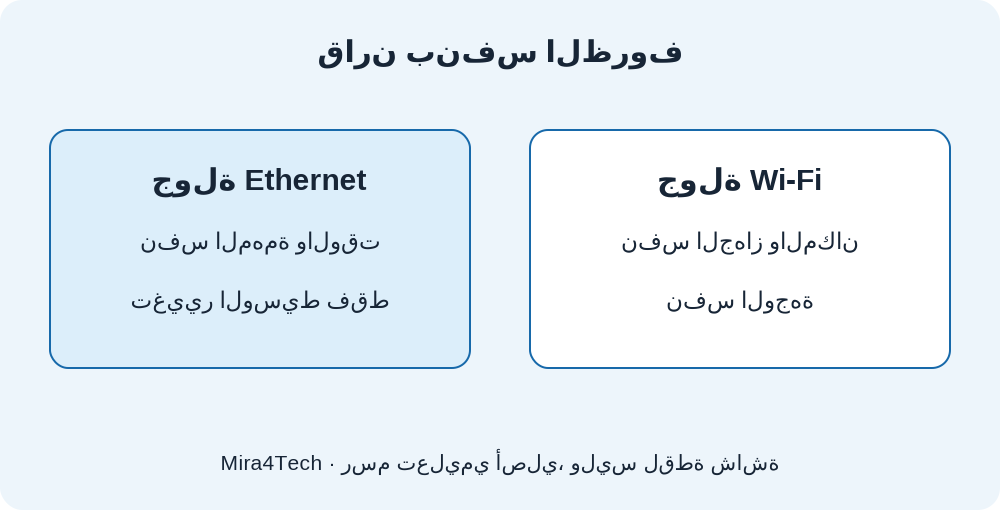
لو اختبرت Wi-Fi قرب الراوتر صباحًا ثم Ethernet على جهاز آخر مساءً، فلن تعرف أثر طريقة الاتصال نفسها. استخدم نفس الجهاز والمهمة والوجهة وأوقف التنزيلات الجانبية، وكرر القياس دون تشغيل الوسيلتين معًا بهدف جمع السرعات. احتفظ بالمكان والوقت لكل جولة.
اختلاف النتائج قد يكون من منفذ أو كابل أو تداخل أو ازدحام خارج البيت؛ لا نحول ثلاث قراءات إلى تشخيص شامل. ظهور سرعة ارتباط (Link speed) مرتفعة لا يعني أن اشتراك الإنترنت أو الوجهة ينقلان بالمعدل نفسه. وكذلك نجاح ping لا يثبت توفر خدمة مشاركة الملفات أو جودة مكالمة طوال ساعة.
سجل مقارنة صغير وتطبيق ختامي
| سجل لكل جولة | لماذا؟ |
|---|---|
| الاتصال والمكان والوقت | حتى لا تقارن ظروفًا مختلفة |
| الوجهة والمهمة | حتى تعرف ما قسته فعلًا |
| النتيجة والتقطيع الملحوظ | لتربط الرقم بتجربة استخدام |
| التغيير الوحيد | لتعرف ما الذي أثّر في النتيجة |
لو النتيجة غير واضحة، راجع قراءة أدوات الشبكة. ولو الفرق مرتبط بمكان Wi-Fi، جرّب المقارنة بين نطاقي 2.4 و5GHz بعد فهم دعم أجهزتك. النتيجة المفيدة توصية تناسب مكان استخدامك، لا وعد بأن الكابل أو اللاسلكي أسرع دائمًا.