نسخ ملفاتك احتياطيًا واستعادتها في Windows 11: شرح عملي بالصور
جهّز نسخة منفصلة لملفاتك باستخدام File History، اختبر استعادة ملف إلى مجلد آخر، وافهم حدود الحماية والأخطاء قبل الاعتماد عليها.
قبل أي تثبيت جديد أو تنظيف للقرص، اسأل نفسك سؤالًا عمليًا: لو اختفى مستند مهم الآن، هل تستطيع إرجاع نسخة سليمة منه؟ سنجهز نسخة منفصلة للملفات، ثم نجرب استعادة ملف صغير إلى مكان آخر. الهدف أن تعرف طريق الرجوع قبل أن تحتاجه.
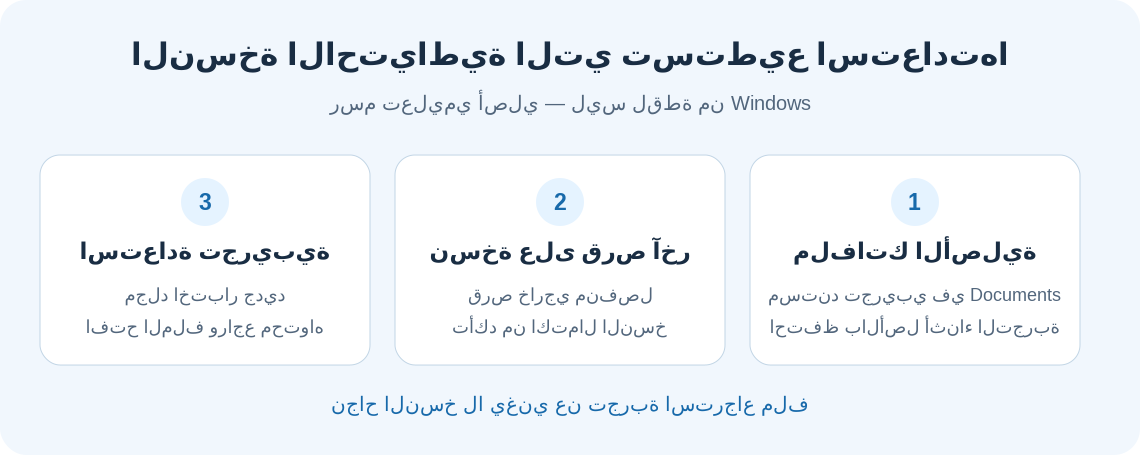
المصطلحات: ماذا نحمي فعلًا؟
النسخ الاحتياطي هو الاحتفاظ بنسخة إضافية يمكن الرجوع إليها. الإصدار السابق يمثل حالة الملف وقت حفظه، والاستعادة تعيد نسخة تختارها. في هذا الشرح نحمي مستندات وصورًا؛ لا ننشئ صورة كاملة لويندوز ببرامجه. نقطة استعادة النظام ليست بديلًا لنسخة ملفاتك الشخصية. مقارنة Microsoft بين النسخ والاستعادة والاسترداد.
مثالنا ملف نصي تدريبي. لو فشلت التجربة، لن تخسر مشروع العمل أو صور العائلة. بعد نجاحها يمكنك تطبيق نفس المبدأ على الملفات المهمة والتحقق من نطاقها.
1. جهز القرص وحدد الملفات
وصل قرصًا خارجيًا تعرفه، وافتحه من مستكشف الملفات. راجع اسمه وسعته، ولا توافق على تهيئته إذا كان يحتوي ملفات تحتاجها. اختلاف الحرف مثل D أو E لا يثبت أنه القرص الصحيح؛ الحروف قد تتغير بين الأجهزة.
- اكتب قائمة قصيرة بمجلدات العمل والصور والمستندات التي تريد حمايتها.
- تأكد أن سعة القرص تكفي للملفات الحالية وإصداراتها والزيادة المتوقعة في حجمها، ولا تعتبر قسمًا ثانيًا على نفس القرص حماية من تلف القرص كله.
- اجعل الجهاز متصلًا بالطاقة أثناء النسخة الأولى، واترك القرص موصلًا حتى تنتهي.
- إذا كان القرص مستعارًا أو مشتركًا، لا تحفظ عليه مستندات شخصية دون فهم من يستطيع قراءتها.
2. افتح File History وحدد وجهة النسخ
ابحث عن Control Panel، ثم افتح System and Security واختر File History. حدد القرص من Select drive إذا لم يُحدَّد تلقائيًا، ثم فعّل النسخ من Turn on. راجع اسم الوجهة المعروض قبل المتابعة. مسار الإعداد الرسمي.
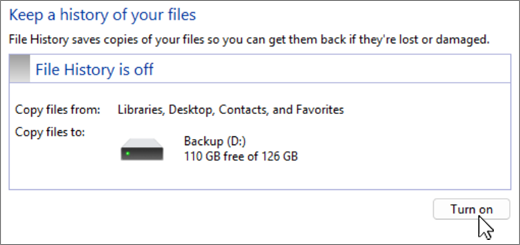
الصورة مثال توضيحي من المصدر؛ اسم Backup والحرف D والسعة تخص المثال فقط. على جهازك اعتمد اسم القرص الفعلي الذي راجعته. اترك أول عملية تنتهي، ثم تحقق من ظهور وقت آخر عملية نسخ ناجحة؛ تشغيل الزر وحده ليس إثباتًا أن ملفك المطلوب دخل النسخة.
3. اختبر أن المجلد المطلوب مشمول
أنشئ مجلدًا باسم Mira4Tech-Backup-Test داخل Documents، وبداخله ملفًا نصيًا باسم restore-test.txt. اكتب فيه «تجربة أولى»، واحفظه وأغلقه. احتفظ بملاحظة عن موقعه ووقت إنشائه لتعرف ما الذي تبحث عنه لاحقًا.
لا تفترض أن مجلد Downloads أو مجلد مشروع في مكان آخر محمي لمجرد تفعيل الأداة. توضح Microsoft إمكانية ضم مجلد إلى مكتبة من قائمة «إظهار المزيد من الخيارات» ثم «تضمين في المكتبة». افحص الملف في النسخة بعد ذلك. إذا كنت تستخدم OneDrive ففرّق بين الملف الموجود فعليًا على الجهاز والملف السحابي فقط؛ خيار الاحتفاظ الدائم على الجهاز ينزله، لكنه يحتاج مساحة محلية. شرح حالات الملفات في OneDrive.
4. نفذ تجربة الرجوع بنسختين
بعد اكتمال نسخة تحتوي الملف التجريبي، افتحه وأضف سطر «تجربة ثانية»، ثم احفظه. احتفظ بالحالة الحالية، ولا تحذفها للاختبار. صار عندك فرق واضح تستطيع البحث عنه: النسخة الأقدم بها سطر واحد، والحالية بها سطران.
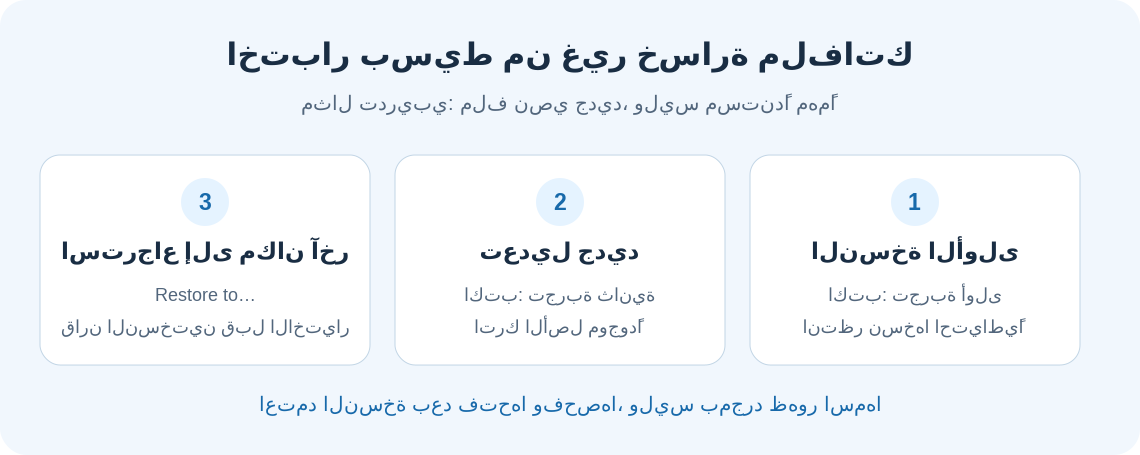
اختيار ملف صغير يجعل الفحص مفهومًا: تستطيع مقارنة النص بنفسك بدل الاعتماد على حجم مجلد كبير أو رسالة انتهاء عامة. لا تستخدم ملفًا مفتوحًا داخل برنامج عمل مهم أثناء هذه التجربة.
5. استعد نسخة إلى مكان آخر ثم افتحها
من موقع المجلد الأصلي افتح خصائصه ثم الإصدارات السابقة. حدد النسخة التي تسبق التعديل، وافتحها للفحص أولًا. استخدم خيار الاستعادة إلى وجهة أخرى بدل استبدال الأصل في أول تجربة. طريقة الاسترجاع والتحذير من الاستبدال.
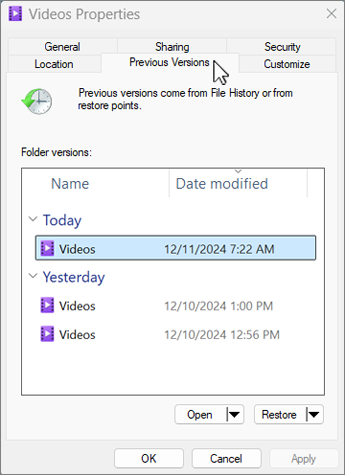
أنشئ وجهة مستقلة مثل مجلد Mira4Tech-Restore-Check داخل Documents، ثم افتح الملف المسترجع. هل يحتوي «تجربة أولى» فقط؟ وهل النسخة الحالية الأصلية ما زالت تحتوي السطرين؟ عند تحقق الأمرين تكون قد اختبرت الرجوع وفصلته عن النسخة الحالية.
إذا لم تجد إصدارًا أقدم فلا تختَر تاريخًا عشوائيًا، ولا تستنتج أن الأداة معطلة فورًا؛ قد تكون أول نسخة حدثت بعد التعديل، أو أن المجلد لم يدخل نطاق الحماية.
كيف تعرف أن الإعداد نجح؟
- وجهة النسخ هي القرص الذي اخترته، ووقت آخر نسخة ناجحة معروف.
- الملف المطلوب ظاهر داخل نسخة يمكن فتحها.
- أمكن استرجاع ملف إلى مجلد اختبار دون استبدال الأصل.
- فُتح الملف المسترجع بالتطبيق المناسب وظهر محتواه المتوقع.
كرر الفحص بملف مختلف بعد إضافة مجلد مهم أو تغيير وجهة النسخ. لا تحذف أقدم نسخة سليمة اعتمادًا على تجربة ملف واحد؛ الاختبار يزيد ثقتك في المسار، ولا يثبت تلقائيًا أن كل بيانات الجهاز محفوظة.
المشكلات الشائعة: افحص سببًا واحدًا كل مرة
| العلامة | الفحص التالي | ما الذي تتجنبه؟ |
|---|---|---|
| القرص لا يظهر | هل يفتحه مستكشف الملفات؟ افحص الكابل والمنفذ وحالة فتح تشفيره إن وجد. | التهيئة قبل معرفة سبب عدم القراءة. |
| لا توجد نسخة للملف | راجع موقعه وهل أُنشئ قبل وقت النسخة المكتملة. | اعتبار اسم المجلد دليلًا أن كل ما داخله حُفظ. |
| المساحة لا تكفي | راجع سعة الوجهة وحجم الملفات والإصدارات، وجهز وجهة أكبر إن لزم. | حذف النسخة الوحيدة قبل اكتمال نسخة بديلة والتحقق منها. |
| الملف المسترجع غير المتوقع | راجع التاريخ وافتح نسخة أخرى في مجلد منفصل. | تكرار الاستبدال فوق الأصل. |
الخصوصية وحفظ القرص بعد الانتهاء
النسخة الاحتياطية قد تحتوي نفس أسرار الأصل. إن احتجت تشفير قرص قابل للإزالة فراجع توافق جهازك وإصدار Windows مع BitLocker To Go واحفظ وسيلة الاسترداد منفصلة؛ التشفير لا يحل مشكلة فقدان مفتاحه. المرجع الرسمي لتشفير الأقراص القابلة للإزالة.
انتظر اكتمال الكتابة وأغلق الملفات ثم أخرج القرص بأمان قبل فصله. احتفظ أيضًا بنسخة أخرى منفصلة عن الكمبيوتر إذا كانت البيانات لا تعوض؛ وجود كل النسخ في نفس المكان لا يحمي من ضياع المكان نفسه. إخراج الأجهزة بأمان.
أسئلة سريعة وخطوتك التالية
هل يعيد File History البرامج وويندوز بالكامل؟
هذا المسار مخصص للملفات وإصداراتها. قبل إعادة تثبيت النظام، جهز أيضًا ما تحتاجه لتثبيت البرامج وتسجيل الدخول، وافحص ملفاتك المطلوبة فعلًا.
هل أنقل الملف المسترجع فوق الأصل؟
افتح النسختين وقارنهما أولًا، ثم قرر أيهما ستعتمد. احتفظ بنسخة من الحالة الحالية لو كان الاختيار غير مؤكد.
متى أعيد الاختبار؟
بعد تغيير القرص أو نطاق الملفات، ومن وقت لآخر أثناء استخدامك العادي. دوّن آخر مرة نجحت فيها استعادة ملف. لو كنت ستثبت النظام بعد النسخ، انتقل إلى شرح تثبيت Windows 11 بعد اكتمال هذه المراجعة.