شرح ipconfig وping وtracert: تشخيص اتصال الشبكة في Windows خطوة بخطوة
اقرأ عنوان IP والبوابة وDNS، واختبر الاتصال بالتدريج، وافهم تأخر ping ونجوم tracert دون تغيير إعدادات الشبكة عشوائيًا.

المطلوب تقرير مفهوم، مش أكبر عدد أوامر
عبارة «الإنترنت لا يعمل» لا تحدد أين بدأ العطل. هل الجهاز غير متصل بالراوتر؟ هل حصل على عنوان؟ هل يصل إلى وجهة خارجية؟ وهل المشكلة في ترجمة الاسم أم في موقع واحد؟ في هذا الدرس سنبني تقريرًا صغيرًا من أدوات Windows المدمجة، ونربط كل نتيجة بسؤال محدد بدل تغيير DNS وإعادة ضبط الشبكة مرة واحدة.
التمرين للقراءة واختبارات اتصال محدودة على جهازك وشبكة تملكها أو مخول لك فحصها. افتح Command Prompt عاديًا. الأوامر المعروضة هنا لا تطلب عادة صلاحية مسؤول ولا تغير عنوانك. لا نستخدم /release أو Reset أو تعديل الجدار الناري ضمن خطوات جمع الدليل.
1. ثبّت ظروف التجربة
سجل هل تستخدم Wi-Fi أم كابلًا، واسم المحول الذي تتصل من خلاله، وهل توجد VPN أو شبكة افتراضية. لا توقف VPN خاصًا بالعمل دون الرجوع لمسؤوله؛ بعض المسارات والقيود مقصودة. جرّب المهمة نفسها على جهاز آخر بالشبكة إذا كان متاحًا، واعرف هل العطل عام أم على جهاز واحد.
استخدم وجهة واحدة معروفة للتجربة بدل مقارنة نتائج من أوقات ومواقع مختلفة. نجاح جهاز آخر لا ينفي مشكلة منفذ أو محول على جهازك، وفشل موقع واحد لا يعني انقطاع الإنترنت كله. اكتب الوقت والعرض حتى لا تتغير القصة أثناء التشخيص.
2. اقرأ ipconfig واختر المحول الصحيح
ipconfig
ipconfig /all
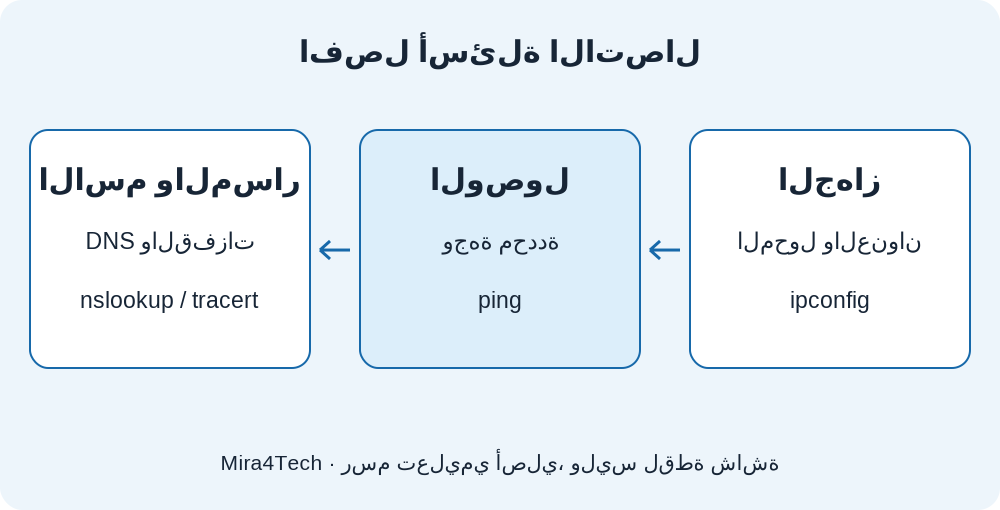
ابدأ بالعرض المختصر ثم التفاصيل إذا احتجتها. ابحث عن المحول الفعلي المتصل، وليس أول قسم في الشاشة. راجع IPv4 Address وDefault Gateway وDNS Servers وحالة DHCP. قد ترى محولات مفصولة أو افتراضية لا تخص تجربة الإنترنت الحالية.
| الحقل | كيف تقرأه؟ |
|---|---|
| IPv4 Address | عنوان هذا المحول؛ ليس عنوان كل الأجهزة |
| Default Gateway | بوابة الوجهات خارج الشبكة المحلية عند الحاجة |
| DNS Servers | الخوادم المضبوطة لاستعلامات أسماء النطاقات |
| DHCP Enabled | هل الإعداد يحصل عليه تلقائيًا عبر DHCP؟ |
عنوان يبدأ بـ169.254 قد يشير إلى إعداد IPv4 محلي تلقائي بدل عنوان DHCP المتوقع، لكنه يحتاج سياق الشبكة ولا يشرح وحده السبب. لا تنسخ IP من جهاز آخر حتى يختفي الاختلاف؛ العناوين يجب أن تكون متوافقة وفريدة حسب تصميم الشبكة. ولا تنشر ناتج /all كاملًا لأنه قد يكشف أسماء وأرقامًا تخص بيئتك.
3. افصل فحص المكدس عن الوصول للراوتر
ping /n 4 127.0.0.1هذا اختبار IPv4 loopback على جهازك، وليس قياسًا لسرعة الإنترنت أو اختبارًا كاملًا لكارت الشبكة والكابل. نجاحه لا يثبت الوصول للراوتر. بعده اختبر عنوان البوابة الذي قرأته من المحول الصحيح. المثال التالي يفترض بوابة 192.168.1.1؛ استبدل الرقم بقيمة بوابتك الفعلية قبل التنفيذ.
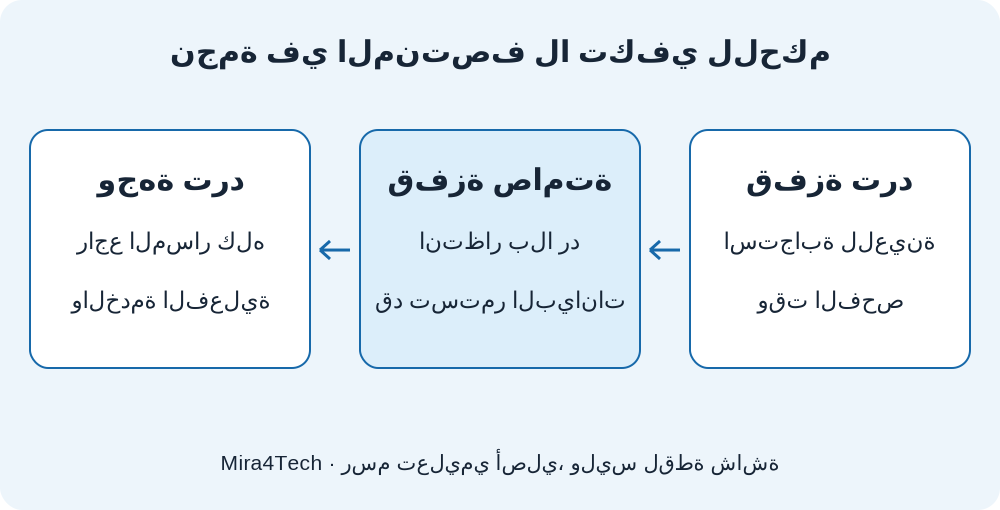
ping /n 4 192.168.1.1لو ردت البوابة، حصلنا على دليل اتصال واستجابة لهذا النوع من الرسائل بين الجهاز وهذه الوجهة في هذا الوقت. لو لم ترد، لا نحكم فورًا أن الراوتر معطل؛ قد لا يستجيب لـICMP أو توجد سياسة تمنعه. راجع الاتصال والعنوان والمهمة المطلوبة مثل فتح واجهة الراوتر المسموح لك بها.
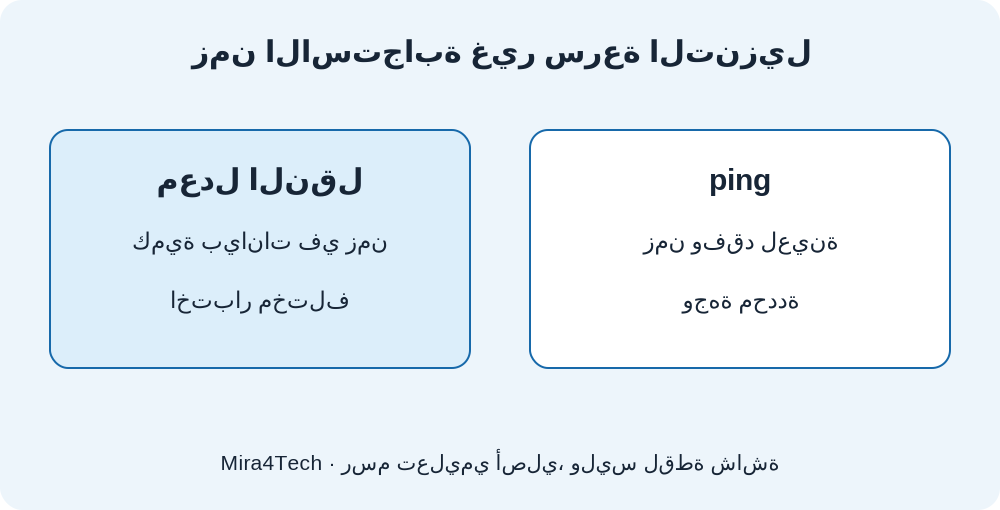
4. اختبر وجهة خارجية دون خلط الاستجابة بالسرعة
بعد فهم الشبكة المحلية، يمكن اختبار عنوان خارجي معروف يسمح بالاختبار في بيئتك. الأمر التالي مثال محدود بأربع محاولات إلى 1.1.1.1؛ ليس توصية لتغيير DNS إلى هذا العنوان. قد تمنع شبكتك أو الوجهة الرد، فلا تحول عدم الرد وحده إلى حكم نهائي.
ping /n 4 1.1.1.1راجع Sent وReceived وLost وزمن الرد. قياس ping هو زمن ذهاب وعودة رسائل صغيرة في هذه التجربة، وليس سرعة تنزيل بالميجابت ولا ضمانًا أن خدمة ويب تعمل. أربع محاولات لقطة صغيرة؛ لا نستنتج منها أداء اليوم كله، ولا نقارن نتيجتين قبل التأكد من نفس الوسيط والوجهة والظروف.
5. اختبر الاسم باستعلام واضح
nslookup example.comnslookup يسأل DNS عن اسم النطاق ويعرض الخادم والرد أو الخطأ. example.com نطاق مخصص للأمثلة؛ الهدف هنا فهم الاستعلام، ويمكنك اختيار موقع معروف يناسب تجربتك. لا تعتبر ظهور Server: Unknown وحده فشلًا لترجمة النطاق؛ قد يتعلق باسم الخادم العكسي، بينما توجد إجابة صحيحة للاسم المطلوب.
لو يصل التطبيق لعنوان لكن اسمًا معينًا يفشل، فهذا يوجهك لفحص DNS وسياسات الشبكة، ولا يثبت أن استبدال الخادم العام هو العلاج المناسب. المتصفح قد يستخدم آلية DNS مختلفة أو Proxy، لذلك نجاح nslookup لا يضمن نجاح كل جلسة متصفح. سجل الفرق بين الأدوات بدل تجاهله.
6. اقرأ tracert من غير اتهام كل نجمة
tracert /d /h 12 /w 1000 example.comيعرض tracert معلومات عن القفزات التي تستجيب على المسار نحو الوجهة. /d يتجنب البحث العكسي عن أسماء القفزات لتقليل الانتظار، لكنه لا يلغي الحاجة لحل اسم الوجهة. /h يحدد حد القفزات هنا بـ12، و/w زمن انتظار الرد بالمللي ثانية. قد يتوقف المثال قبل الوصول إذا كان المسار أطول من الحد.
النجوم تعني عدم وصول رد متوقع ضمن الانتظار؛ بعض الموجهات لا ترد على هذه الرسائل مع استمرار مرور البيانات. لذلك قفزة صامتة تليها قفزات أو وجهة ترد ليست دليلًا أن الصامتة قطعت الخدمة. المسار وزمنه قد يتغيران، ولا يحدد هذا الأمر وحده مسؤولية شركة أو موقع عن كل بطء.
7. حوّل النتائج لملخص يساعد في الحل
| الملاحظة | ما الذي تراجعه بعد ذلك؟ |
|---|---|
| عنوان المحول غير متوقع | الاتصال وإعداد DHCP في الشبكة المصرح لك بها |
| البوابة ترد والوجهة لا ترد | حدود ICMP ومسار الشبكة والخدمة الفعلية |
| استعلام الاسم يفشل | الخادم المضبوط والسياسات ورسالة DNS المحددة |
| موقع واحد فقط يفشل | حالة الموقع والمتصفح والشهادة والتطبيق |
| نجوم تتبع مع نجاح الوجهة | لا تعتبرها وحدها عطل اتصال |
اكتب تقريرًا من أربعة أسطر: نوع الاتصال، عنوان المحول والبوابة بعد تنقيح البيانات، الاختبار والوقت، والنتيجة التي فشلت أو نجحت. لا حاجة لصورة طويلة تكشف كل الشبكة. هذا الملخص يسمح لك أو للدعم باختيار الخطوة التالية، بدل تكرار أوامر لا تضيف معلومة.
تطبيق ختامي قبل أي Reset
- حدد محولك الحقيقي من ipconfig واشرح الفرق بين عنوانه والبوابة وDNS.
- نفذ اختبارًا محدودًا للبوابة الصحيحة، وسجّل هل توجد استجابة دون تحويله لقياس تنزيل.
- نفذ استعلام اسم، ثم تتبعًا واحدًا واقرأ حدود كل نتيجة.
- ارجع للمشكلة الأصلية: هل المتصفح أو مشاركة الملفات يعملان؟ اختر درس العلاج المناسب بناء على الدليل.
لو انتهيت ولم تحدد السبب، ما زال التقرير تقدمًا مفيدًا لأنه يقلل التخمين. لا تنتقل مباشرة إلى تعطيل الجدار الناري أو إعطاء IP يدوي عشوائي. وجود اتصال سليم لأداة لا يعني أن صلاحيات مجلد مشترك سليمة؛ لكل طبقة سؤال واختبار مناسب.
أسئلة شائعة قبل التطبيق
هل زمن ping المنخفض يعني أن التحميل سريع؟
لا. زمن الاستجابة يختلف عن معدل نقل البيانات، وكلاهما يعتمد على ظروف ووجهة الاختبار.
هل كل Request timed out مشكلة في جهازي؟
لا. قد توجد سياسة أو وجهة لا تستجيب أو مسار يحتاج تشخيصًا آخر. اقرأ النتائج مع عمل الخدمة الفعلية.
كمّل الشرح بالخطوة المناسبة
حل متصل بالواي فاي بدون إنترنت بعد تحديد النطاق
المراجع الرسمية وطريقة إعداد الدرس
- Microsoft: ipconfig
- Microsoft: ping
- Microsoft: tracert
- Microsoft: nslookup
- Microsoft: DNS client troubleshooting
أعدّ فريق Mira4Tech الدرس بالرجوع إلى التوثيق الرسمي. الأمثلة والرسوم تعليمية؛ لا تمثل ادعاءً بتشغيل الأوامر على كل جهاز أو إصدار، وقد تختلف أسماء القوائم. نفّذ التدريب على ملفاتك التجريبية وفي بيئة تملك إدارتها، واقرأ النتيجة قبل الانتقال للخطوة التالية.