تغيير اسم وكلمة مرور شبكة الراوتر وتأمين Wi‑Fi
الهدف شبكة تعرف ترجع لإدارتها
سنميز كلمة مرور إدارة الراوتر عن كلمة شبكة Wi-Fi، ونغير إعدادًا مفهومًا ثم نعيد اتصال جهاز واحد للتحقق. قبل التغيير اعرف موديل الراوتر وعنوانه وطريقة الرجوع لإدارته، واحتفظ ببيانات الخدمة في مكان خاص. لا تحتاج مشاركة كلمة المرور في صورة حتى توثق العمل.
هذا الدليل يشرح الفكرة العامة الآمنة لتغيير اسم شبكة Wi‑Fi وكلمتها. موضع الأزرار يختلف حسب موديل الراوتر وشركة الإنترنت؛ لذلك لن نخمن واجهة WE أو نعرض لقطة عامة كأنها مطابقة لجهازك.
طبّق الخطوات على جهاز أو شبكة تملكها أو لديك إذن بفحصها. سجّل القيم الأصلية، ولا تكمل خطوة قد تمسح بيانات أو توقف خدمة إذا لم تفهم أثرها.
المصطلحات ببساطة
- SSID: الاسم الذي تراه عند اختيار الشبكة اللاسلكية.
- كلمة مرور إدارة الراوتر: تفتح صفحة الإعدادات، وهي مختلفة عن كلمة Wi‑Fi.
- WPA2/WPA3: طريقتان لتشفير اتصال Wi‑Fi.
- Firmware: النظام الداخلي الذي يشغّل الراوتر.
المتطلبات قبل البداية
- أن تكون مالك الراوتر أو لديك إذن من صاحبه.
- هاتف أو كمبيوتر متصل بالراوتر، وملصق الجهاز أو دليل المزود.
- سجل الإعدادات الحالية ووقت مناسب لأن الاتصال سينقطع مؤقتًا.
اعرف نوع الراوتر وطريقة الدخول الرسمية
اقرأ الملصق لمعرفة الشركة والطراز، ثم راجع دليل الشركة أو تعليمات مزود الخدمة. بعض الأجهزة تستخدم تطبيقًا رسميًا وبعضها صفحة محلية. لا تستخدم عنوانًا أو كلمة مرور وجدتها في منشور عشوائي.
- اتصل بشبكة الراوتر الحالية. ابحث في الدليل الرسمي عن عنوان الإدارة وطريقة تسجيل الدخول. افتح صفحة الإدارة من شبكة موثوقة لا من Wi‑Fi عام.
وصلت لواجهة الدخول الرسمية وعرفت بيانات الإدارة دون مشاركة كلمة المرور.
مشكلة شائعة في الخطوة
لو بيانات الدخول لا تعمل، لا تكرر التخمين؛ راجع المزود أو مالك الجهاز قبل إعادة الضبط.
غيّر بيانات الإدارة أولًا عند الحاجة
كلمة مرور إدارة الراوتر تتحكم بإعداداته؛ تغييرها يقلل خطر دخول شخص متصل بالشبكة. استخدم كلمة طويلة وفريدة، واحفظها في مدير كلمات مرور.
- افتح إعدادات System أو Administration حسب الطراز. غيّر كلمة الإدارة الافتراضية إن سمح المزود. لا تغيّر إعدادات WAN أو VLAN أثناء تعديل Wi‑Fi.
بعد تسجيل الخروج والدخول مجددًا تعمل كلمة الإدارة الجديدة.
مشكلة شائعة في الخطوة
إعادة ضبط المصنع قد تمسح إعدادات المزود والإنترنت والهاتف؛ لا تستخدم زر Reset كحل أول.
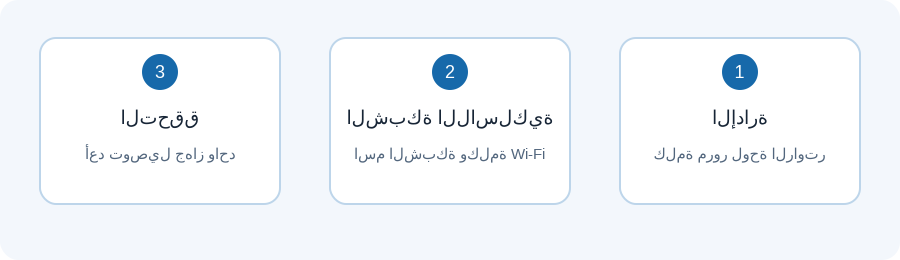
عدّل اسم الشبكة وكلمة Wi‑Fi والتشفير
افتح Wireless أو Wi‑Fi Settings. اختر SSID واضحًا لا يكشف اسمك أو عنوان منزلك. استخدم WPA2-AES أو WPA3 إن توفر، وكلمة مرور فريدة من 14 حرفًا أو أكثر. حفظ التغييرات يقطع اتصال الأجهزة.
- عدّل إعدادات نطاقَي 2.4 GHz و5 GHz كلًّا على حدة إذا كانت واجهتك تعرضهما. لا تترك شبكة مفتوحة. احفظ الإعدادات ولا تغيّر القناة أو عرض النطاق في الوقت نفسه.
ظهرت الشبكة بالاسم الجديد وأمكن اتصال جهاز تجريبي بكلمة المرور الجديدة.
مشكلة شائعة في الخطوة
إذا اختفى Wi‑Fi، اتصل بالكابل أو شبكة الإدارة واتبع دليل طرازك؛ لا تعمل Factory Reset عشوائيًا.
اختبر التغطية ثم حدّث الراوتر
أعد توصيل هاتف واحد واختبر الوصول للإنترنت قرب الراوتر ثم في مكان الاستخدام. افحص صفحة Firmware Update واستخدم التحديث الرسمي المستقر فقط، مع مصدر كهرباء ثابت.
- حدّث قائمة الأجهزة المتصلة وأزل جهازًا لا تعرفه بعد التحقق من صاحبه. سجّل الطراز وإصدار Firmware وتاريخ التعديل.
كل جهاز مصرح له اتصل، وتعمل المواقع، وحفظت الإعدادات الجديدة بأمان.
مشكلة شائعة في الخطوة
لو أجهزة قديمة لا تدعم WPA3، اختر وضعًا متوافقًا وآمنًا موصى به من الشركة بدل تعطيل التشفير.
استكشاف الأخطاء
لا أجد صفحة الإدارة
اقرأ دليل الطراز أو تطبيق المزود؛ تحقق أن الجهاز متصل براوتر المنزل. تختلف العناوين وواجهات الإدارة.
بعد التغيير لا يتصل جهاز
احذف الشبكة المحفوظة من الجهاز ثم أعد اختيار SSID واكتب كلمة المرور الجديدة. تحقق من اختلاف الحروف وحالة لوحة المفاتيح.
فقدت اتصال الإنترنت بعد الحفظ
اتصل بكابل إن أمكن وراجع إعداد Wi‑Fi فقط. إذا تغيرت إعدادات WAN بالخطأ فاتصل بالمزود قبل إعادة الضبط.
الأمان والخصوصية
- لا ترسل كلمة Wi‑Fi أو إدارة الراوتر في صورة عامة.
- أوقف WPS إذا أوصت الشركة بذلك وكان غير مطلوب، وعطّل الإدارة عن بُعد إن لم تكن تستخدمها.
- احتفظ بنسخة من الإعدادات وسجل التغيير ومفتاح شبكة ضيف منفصلة للزوار.
- وصلت لواجهة الدخول الرسمية وعرفت بيانات الإدارة دون مشاركة كلمة المرور.
- بعد تسجيل الخروج والدخول مجددًا تعمل كلمة الإدارة الجديدة.
- ظهرت الشبكة بالاسم الجديد وأمكن اتصال جهاز تجريبي بكلمة المرور الجديدة.
- كل جهاز مصرح له اتصل، وتعمل المواقع، وحفظت الإعدادات الجديدة بأمان.
مراجع رسمية
تطبيق عملي: غيّر كلمة Wi-Fi من دون فقد الإعدادات
افترض أن الإنترنت يعمل، وأن المطلوب تغيير كلمة الشبكة فقط. صوّر لنفسك اسم الشبكة ونوع التشفير قبل التعديل، ولا تنشر الصورة إذا تضمنت أسرارًا. ابحث في ملصق الجهاز أو دليل مزود الخدمة عن الطراز؛ اسم WE وحده لا يحدد واجهة واحدة لأن الأجهزة وإصداراتها تختلف. افتح عنوان البوابة الذي قرأته من جهازك، ولا تستخدم نتيجة بحث عشوائية بعنوان «تسجيل دخول الراوتر».
- وصّل الكمبيوتر بكابل إن أمكن حتى لا تنقطع جلسة الإدارة عند تغيير Wi-Fi. افتح قسم Wireless أو WLAN حسب دليل الطراز، ثم اختر الشبكة المقصودة؛ قد يكون لكل نطاق اسم مستقل.
- غيّر كلمة Wi-Fi فقط، واحفظها في مكان خاص. لا تلمس بيانات اتصال مزود الخدمة أو إعدادات WAN وVLAN. انتظر اكتمال الحفظ قبل إعادة التشغيل أو مغادرة الصفحة.
- على هاتف واحد، افتح إعدادات الشبكة واتصل بالكلمة الجديدة. إذا حاول الجهاز استخدام الكلمة القديمة فاحذف الشبكة المحفوظة ثم أعد الاتصال. تأكد من فتح موقع، ثم عد لاختبار الكمبيوتر.
نجاح الاختبار يعني اتصال الجهاز بالشبكة الصحيحة وفتح الإنترنت، مع بقاء إمكانية الدخول إلى إدارة الراوتر. تغيير كلمة Wi-Fi لا يغيّر كلمة مرور إدارة الراوتر، والعكس صحيح. إذا تعذر الدخول للإدارة لاحقًا، راجع الكابل وعنوان البوابة ودليل الطراز قبل التفكير في إعادة ضبط المصنع؛ إعادة الضبط قد تمحو بيانات الخدمة وتحتاج إلى تدخل مزود الخدمة.
كلمتان مختلفتان لمهمتين مختلفتين
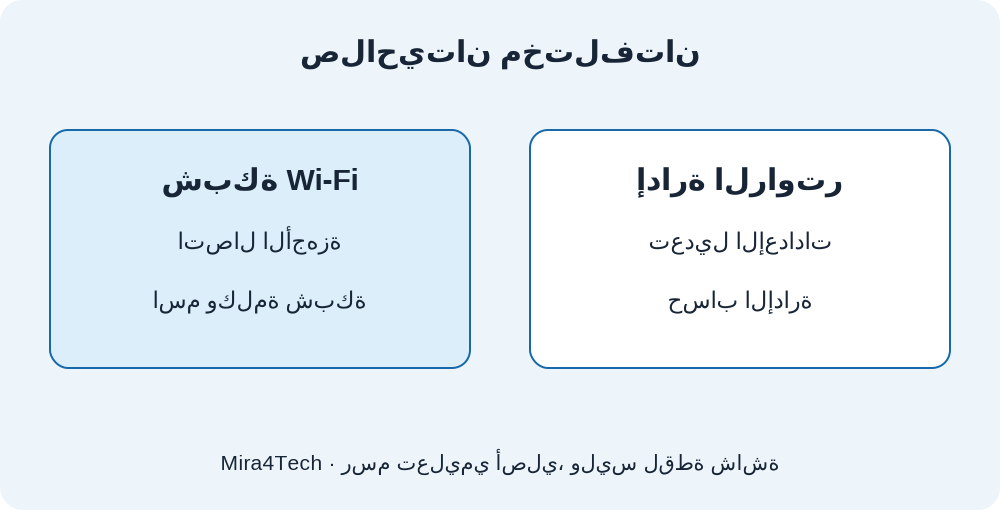
تغيير كلمة Wi-Fi يؤثر في الأجهزة المتصلة بالشبكة اللاسلكية؛ تغيير كلمة الإدارة يؤثر في من يستطيع تعديل إعدادات الراوتر. افصل القرارين واختبرهما منفصلين. لا تلمس PPPoE أو VLAN أو WAN لأن الصفحة قريبة من إعداد Wi-Fi؛ هذه قد تخص مزود الخدمة وتؤثر في الاتصال كله.
الأزرار تختلف بين الطرازات؛ اتبع دليل موديلك وإصدار واجهته. إذا استنتجت عنوان الإدارة من Default Gateway، تأكد أنك على الشبكة الصحيحة وليس VPN أو محولًا آخر. لا تدخل بياناتك في صفحة ويب تقلد عنوان الشركة أو إعلان بحث.
راجع الاتصال والإدارة بعد الحفظ
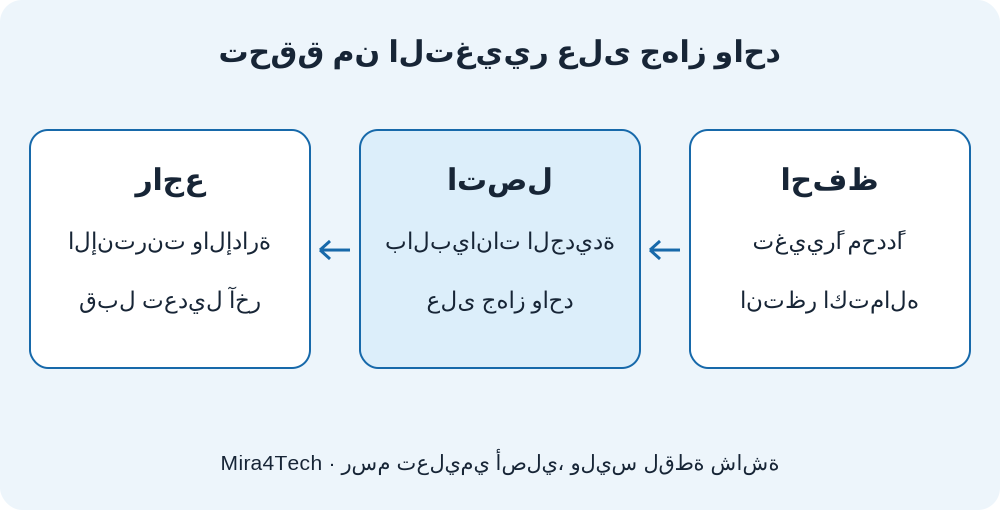
- اتصل بجهاز واحد بالاسم والكلمة الجديدين، وأزل الاتصال القديم المحفوظ فقط عند الحاجة.
- اختبر فتح موقع ثم الدخول إلى صفحة الإدارة الموثوقة.
- لو التغطية هي المشكلة، راجع الفرق بين 2.4 و5GHz بدل تغيير التشفير عشوائيًا.
- لو الاتصال موجود دون إنترنت، اتبع درس تشخيص انقطاع الإنترنت.
لا تعمل Factory Reset لمجرد أن هاتفًا لم يتصل؛ قد تمحو إعدادات تحتاج مزود الخدمة لاستعادتها. ارجع للتغيير الأخير، واستخدم وسيلة الإدارة التي جهزتها، واقرأ دليل الطراز قبل إجراء أوسع.