مشاركة الملفات بين Windows وUbuntu: فتح مجلد Windows عبر SMB خطوة بخطوة
افتح مجلد Windows مشتركًا من Ubuntu بحساب وصلاحيات محددة، وانقل ملف تدريب وتحقق منه، ثم افصل الاتصال وألغِ المشاركة عند انتهاء الحاجة.
هنوصل Ubuntu بمجلد محدد، مش بكل قرص Windows
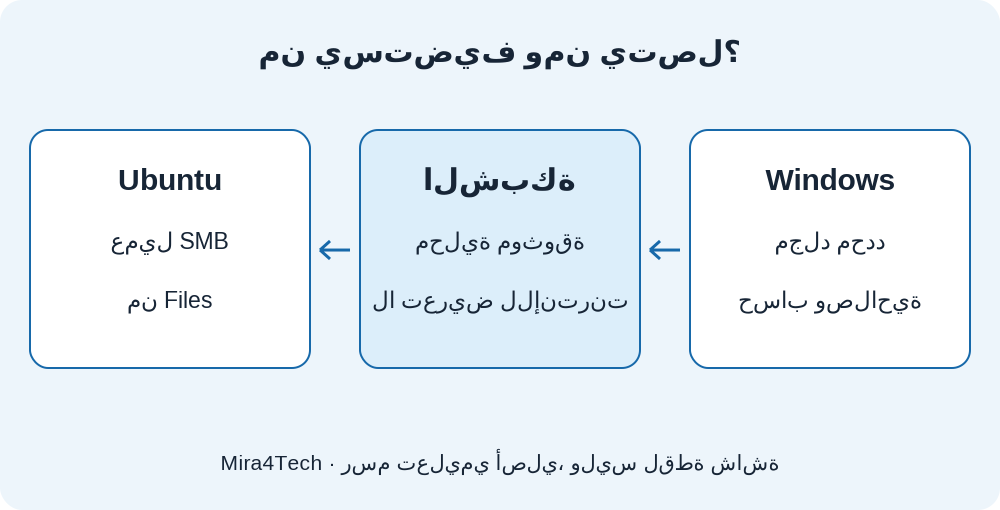
بعد تعلم مشاركة مجلد بين جهازين Windows، يمكن توسيع نفس الفكرة إلى Ubuntu. جهاز Windows سيستضيف مجلد تدريب، وUbuntu سيعمل كعميل يفتحه عبر SMB من مدير الملفات. سنبدأ بالقراءة فقط، ثم نجرب كتابة ملف إذا كانت مطلوبة ومسموحًا بها، ونراجع النتيجة من الجهازين قبل إنهاء الاتصال.
التجربة على شبكة محلية موثوقة تملك إدارتها وبموافقة صاحب المجلد. لا نشارك القرص كله ولا نفتح منفذ SMB للإنترنت. ولا نحتاج تثبيت خادم Samba على Ubuntu لمجرد أن هدفنا فتح مشاركة موجودة على Windows. اختلاف العميل عن الخادم يختصر إعدادات لا تحتاجها.
1. جهّز الجهازين ومجلد تدريب
- استخدم جهاز Windows 11 وUbuntu Desktop بمدير الملفات Files، أو جهازًا افتراضيًا يسمح له بالاتصال بالمضيف والشبكة المطلوبة. احفظ عملك وحدث الأنظمة بالطريقة المعتادة.
- على Windows أنشئ مجلدًا جديدًا مثل MiraShare، وضع داخله ملفًا نصيًا بسيطًا لا يحتوي بيانات شخصية. لا تستخدم Desktop كله أو Documents كلها للتدريب.
- حدد حسابًا مخولًا على جهاز Windows وكلمة مروره وصلاحية القراءة المطلوبة. لا تستخدم حساب Guest أو تمنح Everyone تحكمًا كاملًا لمجرد تسهيل التجربة.
- تأكد من أن الشبكة المقصودة موثوقة، واستخدم إعداد المشاركة المناسب لها فقط. لا توقف الجدار الناري أو تفتح المشاركة على الشبكات العامة.
إذا كان Ubuntu داخل VirtualBox، فوجود NAT لا يعني تلقائيًا ضرورة التحويل إلى Bridged. في هذا الاتجاه Ubuntu يبدأ اتصالًا إلى Windows؛ راجع الشبكة الفعلية والعناوين والقيود بدل تغيير وضع المحول بلا سبب. شبكة ضيوف Wi-Fi قد تعزل الأجهزة عن بعضها عمدًا.
3. اعرف اسم المشاركة وعنوان الجهاز
اسم المشاركة قد يختلف عن اسم المجلد على القرص. سجل الاسم الذي يعرضه Windows، مثل MiraShare. ثم افتح Command Prompt واستخدم ipconfig لتقرأ IPv4 للمحول المتصل، وليس عنوان بوابة الراوتر أو محول مفصول. احفظ اسم الكمبيوتر أيضًا إن أردت اختباره بدل العنوان.
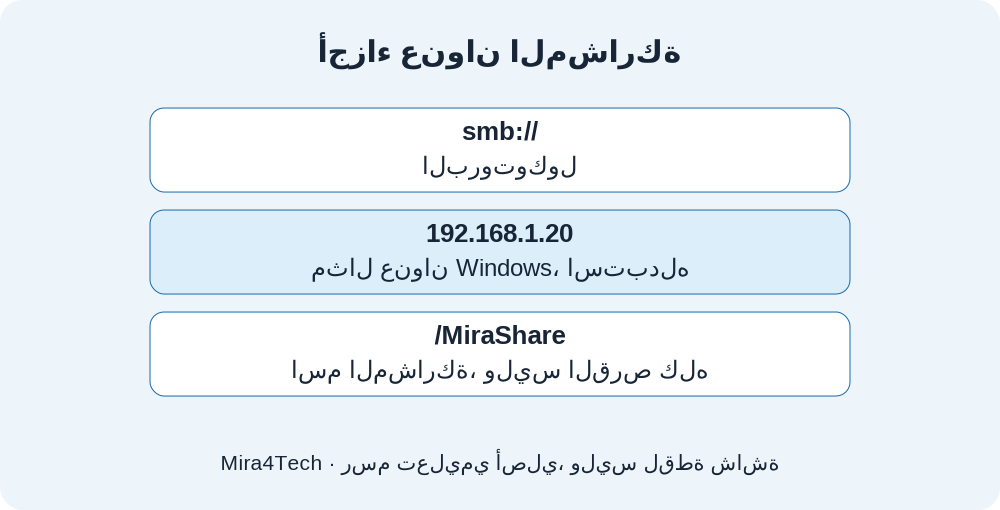
ipconfigمثالنا التعليمي يفترض أن Windows عنوانه 192.168.1.20 واسم المشاركة MiraShare. لا تنسخ الرقم باعتباره عنوان جهازك؛ استبدله بما قرأته. داخل Windows يمكن تمثيلها بمسار يبدأ بشرطتين عكسيتين، بينما سنستخدم من Files عنوانًا يبدأ بـsmb:// وشرطات أمامية.
4. افتح المشاركة من Ubuntu Files
- افتح Files. ابحث عن Network أو Other Locations وخيار Connect to Server بحسب إصدار الواجهة، أو افتح حقل الموقع باستخدام Ctrl+L.
- اكتب عنوان المشاركة بصيغة smb:// ثم عنوان Windows واسم المشاركة. لا تكتب كلمة المرور داخل العنوان.
- ابدأ الاتصال. عند طلب الدخول اختر مستخدمًا مسجلًا أو ما يقابله، وأدخل بيانات الحساب المخول على Windows.
- لو ظهرت خانة Domain أو Workgroup، استخدم القيمة المناسبة لبيئتك والحساب؛ لا تخمن اسم نطاق شركة. لا تحفظ كلمة المرور على جهاز مشترك أو بيئة تدريب غير موثوقة.
smb://192.168.1.20/MiraShareبعض إصدارات GNOME تغيرت فيها أسماء أقسام الشريط الجانبي، لذلك نعتمد وظيفة فتح عنوان شبكة بدل موضع زر ثابت. إذا لم يدعم مدير الملفات البروتوكول، راجع مكونات العميل المناسبة لتوزيعتك من مستودعاتها. لا تثبت خادم ملفات كاملًا أو تضف مستودعًا مجهولًا لمجرد غياب خيار في الواجهة.
5. لو كلمة المرور اتطلبت، استخدم بيانات الحساب الصحيحة
رمز PIN المحلي الذي تدخل به إلى Windows ليس هو كلمة مرور الحساب التي يحتاجها اتصال الشبكة. استخدم حسابًا تسمح به المشاركة، وراجع طريقة كتابته حسب بيئتك: حساب محلي أو حساب مُدار له تعليمات من المسؤول. لا تضف كلمة المرور إلى رابط أو أمر ظاهر أو صورة توضيحية.
لو كنت أدخلت بيانات خاطئة وحفظها مدير الملفات، افصل الاتصال وراجع بيانات الدخول المحفوظة بالطريقة التي يدعمها سطح المكتب، ثم أعد المحاولة بالحساب الصحيح. تكرار محاولات كثيرة قد يسبب قفل الحساب وفق السياسة. افهم الرسالة قبل الاستمرار، ولا تعتبر فتح المجلد بحساب آخر إثباتًا أن كل الصلاحيات صحيحة.
6. اختبر القراءة ثم الكتابة فقط إن احتجتها
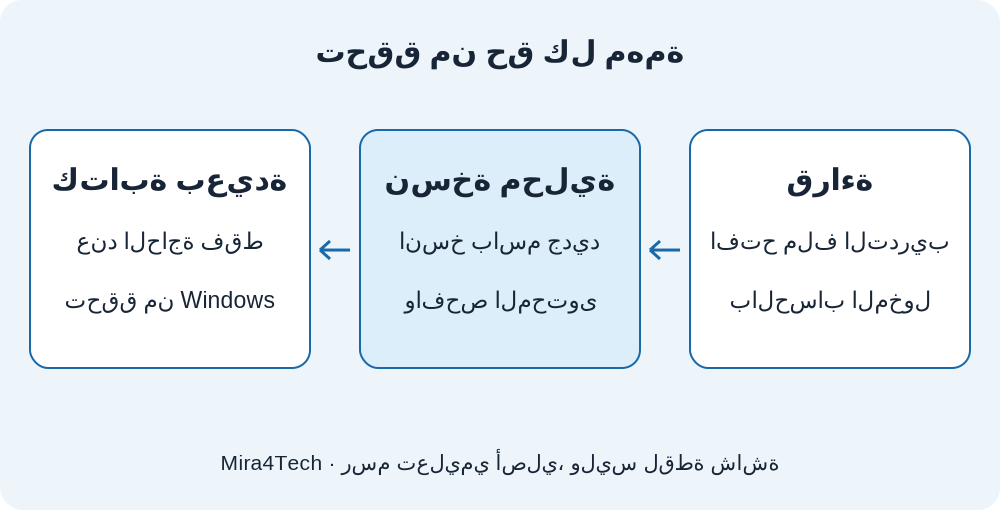
- افتح الملف النصي من المشاركة في Ubuntu واقرأ جملة التدريب. نجاح العرض يثبت القراءة في هذا السياق، وليس حق تعديل كل الملفات.
- انسخ ملف التدريب إلى مجلد محلي جديد في Ubuntu ثم افتح النسخة المحلية للتأكد من المحتوى. استخدم اسمًا لا يستبدل ملفًا موجودًا.
- لو تحتاج رفع ملف إلى Windows، يمنح المسؤول حق الكتابة المناسب للمجلد المقصود ثم تنشئ ملفًا نصيًا تجريبيًا باسم جديد.
- افتح النسخة المستقبلة على Windows وراجع المحتوى والاسم. لا تعتبر اختفاء شريط النقل وحده تحققًا من النتيجة.
النسخ المحلي لا يجعل المشاركة متاحة دون شبكة تلقائيًا، ولا يعني وجود مزامنة ثنائية الاتجاه. كذلك حذف ملف داخل المشاركة قد يؤثر في الأصل البعيد؛ لا تعتمد على سلة مهملات محلية لإنقاذه. جرب بأصول تدريب صغيرة قبل أي بيانات مهمة.
7. شخّص حسب المرحلة التي فشلت
| العرض | ابدأ بمراجعة |
|---|---|
| لا يمكن الوصول للجهاز | العنوان الصحيح والشبكة والعزل وقواعد المشاركة |
| العنوان يعمل والاسم لا يعمل | حل الاسم بدل تغيير صلاحيات الملفات |
| الدخول مرفوض | الحساب وكلمة المرور وسياسة الدخول |
| المجلد يفتح والكتابة تفشل | صلاحيات المشاركة وNTFS للصلاحية المطلوبة |
| بعض الملفات فقط لا تفتح | أسماء الملفات وصلاحياتها والمصدر الفعلي |
اختبار ping مفيد كجزء من الصورة لكنه لا يثبت أن خدمة SMB متاحة؛ وقد يمنع الجهاز الرد مع استمرار عمل المشاركة. راجع درس أوامر الشبكة للفصل بين الوصول والخدمة. لا توقف جدار الحماية كله لتعرف هل المشكلة منه؛ راجع القاعدة والنطاق مع المسؤول.
إذا ظهرت مشكلة توافق حديثة، قارن الإصدارات والرسالة مع التوثيق الرسمي. لا تنتقل إلى SMB1 أو وصول مجهول أو إيقاف التوقيع كحل سريع. تحتاج المشكلة حلًا يطابق بيئتك، وليس قائمة تغييرات تفتح المجلد بأي ثمن.
8. افصل الاتصال وألغِ ما أضفته للتدريب
بعد إنهاء النقل، أغلق الملفات المفتوحة واستخدم فصل الاتصال أو Eject بجوار مورد الشبكة في Files عند توفره. لو أضفت المشاركة مؤقتًا، ارجع إلى Windows وألغِ مشاركة مجلد التدريب أو أزل المستخدم الذي أضفته بالطريقة المناسبة. لا تمسح حسابًا موجودًا أو تغير صلاحيات مجلدات أخرى.
افحص أن الملفات المهمة لم تتغير، وسجل عنوان المشاركة والصلاحية التي احتجتها دون كلمة المرور. النتيجة الكاملة ليست فتح المجلد فقط؛ هي وصول معروف ونسخة تم التحقق منها ونطاق مشاركة مناسب. ولو كان الهدف استخدامًا مستمرًا، احتفظ بإعداد موثق وحدّث الأنظمة بدل الاعتماد على استثناءات أمنية مؤقتة.
أسئلة شائعة قبل التطبيق
هل لازم أثبت Samba Server على Ubuntu؟
لا لمجرد فتح مشاركة Windows من عميل Files يدعم SMB. استضافة مشاركة من Linux في الاتجاه العكسي موضوع آخر.
هل أفتح المنفذ من الراوتر حتى أشوف الملفات من خارج البيت؟
لا ضمن هذا الدرس. المشاركة هنا محلية، والوصول الخارجي يحتاج تصميمًا محميًا ومناسبًا بدل تعريض SMB مباشرة للإنترنت.
كمّل الشرح بالخطوة المناسبة
ابدأ بإعداد مشاركة Windows وصلاحياتها
المراجع الرسمية وطريقة إعداد الدرس
- GNOME Files: connect to a network share
- Microsoft: sharing folders on a local network
- Microsoft: why insecure guest authentication is discouraged
- Microsoft: identify the active Windows adapter
أعدّ فريق Mira4Tech الدرس بالرجوع إلى التوثيق الرسمي. الأمثلة والرسوم تعليمية؛ لا تمثل ادعاءً بتشغيل الأوامر على كل جهاز أو إصدار، وقد تختلف أسماء القوائم. نفّذ التدريب على ملفاتك التجريبية وفي بيئة تملك إدارتها، واقرأ النتيجة قبل الانتقال للخطوة التالية.