الفرق بين Wi-Fi 2.4 و5GHz: تختار أنهي شبكة وإزاي تختبرها؟
مقارنة عملية بين نطاقي واي فاي 2.4 و5GHz: التغطية والتداخل ودعم الأجهزة، مع خطوات اختيار الشبكة واختبارها دون تغيير إعدادات الراوتر عشوائيًا.
نفس الراوتر، لكن الشبكتين مش دايمًا نفس النتيجة
واقف جنب الراوتر والاتصال جيد، ثم تنتقل إلى غرفة أخرى فيضعف؟ أو ترى اسمين لشبكتك وتنتهي حائرًا أيهما تختار؟ الفرق بين 2.4 و5GHz يتعلق بالنطاق الراديوي الذي يربط الجهاز بالراوتر، وليس باشتراك إنترنت مختلف. سنقارن النطاقين على جهاز يدعمهما، ونغيّر عنصرًا واحدًا في كل مرة، ثم نختار بناءً على الاستقرار في المكان الفعلي.
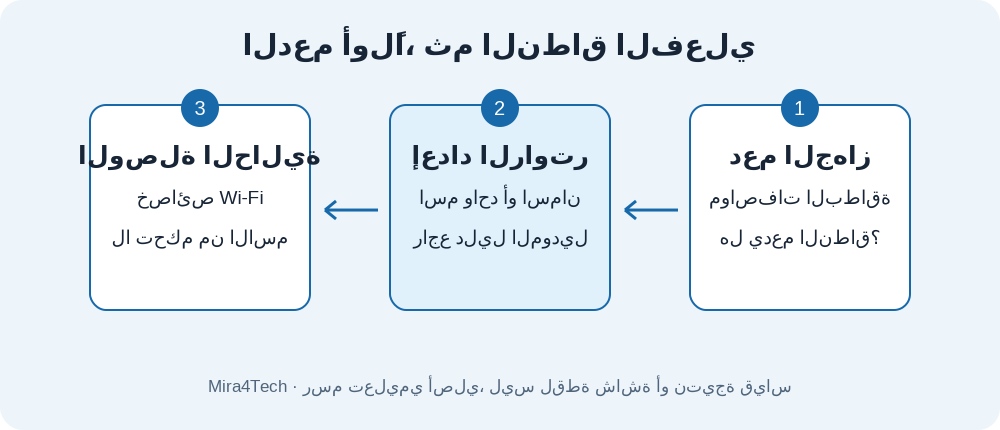
لن نعطيك رقم سرعة مضمونًا أو نقترح تغيير كل إعدادات الراوتر. بعض الأجهزة تبث النطاقين باسم واحد، وبعضها يسمح باسم مستقل لكل نطاق. وأجهزة أخرى لا تدعم إلا 2.4GHz. ابدأ بمعرفة ما يدعمه جهازك بدل افتراض أن أي شبكة لا تظهر معطلة.
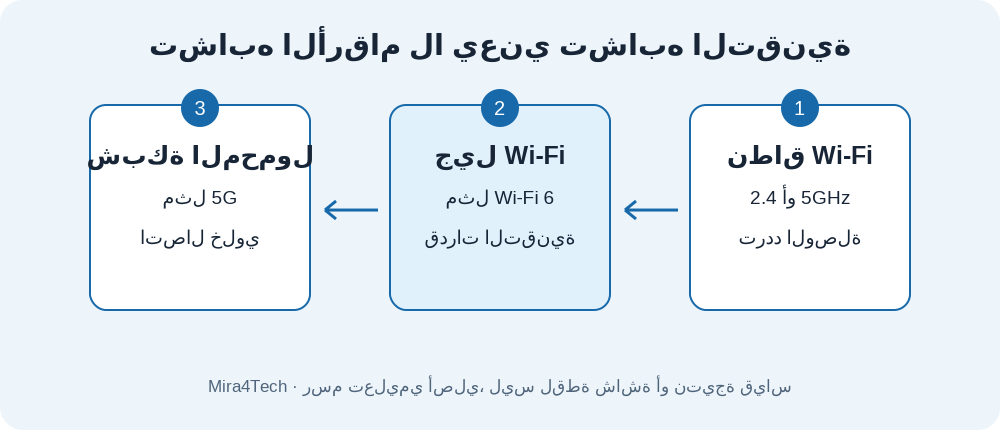
5GHz مش شبكة الموبايل 5G
GHz وحدة تردد، أما 5G فهو اسم جيل من شبكات المحمول. وجود 5GHz في إعدادات الواي فاي لا يعني أن الراوتر يحتاج شريحة 5G. كذلك Wi-Fi 5 أو Wi-Fi 6 أسماء أجيال تقنية مختلفة عن الرقم الذي يحدد النطاق. لا تستنتج السرعة أو التوافق من تشابه الأسماء وحده.
الراوتر ثنائي النطاق Dual-band يمكنه توفير 2.4 و5GHz بحسب تصميمه وإعداداته. جهازك يتصل بنطاق معين في اللحظة التي تراجعها، حتى لو كان اسم الشبكة موحدًا. لو كان الراوتر أو الهاتف يدعم ميزات إضافية فهذا لا يعني أن كل وصلة أو جهاز قديم سيستخدمها تلقائيًا.
إيه الفرق اللي يهمك في البيت؟
| المقارنة | 2.4GHz | 5GHz |
|---|---|---|
| الوصول مع المسافة والعوائق | غالبًا أفضل للوصول الأبعد، حسب المكان | غالبًا يتأثر أكثر بالعوائق والمسافة |
| التداخل | قد يشارك الحيز أجهزة وشبكات كثيرة | قد يتيح حيزًا أقل ازدحامًا في بيئتك |
| السرعة الممكنة قرب الراوتر | تعتمد على التقنية والقناة والأجهزة | غالبًا يتيح سعة أعلى مع دعم وإشارة مناسبين |
| دعم الأجهزة | شائع في الأجهزة القديمة وبعض الأجهزة المنزلية | يتطلب دعمًا من الراوتر والجهاز معًا |
كلمة «غالبًا» مهمة. حائط أو موقع راوتر سيئ أو ازدحام جيران قد يغير النتيجة. والتردد لا يحدد وحده الحد الأقصى للسرعة؛ معيار الاتصال وعرض القناة وعدد الأجهزة وقدراتها كلها مؤثرة. لذلك لا توجد إجابة صحيحة تقول إن 5GHz أفضل لكل جهاز في كل غرفة.
جهّز مقارنة عادلة قبل أي تعديل
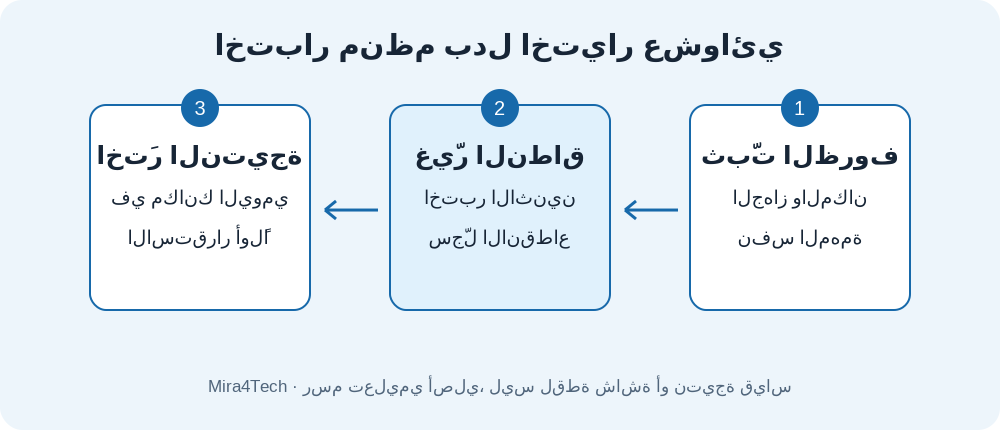
- اختَر جهازًا واحدًا يدعم النطاقين، وأوقف التنزيلات الكبيرة أثناء المقارنة. لا تغيّر باقة الإنترنت أو مكان الراوتر بين المحاولتين.
- حدد مكانين واضحين: قريبًا من الراوتر، ثم الغرفة التي تستخدم فيها الجهاز فعلًا. سجّل المكان بدل الاعتماد على الانطباع.
- اكتب اسم الشبكة والنطاق إن كان ظاهرًا، والوقت، والمهمة التي ستختبرها مثل مكالمة أو فتح صفحة معروفة.
- لو ستدخل إعدادات الراوتر، اعمل ذلك على جهاز تديره ومن عنوان الإدارة المحلي الموثق في دليل الموديل، واحتفظ بالإعداد السابق دون تصوير كلمات المرور.
لا نحتاج فصل كل أجهزة البيت أو إعادة ضبط المصنع. إذا كنت في مكالمة مهمة أو تعمل على جهاز يستخدم اتصالًا عن بُعد، أجّل أي تغيير قد يفصل الواي فاي. وجود وسيلة رجوع واضحة يوفر عليك تعديلًا ثانيًا وأنت لا تعرف سبب الانقطاع.
اعرف النطاق الحالي بدل الاعتماد على اسم الشبكة
في Windows 11 افتح Settings ثم Network & internet ثم Wi-Fi، وراجع خصائص الاتصال الذي تستخدمه. ابحث عن Network band إن ظهر. بعض إصدارات الواجهة تعرض المعلومات بترتيب مختلف. على الهاتف راجع تفاصيل الشبكة حيث يتيحها الموديل. اسم مثل Home_5G قد يساعد، لكنه مجرد تسمية يمكن لصاحب الراوتر تغييرها.
إذا ظهر اسم واحد فقط فلا تعتبر النطاق الآخر مفقودًا. ميزة مثل Smart Connect قد تجمع النطاقين تحت اسم موحد وتساعد في توجيه الأجهزة بحسب سياسة الراوتر. راجع دليل الموديل قبل فصل الأسماء؛ هذا ليس إعدادًا موحدًا في كل الأجهزة. الأجهزة التي تدعم نطاقًا واحدًا لن تُجبر على دعم الآخر بمجرد تغيير الاسم.
جرّب الاختيار المناسب لمكان الاستخدام
قريبًا من الراوتر ومع جهاز حديث يدعم النطاقين، ابدأ بتجربة 5GHz للمهمة التي تحتاج سعة أعلى أو اتصالًا مستقرًا. في غرفة بعيدة أو مع جهاز لا يرى إلا 2.4GHz، جرّب النطاق المتاح بدل مطاردة اسم شبكة لا يدعمه. إذا كان الاتصال موحد الاسم ويعمل جيدًا فلا يلزم تقسيمه لمجرد تنفيذ الشرح.
- إذا كانت الأسماء منفصلة بالفعل، اتصل بالأول ثم نفّذ المهمة نفسها في المكان نفسه.
- انتقل للاسم الثاني وأكد النطاق من خصائص الاتصال إن أمكن، ثم كرر المهمة.
- سجّل هل انقطع الاتصال أو توقف الصوت أو تأخر فتح الصفحة. لو استخدمت قياس سرعة، كرره في ظروف متقاربة ولا تعتمد على قراءة وحيدة.
- أعد المقارنة في مكانك اليومي، ثم اختر النتيجة المستقرة هناك، لا أعلى رقم حصلت عليه بجانب الراوتر.
الرقم المسمى Link speed يصف وصلة لاسلكية، وليس وعدًا بسرعة الإنترنت الفعلية. وإذا كان اشتراك الإنترنت أو خادم القياس هو الحد الأبطأ، فقد تتشابه النتيجتان رغم اختلاف النطاق.
لو احتجت تفصل أسماء النطاقين مؤقتًا
افتح دليل الراوتر المطابق للموديل وإصدار العتاد. ابحث عن Wireless أو Smart Connect أو Band steering بحسب ما توثقه الشركة، واقرأ أثر تعطيل توحيد الأسماء. سجّل الوضع الحالي أولًا، ثم عدّل العنصر اللازم فقط واتبع الحفظ كما يحدده الدليل. لا نضع عنوان إدارة أو كلمة مرور افتراضية باعتبارهما صالحين لكل الراوترات.
تغيير الاسم أو بعض إعدادات الواي فاي قد يفصل الأجهزة ويستلزم إعادة الاتصال. احتفظ بتشفير قوي مدعوم وكلمة مرور مناسبة؛ فصل النطاقين لا يتطلب فتح الشبكة أو تعطيل الحماية. إذا انتهى الاختبار وكانت التسمية الموحدة أنسب لبيتك، أعد الإعداد الذي سجلته ثم تحقق من اتصال الأجهزة.
ليه 5GHz مش ظاهر أو بيتقطع؟
راجع دعم بطاقة الشبكة أولًا، ثم تأكد أن بث النطاق مفعّل في الراوتر وأنك قريب بما يكفي. راجع تعريف البطاقة من الشركة المصنّعة لو المشكلة تخص جهازًا واحدًا. بعض القنوات وتوافرها يختلفان بحسب المنطقة والجهاز؛ لا تغيّر بلد الراوتر لتجاوز القيود أو تنسخ قناة موصى بها لبلد آخر.
إذا ظهر النطاق ثم ضعف خلف الجدران، ارجع لمقارنة المكان. رفع القدرة أو اختيار عرض قناة أكبر ليس حلًا تلقائيًا. وإذا كانت كل الأجهزة على النطاقين متصلة لكن بلا إنترنت، فالمشكلة تحتاج مسار تشخيص مختلفًا؛ تغيير التردد لا يصلح عطل الخدمة أو إعداد DNS بمفرده.
اكتب قرارًا بسيطًا تقدر ترجعلُه
النتيجة المفيدة قد تكون: اللابتوب في المكتب يعمل باستقرار على 5GHz، والجهاز البعيد يستخدم 2.4GHz، والاسم الموحد يظل مناسبًا لباقي الأجهزة. لا نحتاج فائزًا مطلقًا لكل البيت. سجّل ما جربته والنطاق والمكان والمهمة، دون كلمات مرور أو أسماء أجهزة تخص آخرين.
إذا لم يظهر تحسن واضح في نطاق بعينه، اترك الإعداد الأكثر استقرارًا وفكّر في موضع الراوتر أو وصلة Ethernet ثابتة للجهاز الذي يحتاجها. تغيير النطاق تجربة واحدة في سلسلة التشخيص، وليس سببًا لشراء راوتر جديد فورًا.
أسئلة شائعة قبل التطبيق
هل 5GHz أسرع من اشتراك الإنترنت؟
لا يرفع سرعة الباقة المتعاقد عليها. هو يؤثر في الوصلة اللاسلكية، بينما النتيجة النهائية تتأثر ببقية المسار.
هل لازم أخلي اسمين مختلفين؟
لا. الاسم الموحد قد يكون مناسبًا. الفصل قد يفيد في اختبار أو جهاز محدد إذا كان الراوتر يدعمه، وبعد فهم أثره على الأجهزة.
هل ظهور شرطات كاملة يضمن إنترنت جيدًا؟
الشرطات تعكس جانبًا من قوة الإشارة، ولا تثبت سلامة خدمة الإنترنت أو DNS أو أداء كل تطبيق.
كمّل الشرح بالخطوة المناسبة
المراجع الرسمية وحقوق الصور
أعدّ فريق Mira4Tech هذا الشرح بالرجوع إلى المراجع الرسمية. الرسوم الأصلية تعليمية وموسومة؛ لا ندّعي اختبار كل جهاز أو واجهة. أسماء القوائم قد تختلف بحسب الإصدار ولغة النظام.