الشبكات من الصفر: IP والراوتر وDNS وDHCP عمليًا
الشبكة تجعل الأجهزة تتبادل البيانات. سنرسم مسار اتصال منزلي، ثم نقرأ إعدادات جهاز Windows ونختبر الاتصال طبقةً طبقة بدل تغيير أرقام عشوائية.
طبّق الخطوات على جهاز أو شبكة تملكها أو لديك إذن بفحصها. سجّل القيم الأصلية، ولا تكمل خطوة قد تمسح بيانات أو توقف خدمة إذا لم تفهم أثرها.
المصطلحات ببساطة
- LAN: شبكة محلية داخل منزل أو مكتب.
- IP: عنوان رقمي لواجهة الجهاز ضمن شبكة.
- Subnet mask أو prefix: يوضح أي جزء من IP يخص الشبكة.
- Gateway: غالبًا عنوان الراوتر الذي يمرر البيانات لشبكات أخرى.
- DNS: يبحث عن عنوان IP المقابل لاسم موقع.
- DHCP: يوزع عناوين IP وإعدادات الشبكة تلقائيًا.
المتطلبات قبل البداية
- كمبيوتر Windows متصل بشبكة منزلية أو مختبر تملك الإذن بفحصه.
- اسم Wi‑Fi وكلمة المرور إذا كان الاتصال لاسلكيًا.
- لا تحتاج صلاحية المسؤول لقراءة معلومات الاتصال.
حدّد أين يتوقف مسار الاتصال
في البيت يتصل الكمبيوتر بالراوتر عبر Wi‑Fi أو Ethernet، والراوتر يصل إلى مزود الإنترنت. قد يكون المودم والراوتر جهازًا واحدًا. قارن جهازك بهاتف أو كمبيوتر آخر لتعرف إن كانت المشكلة فردية.
- جرّب الموقع نفسه على جهازين. اسأل هل تعمل مواقع أخرى. سجل رسالة الخطأ ووقت حدوثها.
عرفت هل الخلل في كمبيوتر واحد أم في الشبكة كلها.
مشكلة شائعة في الخطوة
إذا تعطلت كل الأجهزة في الوقت نفسه، افحص الراوتر وخدمة المزود قبل العبث بإعداد كمبيوتر واحد.
اقرأ إعدادات IPv4
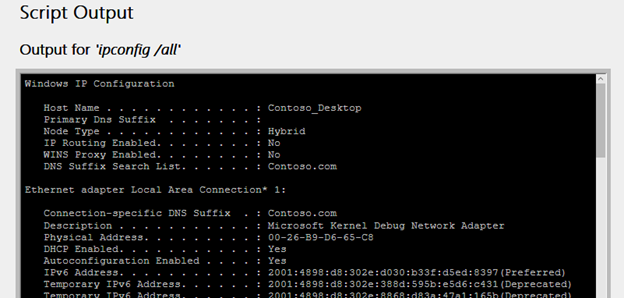
افتح Command Prompt وشغّل ipconfig /all. عند المحول النشط سجّل IPv4 Address وSubnet Mask وDefault Gateway وDNS Servers. عنوان 169.254 غالبًا يشير إلى عدم استلام إعداد DHCP.
- Start > اكتب cmd > افتح Command Prompt > نفّذ ipconfig /all. تجاهل المحولات غير المتصلة. لا تنشر عنوانك واسم جهازك في لقطة عامة.
للمحوّل المتصل عنوان IP وبوابة افتراضية وخوادم DNS مناسبة لشبكتك.
مشكلة شائعة في الخطوة
إذا ظهر 169.254 أعد الاتصال أولًا. لا تختر عنوانًا يدويًا؛ قد يتعارض مع جهاز آخر.
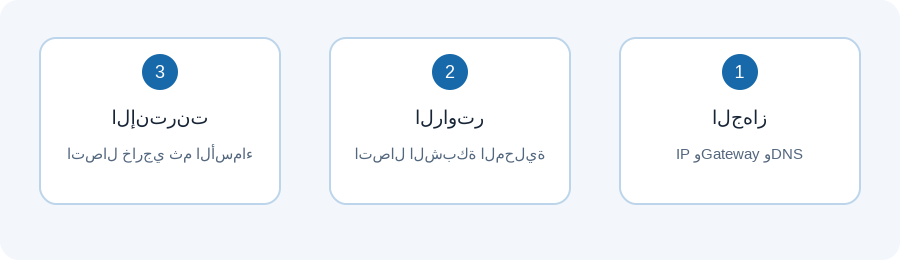
اختبر الجهاز ثم الراوتر ثم اسم الموقع
جرّب ping لعنوان Default Gateway. بعده اختبر فتح موقع معروف. إن كان IP الخارجي متاحًا لكن اسم الموقع لا يعمل، نفّذ nslookup للتحقق من DNS. قد يمنع بعض الخوادم ping لذلك لا تعتمد عليه وحده.
- نفّذ ping بعنوان الراوتر الظاهر عندك. بعده استخدم nslookup example.com. اكتب النتيجة دون نشر عناوين داخلية حساسة.
حددت هل الخلل في Wi‑Fi أو الاتصال المحلي أو DNS أو اتصال الإنترنت.
مشكلة شائعة في الخطوة
لا تغيّر DNS إلى عنوان مجهول ولا تعطل جدار الحماية كاختبار.
افهم DHCP وDNS وجدد الاتصال بأمان
DHCP يسلّم الجهاز عنوانًا مؤقتًا والبوابة وخادم DNS. DNS لا يحمل ملفات الموقع، بل يساعد على العثور على الخادم. في الشبكة المنزلية أعد الاتصال أو أعد تشغيل الراوتر بعد تنبيه مستخدميه. في العمل لا تجدد العنوان بلا إذن.
- في ipconfig /all افحص DHCP Enabled ومدة الإيجار. اقطع اتصال Wi‑Fi وأعده. لا تستخدم ipconfig /release على جهاز بعيد أو شبكة مؤسسة دون خطة.
تستطيع التفريق بين مهمة DHCP ومهمة DNS وتشرح سبب تغير عنوان محلي أحيانًا.
مشكلة شائعة في الخطوة
احصل على موافقة مسؤول الشبكة قبل مسح إعدادات IP أو ضبط عنوان ثابت.
استكشاف الأخطاء
عنوان IP يبدأ بـ169.254
أعد الاتصال بالكابل أو Wi‑Fi. افحص إن كانت أجهزة أخرى تحصل على IP. إذا كان جهاز واحد فقط، افحص DHCP أو قيود الراوتر مع مالكه.
متصل لكن المواقع لا تفتح
قارن nslookup بفتح موقع آخر، وافحص حالة المزود. أرجع أي قيمة DNS غيّرتها إذا لم تحل المشكلة.
Wi‑Fi بطيء أو متقطع
اختبر قرب الراوتر وبالكابل عند الإمكان وفي وقتين مختلفين. الجدران والتداخل ومكان الراوتر عوامل مؤثرة؛ سجل القناة الأصلية قبل تعديلها.
مثال فعلي: تقرير اتصال Wi-Fi في Microsoft Windows
عند تقطّع Wi-Fi، افتح موجه الأوامر كمسؤول وشغّل الأمر التالي، ثم افتح ملف HTML في المسار الذي يطبعه. يعرض التقرير جلسات الاتصال خلال آخر ثلاثة أيام؛ اختر علامة الخطأ لمعرفة الحدث. لا تنشر التقرير كاملًا لأنه يتضمن معلومات جهازك وشبكتك.
netsh wlan show wlanreport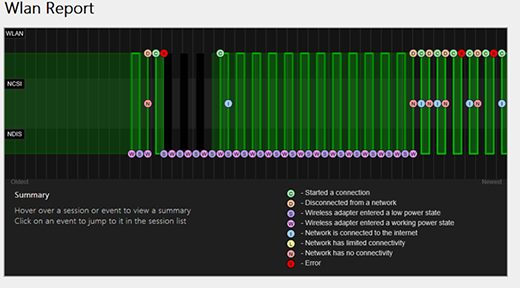
الأمان والخصوصية
- استخدم WPA2-AES أو WPA3 عند توفره وكلمة مرور قوية فريدة.
- لا تشارك كلمة مرور الراوتر أو عنوان الإدارة أو بيانات الدخول.
- حدّث برنامج الراوتر من الشركة المصنعة، وغيّر بيانات الإدارة الافتراضية بأمان.
- عرفت هل الخلل في كمبيوتر واحد أم في الشبكة كلها.
- للمحوّل المتصل عنوان IP وبوابة افتراضية وخوادم DNS مناسبة لشبكتك.
- حددت هل الخلل في Wi‑Fi أو الاتصال المحلي أو DNS أو اتصال الإنترنت.
- تستطيع التفريق بين مهمة DHCP ومهمة DNS وتشرح سبب تغير عنوان محلي أحيانًا.
مراجع رسمية
تطبيق عملي: افصل مشكلة الجهاز عن مشكلة الشبكة
ابدأ بموقف محدد: الكمبيوتر يقول «متصل» لكن موقعًا لا يفتح. كلمة متصل تثبت وجود ارتباط بالشبكة، ولا تكفي وحدها لإثبات وصول الإنترنت. افتح الموقع نفسه من هاتف على Wi-Fi نفسه، وأوقف بيانات الهاتف مؤقتًا حتى لا يبدو الاتصال بالواي فاي سليمًا بينما يستخدم الهاتف بيانات المحمول. لا تغيّر DNS أو عنوان IP مباشرة؛ سجّل ما يعمل أولًا.
- افتح موجه الأوامر واكتب
ipconfig /all. ابحث عن المحول المتصل فعلًا، وسجّل IPv4 وDefault Gateway وDNS Servers. قد تظهر محولات VPN أو أجهزة افتراضية؛ لا تختَر أول نتيجة لمجرد أنها في الأعلى. - اختبر البوابة بالأمر
pingمتبوعًا بعنوانها الذي وجدته. وصول ردود دليل مفيد على المسار المحلي. غياب الرد ليس حكمًا نهائيًا لأن بعض الأجهزة تمنع الرد على ICMP؛ قارنه بحالة الارتباط وفتح صفحة الراوتر. - جرّب أكثر من موقع، ثم
nslookup example.com. إذا حصلت على إجابة DNS فهذا يثبت استعلام الاسم، لكنه لا يضمن عمل المتصفح أو خدمة الموقع. قارن النتائج على الجهاز الثاني قبل اتخاذ قرار.
إذا تعطلت الأجهزة كلها فراجع اتصال الراوتر بالخدمة والمزود. إذا تعطل الكمبيوتر وحده فافحص VPN أو Proxy أضفته حديثًا أو برنامجًا غيّر الاتصال. غيّر عنصرًا واحدًا قابلًا للتراجع ثم أعد الاختبار نفسه. لا تعطل جدار الحماية كحل دائم، ولا تجدّد عنوان الجهاز الذي تديره عن بعد لأن الاتصال قد ينقطع.
بعد التأكد من الاتصال بين الجهازين، يمكنك متابعة شرح مشاركة مجلد بين جهازين Windows. ابدأ بمجلد تدريب وحساب محدد، ثم اختبر القراءة والصلاحيات.