أوامر الملفات والمجلدات في Linux: شرح pwd وcd وls والنسخ والنقل
تدرّب على التنقل والملفات في مجلد آمن، وافهم المسار المطلق والنسبي والنسخ والنقل وإعادة التسمية، مع أمثلة تناسب توزيعات Linux الشائعة.

هتتعلم إيه قبل أوامر الصلاحيات؟
بعد تثبيت Linux قد تجد نفسك تنسخ أوامر تبدأ بمسارات لا تفهمها. قبل chmod أو تثبيت برنامج، نحتاج أساسًا أبسط: أين أقف؟ ما الملفات الموجودة؟ وهل أنسخ ملفًا أم أنقله؟ سننشئ مجلد تدريب جديدًا داخل حسابك، ونضع فيه ملاحظة، ثم ننسخها ونغيّر اسم النسخة ونراجع النتيجة. لا نحتاج لمس مجلدات النظام أو استخدام صلاحيات المدير.
الأوامر الأساسية هنا متاحة عادة في Ubuntu وDebian وFedora وCentOS Stream باستخدام أدوات GNU. شكل الطرفية والألوان قد يختلف، أما معنى المصدر والوجهة فلا يتغير. افتح Terminal بحسابك العادي. السطور أمثلة للتدريب وليست نتائج صادرة من جهازك، ولا تنفذها على ملفات عملك قبل فهم المسارات.
1. افهم المسار قبل الكتابة
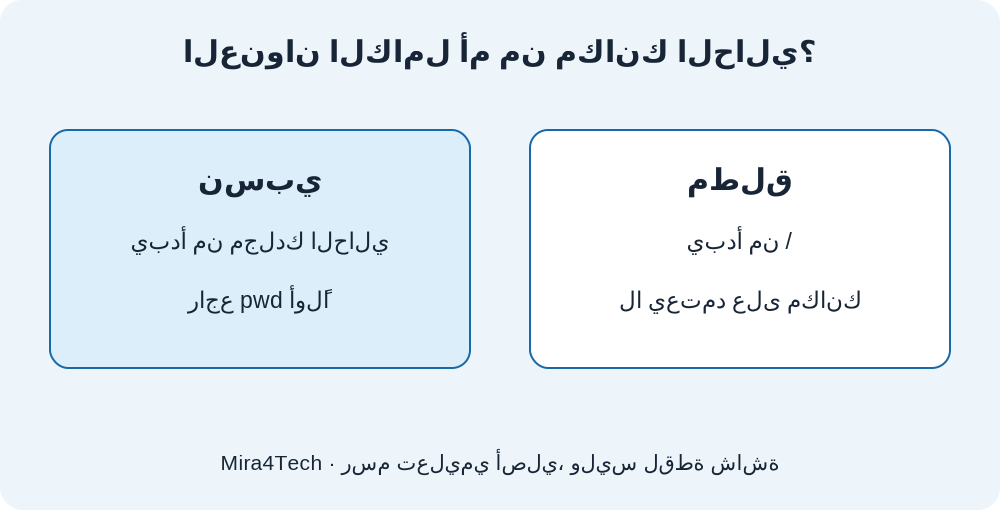
المسار المطلق يبدأ من الجذر /، مثل /home/user/Documents. المسار النسبي يبدأ من مكانك الحالي، مثل notes/report.txt. النقطة . تعني المجلد الحالي، و.. تعني المجلد الأب. أما ~ في استخدامات مفسّر الأوامر (Shell) المعتادة فيشير إلى مجلد حسابك. لا تخلط / الفاصل في Linux مع شرطة Windows العكسية.
| الكتابة | المقصود |
|---|---|
| pwd | اطبع مكانك الحالي |
| cd "$HOME" | انتقل لمجلد حسابك |
| cd .. | اصعد مستوى واحدًا |
| ls -la | اعرض العناصر والتفاصيل بما فيها المخفية |
Linux يفرق بين Report.txt وreport.txt في أنظمة الملفات المعتادة عليه. كذلك اسم يحتوي مسافات يحتاج اقتباسًا مناسبًا؛ كتابة "My Notes" كجزء واحد تختلف عن وسيطين منفصلين. سنضع المسارات داخل اقتباس مزدوج، ونستخدم -- عندما يدعمها الأمر للفصل بين خيارات الأمر وأسماء الملفات.
2. جهّز مجلد تدريب جديدًا
نفّذ السطرين التاليين في نفس جلسة Terminal. mktemp ينشئ مجلدًا باسم جديد بدل المخاطرة بمجلد قديم يحمل اسمًا معروفًا. المتغير lab_dir يحتفظ بالمسار لتستخدمه بقية الخطوات. السطر الثاني يعرضه حتى تعرف أين سيكون التدريب.
lab_dir=$(mktemp -d "$HOME/mira-files.XXXXXX")
printf "%s\n" "$lab_dir"
يجب أن ترى مسارًا داخل مجلد حسابك يبدأ باسم mira-files ويتبعه جزء متغير. إذا ظهر خطأ أو لم يظهر مسار، توقف ولا تكمل سطور الإنشاء. لا تستخدم مجددًا قيمة من جلسة قديمة مغلقة. وجود XXXXXX في القالب لا يعني أن الاسم النهائي سيحتويها؛ الأداة تستبدلها عند الإنشاء.
4. أنشئ مجلدين وملف ملاحظة
mkdir -- "$lab_dir/inbox" "$lab_dir/archive" &&
printf "First Linux practice\n" > "$lab_dir/inbox/notes.txt"
ls -l -- "$lab_dir/inbox"
mkdir ينشئ inbox وarchive داخل المجلد الجديد. علامة && تجعل كتابة الملاحظة مرتبطة بنجاح أمر إنشاء المجلدين. أما > فتكتب إلى ملف وقد تستبدل محتواه إن كان موجودًا؛ نستخدمها هنا فقط داخل مساحة التدريب الجديدة، ولا ننقل نفس المثال إلى ملف حقيقي يهمك.
المتوقع ملف notes.txt داخل inbox، بينما archive ما زال فارغًا. افتح الملاحظة من مدير الملفات إذا أردت التأكد بصريًا. لا تحتاج sudo لإنشاء ملفات داخل مجلد التدريب الذي يخصك. لو ظهر Permission denied، افحص المكان والملكية بدل إعطاء كل شيء صلاحية 777.
5. انسخ الملاحظة وافهم استقلال النسخة
cp -i -- "$lab_dir/inbox/notes.txt" "$lab_dir/archive/notes-copy.txt"
ls -l -- "$lab_dir/inbox" "$lab_dir/archive"
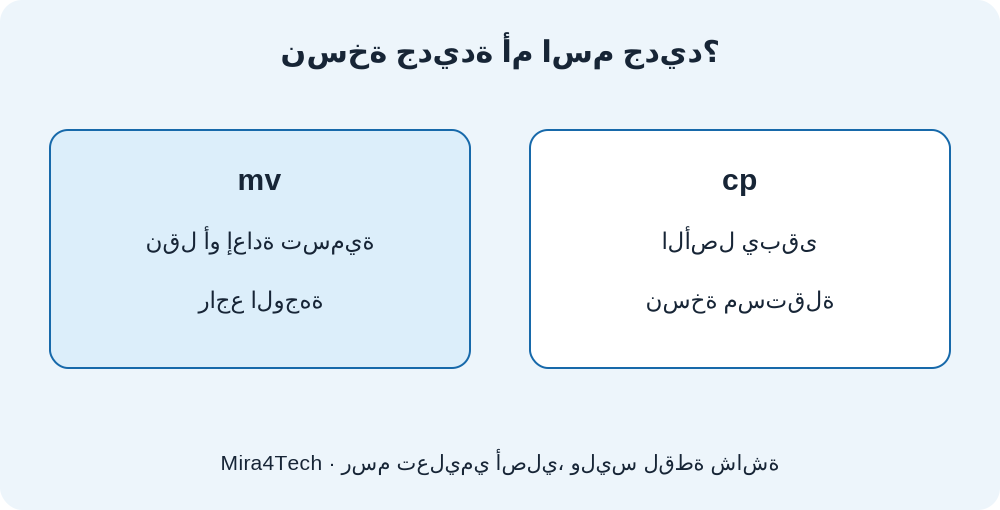
المصدر هو المسار الأول، والوجهة هي الثاني. أصبح لديك ملف أصلي ونسخة في archive. الخيار -i يطلب تأكيدًا قبل الاستبدال عند وجود وجهة بالفعل؛ إذا ظهر سؤال غير متوقع اختر عدم الاستبدال وافهم السبب. لا تستخدم -f لتجعل الخطأ يختفي.
تعديل نسخة عادية لا يغير الأصل تلقائيًا. لكننا لا نتعامل هنا مع روابط رمزية أو إعداد مزامنة سحابية، وهي حالات تحتاج فهمًا إضافيًا. كذلك نسخ مجلد كامل يحتاج خيارًا مناسبًا مثل -R؛ لا تضف خيارات الحفظ الشامل أو الصلاحيات لمجرد أن مثالًا آخر استخدمها.
6. غيّر اسم النسخة ثم تحقق
mv -i -- "$lab_dir/archive/notes-copy.txt" "$lab_dir/archive/final-notes.txt"
ls -l -- "$lab_dir/archive"
cat -- "$lab_dir/archive/final-notes.txt"
في هذا المثال mv غيّر اسم النسخة داخل المجلد نفسه؛ لم ينشئ ملفًا ثالثًا مستقلًا. ينبغي أن يظهر final-notes.txt بدل notes-copy.txt، ويبقى الأصل في inbox. اقرأ محتوى الملف للتأكد أنك نقلت النسخة المقصودة. لا تحكم من اختفاء اسم واحد دون التأكد من الوجهة.
لو نقلت ملفًا إلى قرص آخر فقد تتضمن العملية نسخًا ثم إزالة المصدر بعد نجاح النقل، فلا تفترض أنها فورية دائمًا. انتظر اكتمال العملية قبل فصل قرص خارجي. في تدريبنا نبقى داخل نفس المجلد لتوضيح الفكرة دون إضافة تعقيد تخزين آخر.
7. اختبر نفسك من غير أوامر حذف
- اعرض pwd وحدد هل مكانك داخل مجلد التدريب أم خارجه.
- اعرض inbox وarchive، وتأكد من وجود الأصل والنسخة ذات الاسم الجديد.
- انتقل إلى مجلد حسابك ثم اعرض ملف التدريب بمساره المطلق؛ ستراه حتى وأنت في مكان آخر.
- اشرح لنفسك لماذا cp ترك الأصل بينما mv لم يترك الاسم القديم للنسخة.
cd -- "$HOME"
ls -l -- "$lab_dir/archive/final-notes.txt"
هذه نهاية عملية قابلة للتحقق: مجلدان، ملف أصلي، ونسخة أعيدت تسميتها. لا نحتاج rm -rf لتنظيف الدرس. لو أردت الإزالة لاحقًا، افتح المسار المطبوع في مدير الملفات، وراجع أنه مجلد التدريب وحده قبل نقله لسلة المهملات إن كانت متاحة.
لو ظهر خطأ، اقرأ نوعه
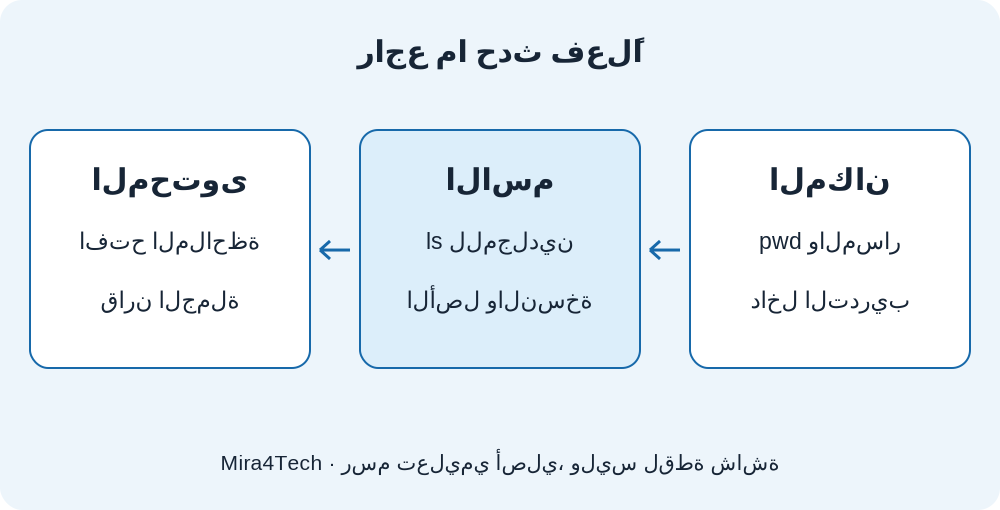
No such file or directory يعني غالبًا أن اسمًا أو جزءًا من المسار غير موجود، فراجع الحروف الكبيرة والمسافات والمجلد الأب. File exists بعد mkdir يعني أن الوجهة موجودة؛ ليس دعوة لمسحها. وعند تشغيل الأمر من Terminal جديدة لن يتوفر lab_dir الذي أنشأته في جلسة سابقة تلقائيًا.
لا تحول خطأ مسار إلى مشكلة صلاحيات. ارجع لخطوة العرض وراجع ما كتبته. وإذا طبعت ناتجًا للمساعدة، لا تنشر أسماء حسابات أو مسارات خاصة دون تنقيحها. عندما تفهم المصدر والوجهة ستكون أوامر الصلاحيات والبحث التالية أسهل وأقل عرضة للخطأ.
أسئلة شائعة قبل التطبيق
هل الأوامر دي لتوزيعة واحدة؟
التدريب يعتمد أدوات GNU المشتركة في التوزيعات الأربع المذكورة. اختلاف مدير الحزم لا يغير معنى النسخ والنقل هنا.
هل أحتاج sudo؟
لا للتدريب داخل مجلد يخص حسابك. إذا احتجت صلاحية غير متوقعة، توقف وافحص المكان بدل تصعيد الصلاحيات تلقائيًا.
كمّل الشرح بالخطوة المناسبة
الدرس التالي: البحث عن الملفات والكلمات
المراجع الرسمية وطريقة إعداد الدرس
- Ubuntu: command-line introduction
- GNU: fresh practice directories
- GNU: mkdir
- GNU: cp
- GNU: mv
- GNU: directory listing
أعدّ فريق Mira4Tech الدرس بالرجوع إلى التوثيق الرسمي. الأمثلة والرسوم تعليمية؛ لا تمثل ادعاءً بتشغيل الأوامر على كل جهاز أو إصدار، وقد تختلف أسماء القوائم. نفّذ التدريب على ملفاتك التجريبية وفي بيئة تملك إدارتها، واقرأ النتيجة قبل الانتقال للخطوة التالية.