شرح SFC وDISM في Windows 11: إصلاح ملفات النظام وفهم نتيجة الفحص
اعرف امتى تستخدم SFC وDISM، وافصل الفحص عن الإصلاح، ونفذ الخطوات بالترتيب واقرأ النتيجة دون اعتبارها حلًا لكل بطء أو عطل.

الأدوات دي لإيه، وإمتى ما تبدأش بيها؟
لو خاصية في Windows 11 لا تفتح أو تظهر أخطاء تشير إلى ملفات نظام مفقودة أو تالفة، قد تكون أدوات الفحص والإصلاح المدمجة خطوة مناسبة. لكن بطء المتصفح أو ضعف الإنترنت أو امتلاء القرص لا يثبت وحده وجود تلف في ملفات النظام. سنحدد العرض أولًا، ثم نفهم ما تفحصه الأدوات وما تغيره، ونقرأ الرسالة النهائية قبل الحكم على النتيجة.
هذا الدرس يفترض أنك تستطيع الدخول إلى Windows وتشغيله بصورة مستقرة تكفي للفحص. لو النظام لا يقلع، انتقل لدرس بيئة الاسترداد؛ نسخ أمر /Online داخلها لا يعني أنه يستهدف نسخة Windows المثبتة تلقائيًا. لا نتعمد إتلاف جهاز للتدريب، ولا نعطي ضمانًا أن أمرًا واحدًا سيصلح كل مشكلة.
1. افهم الفرق بين SFC وDISM
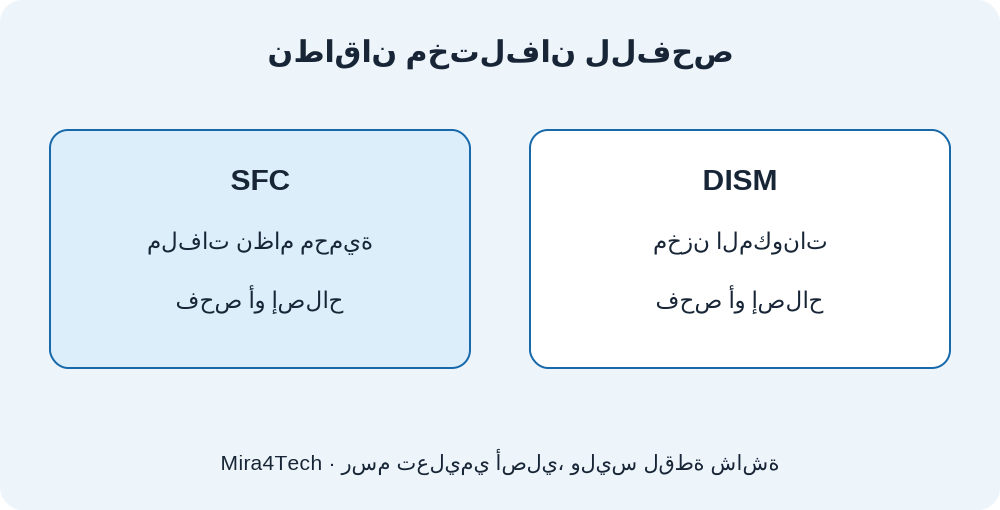
SFC يراجع ملفات النظام المحمية ويحاول إصلاح غير السليم وفق الخيار المستخدم. DISM أداة أوسع لصيانة صور Windows، ويتضمن خيارات لفحص مخزن المكونات وإصلاحه. هذا المخزن يساعد في توفير مكونات سليمة يحتاجها النظام. الأداتان ليستا بديلًا لنسخة ملفاتك الاحتياطية أو فحص أعطال القرص والذاكرة أو تشخيص التطبيق الذي يتعطل.
| الخيار | الدور في هذا الدرس |
|---|---|
| DISM /CheckHealth | قراءة حالة تلف سبق تسجيلها، وليس فحصًا شاملًا جديدًا |
| DISM /ScanHealth | فحص مخزن المكونات بحثًا عن التلف |
| DISM /RestoreHealth | فحص وإجراء إصلاح للمكونات عند الإمكان |
| sfc /verifyonly | فحص الملفات المحمية دون إصلاحها |
| sfc /scannow | فحص الملفات المحمية ومحاولة إصلاحها |
2. جهّز الحالة قبل تشغيل أمر إصلاح
- اكتب العرض بدقة: اسم الخاصية، متى تفشل، ونص رسالة الخطأ. جرّب نفس الخطوة مرة حتى تعرف ما ستقارنه بعد الفحص.
- احفظ عملك وتأكد من وجود نسخة قابلة للفتح من ملفاتك المهمة. وفّر كهرباء مستقرة واتصالًا مناسبًا عندما تحتاج الأداة مصدر إصلاح عبر Windows Update.
- راجع التحديثات المعلقة وأكمل إعادة التشغيل المطلوبة في وقت مناسب. لا تشغّل عمليات إصلاح متعددة في نوافذ متنافسة.
- افتح Command Prompt بصلاحية مسؤول من بحث Windows. اقرأ نافذة الموافقة وتأكد أنك على جهاز تملك إدارته أو مخول لك العمل عليه.
الأوامر التالية مكتوبة لـCommand Prompt داخل Windows قيد التشغيل. لا تحتاج تنزيل حزمة إصلاح خارجية. إذا كان الجهاز يعاني فصل قرص أو أصواتًا غير طبيعية أو إعادة تشغيل مفاجئة متكررة، فابدأ بحماية البيانات وتشخيص العتاد مع مختص بدل الضغط على القرص بعمليات متتالية.
3. لو هدفك الفحص فقط، افهم حدوده
DISM.exe /Online /Cleanup-Image /CheckHealth
DISM.exe /Online /Cleanup-Image /ScanHealth
نفذ كل أمر وحده وانتظر رجوع مؤشر الأوامر قبل التالي. /Online هنا تعني نسخة Windows التي تعمل حاليًا، ولا تعني أن كل أمر يحتاج الإنترنت دائمًا. CheckHealth سريع لأنه يراجع حالة مسجلة؛ نتيجة سليمة منه لا تستبدل الفحص الأعمق عندما يكون مطلوبًا. ScanHealth يفحص المكونات دون تنفيذ إصلاح RestoreHealth.
يمكن أيضًا استخدام sfc /verifyonly إذا أردت فحص الملفات المحمية دون إصلاحها. غرض هذه المرحلة اتخاذ قرار، لا تكرار كل أنواع الفحص بلا سبب. سجل الرسالة النهائية كما ظهرت. نسبة التقدم وحدها أو بقاء نافذة الطرفية مفتوحة لا يثبتان النجاح أو الفشل.
4. لو قررت الإصلاح، شغّل DISM أولًا
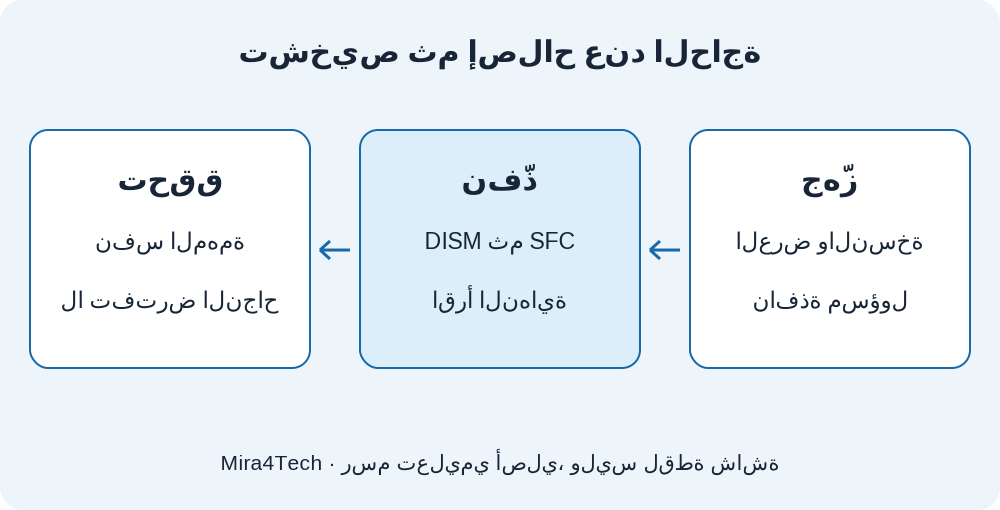
DISM.exe /Online /Cleanup-Image /RestoreHealthتوصية دعم Microsoft في مسار إصلاح ملفات النظام هي إكمال DISM ثم SFC. RestoreHealth قد يحتاج ملفات من Windows Update أو مصدر إصلاح مناسب. اتركه حتى ينتهي واقرأ النتيجة. لا توجد مدة واحدة لكل الأجهزة، ولا تعتبر توقف الرقم مؤقتًا سببًا لإنهاء العملية بالقوة.
إذا طلب مصدرًا أو ظهر خطأ مثل عدم العثور على ملفات الإصلاح، احتفظ بالكود والرسالة. لا تضع مسار ISO عشوائيًا من شرح قديم؛ توافق المصدر مع النظام وإصداره ولغته وتفاصيله مهم. خيارات /Source و/LimitAccess لها غرض محدد، وليست تحسينات يجب إضافتها تلقائيًا لكل جهاز.
5. شغّل SFC واقرأ النهاية
sfc /scannowنفذ الأمر في نافذة المسؤول بعد إكمال خطوة DISM المناسبة. انتظر انتهاء التحقق وعودة المؤشر. قد تكون النتيجة عدم العثور على مشكلات في سلامة الملفات، أو إصلاح ملفات، أو تعذر إصلاح بعضها، أو تعذر تنفيذ العملية. لا نضع لقطة نجاح مصطنعة؛ الرسالة على جهازك هي ما يحدد الخطوة التالية.
إذا لم توجد مشكلات في سلامة الملفات، فهذا يخص الفحص المحدد ولا يثبت سلامة كل البرامج والعتاد والاتصال. وإذا أُصلحت ملفات، احفظ العمل وأعد التشغيل إذا كان مطلوبًا ثم كرر المهمة التي كانت تفشل. ظهور إصلاح لا يثبت وحده أنه عالج العرض الذي بدأت بسببه.
6. اربط النتيجة بقرار مفهوم
| النتيجة العامة | القرار العملي |
|---|---|
| لم يُكتشف تلف | ارجع لتشخيص التطبيق أو التعريف أو السبب الآخر |
| اكتمل إصلاح | اختبر نفس المهمة بعد إكمال المتطلبات وإعادة التشغيل عند الحاجة |
| بعض الملفات لم تُصلح | احتفظ برسالة الفحص وراجع السجلات والدعم الرسمي |
| تعذر تشغيل الفحص | راجع الصلاحية والبيئة والكود؛ لا تكرر الأمر بلا تغيير |
سجلات CBS وDISM قد تفيد في التشخيص المتقدم، لكنها قد تشمل مسارات ومعلومات عن النظام. لا تنشر السجل كله علنًا. اكتفِ أولًا بكود الخطأ ونص النهاية بعد تنقيح البيانات الخاصة. لا تحذف WinSxS أو ملفات السجلات أو محتويات Windows يدويًا بناء على سطر لم تفهمه.
7. اختبر نفس العرض قبل وبعد
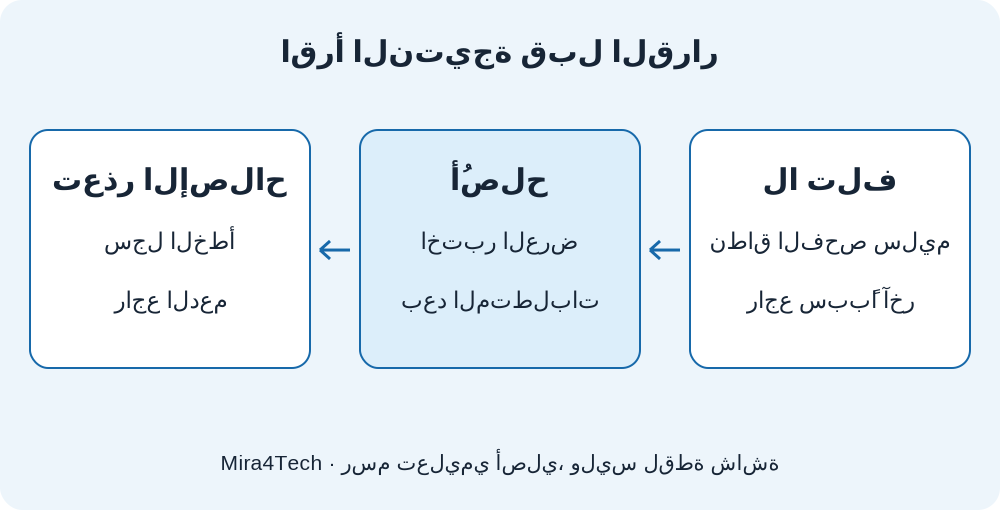
مثال تعليمي: لو إعداد معين كان يغلق فور فتحه، سجّل طريق الوصول إليه ثم جرّبه بعد اكتمال الصيانة. لا تغير في نفس الوقت التعريفات وتثبت برنامج تنظيف وتعدل الريجستري ثم تنسب التحسن لأمر واحد. المقارنة الواضحة تحتاج مهمة واحدة وظروفًا متقاربة وتسجيل ما تغير.
- افتح الخاصية أو الملف التدريبي الذي كنت تستخدمه للتحقق.
- سجل هل الخطأ اختفى أم تغير أم بقي كما هو، مع نصه الحالي.
- لو المشكلة مستمرة، انتقل لسبب آخر بناء على دليل بدل تكرار الإصلاح يوميًا.
- احتفظ بالنسخة الاحتياطية؛ سلامة ملفات النظام لا تستبدل حماية مستنداتك.
حالات تحتاج مسارًا مختلفًا
توقف الإقلاع، قرص غير ظاهر، أو طلب مفتاح تشفير ليست أسئلة نحلها بإضافة مزيد من أوامر /Online. راجع درس WinRE وخيارات الاسترداد المناسبة، ولا تخلط بين إصلاح النسخة التي تعمل الآن وبين إصلاح نسخة غير متصلة. أوامر مسارات Offline تحتاج تحديدًا صحيحًا للأقسام، ولذلك ليست جزءًا من هذا التدريب للمبتدئ.
كذلك لا تستخدم تعطيل الحماية أو تنزيل ملفات DLL منفردة من مواقع مجهولة كامتداد طبيعي للدرس. إذا عاد التلف بعد إصلاح متكرر، احم بياناتك وابحث عن السبب الجذري بدل إخفاء العرض. خطوة الإصلاح المفهومة تتبع تشخيصًا، وتنتهي باختبار، ولا تتحول لروتين يومي بلا حاجة.
أسئلة شائعة قبل التطبيق
هل SFC يسرع الجهاز تلقائيًا؟
لا. يعالج نطاقًا من ملفات النظام؛ البطء قد يكون من البرامج أو الذاكرة أو القرص أو سبب آخر يحتاج تشخيصًا.
هل أستخدم الأوامر داخل WinRE كما هي؟
لا تفترض ذلك. /Online تستهدف البيئة العاملة، وإصلاح نسخة Offline له شروط ومسارات مختلفة؛ اتبع درس الاسترداد المناسب.
كمّل الشرح بالخطوة المناسبة
ابدأ بطريقة التشخيص قبل الإصلاح
المراجع الرسمية وطريقة إعداد الدرس
- Microsoft Support: DISM followed by System File Checker
- Microsoft Learn: sfc options
- Repair a Windows image
- CheckHealth, ScanHealth and RestoreHealth
- Windows recovery options
أعدّ فريق Mira4Tech الدرس بالرجوع إلى التوثيق الرسمي. الأمثلة والرسوم تعليمية؛ لا تمثل ادعاءً بتشغيل الأوامر على كل جهاز أو إصدار، وقد تختلف أسماء القوائم. نفّذ التدريب على ملفاتك التجريبية وفي بيئة تملك إدارتها، واقرأ النتيجة قبل الانتقال للخطوة التالية.