حل خطأ 0x80070002 في Windows Update: تتبع الملفات والتحديث المتعثر
تعذر على عملية التحديث العثور على ملف مطلوب أو إكمال مرحلة التثبيت. افهم السياق وراجع خطوات التشخيص واختبار النتيجة، مع رسم توضيحي وروابط المصادر الرسمية.
في هذا الدليل سنحدد معنى الرسالة في سياقها، ثم نراجع أسبابًا محتملة بخطوات واضحة ونختبر النتيجة. لا ينفذ الموقع أي أمر على جهازك؛ أنت تختار الإجراء المناسب بعد قراءة شروطه.

معنى الرسالة وحدودها
داخل Windows Update قد يظهر هذا الخطأ مع مشكلة في ملفات التحديث أو التهيئة. الرسالة وحدها لا تثبت أن ملفاتك الشخصية مفقودة، ولا أن القرص تالف. نحتاج معرفة التحديث المتعثر وما حدث قبله حتى لا نزيل ملفات سليمة أثناء التشخيص.
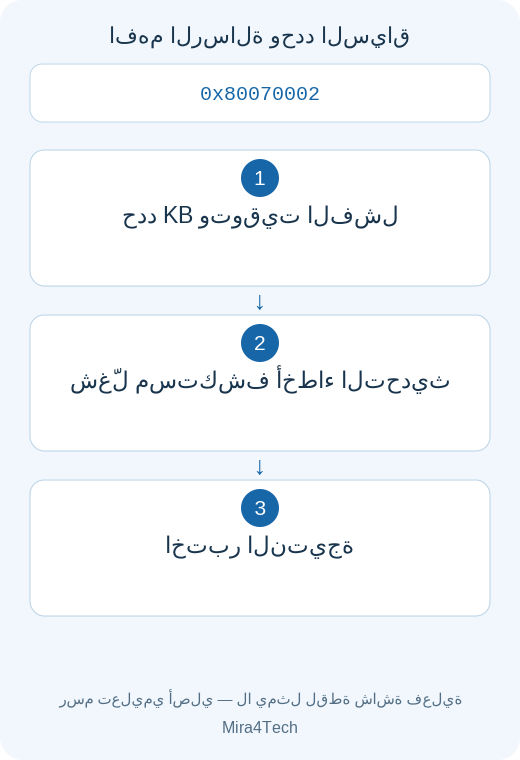
جهّز تجربة واضحة قبل التعديل
احتفظ بنص الرسالة ووقت ظهورها واسم البرنامج أو الجهاز وإصداره. احفظ عملك، واستخدم ملف تدريب غير حساس حين تحتاج اختبارًا. ابدأ بفحص يمكن ملاحظته، ثم غيّر عاملًا واحدًا وسجل النتيجة. على جهاز تديره مؤسسة، نفذ فقط ما تسمح به صلاحياتك وسياساتها.
الخطوة 1: حدد KB وتوقيت الفشل
افتح سجل Windows Update وحدد السطر الفاشل ورقم KB ووقت المحاولة. فرّق بين تحديث جودة وتحديث ميزة وتثبيت تعريف. إذا ظهرت الرسالة في برنامج آخر، ارجع للمرجع وحدد السياق الصحيح.
الخطوة 2: استكمل التجهيز الأساسي
احفظ الملفات، ووصل الجهاز بالكهرباء، وتحقق من اتصال مستقر ومساحة متاحة. أكمل إعادة التشغيل المعلقة ثم جرّب مرة واحدة. إذا تغيرت النتيجة، سجل الكود الجديد بدل استخدام الخطأ القديم لوصف كل المراحل.
الخطوة 3: شغّل مستكشف أخطاء التحديث
استخدم أداة Windows Update المتاحة في Settings أو Get Help. اقرأ التقرير النهائي واحتفظ به. لا تحذف مجلد SoftwareDistribution يدويًا لمجرد أن أحد الحلول على الإنترنت يذكر اسمه؛ إعادة ضبط المكونات تحتاج سياقًا وخطوات موثقة.
الخطوة 4: راجع سلامة النظام عند الحاجة
إذا أشار التقرير إلى تلف مكونات النظام، استخدم دليل SFC و DISM المرتبط لفهم الترتيب وقراءة النتيجة. انتظر انتهاء كل أداة واحفظ رسالتها. فشل DISM برمز مختلف يحتاج تشخيصًا خاصًا، ولا يعالَج بإعادة نفس الأمر بلا نهاية.
الخطوة 5: قارن المحاولة الجديدة بالقديمة
أعد التحديث نفسه من الواجهة المعتادة. عند استمرار الفشل افتح صفحة KB الرسمية وتحقق من القيود المعروفة المناسبة لبناء Windows عندك. أعط الدعم رقم البناء و KB ونتائج المساعد، دون تنزيل حزمة من موقع إعادة رفع.
اختبر النتيجة فعلًا
راجع نجاح KB المحدد في Update history، واكتمال إعادة التشغيل. لو أداة الفحص أصلحت ملفات بينما التحديث لا يزال يفشل، فقد نجحت خطوة الفحص فقط؛ احتفظ بالنتيجتين منفصلتين.
متى تتوقف وتطلب مساعدة؟
توقف قبل حذف ملفات النظام أو إعادة ضبط عدة مكونات معًا، وقبل أي إصلاح لا تعرف كيف ترجع عنه.
سؤالان قبل تجربة حل آخر
هل الكود وحده يكفي لاختيار الحل؟
لا. يجب أن يطابق مكان ظهوره وسياق هذا الدليل. إذا تغير الكود أو ظهرت رسالة أو مرحلة جديدة، سجلها وحدد سياقها قبل متابعة أي إجراء.
ماذا أرسل للدعم إذا استمرت المشكلة؟
اسم المنتج وإصداره، ونص الخطأ ووقته، وما اختبرته والنتائج التي لاحظتها. احجب كلمات المرور وأكواد الاسترداد والأسماء والملفات الشخصية. لا تمنح تحكمًا عن بعد لجهة لم تتحقق من هويتها.
شروحات تكمل معك
المصادر وحدود التغطية
إعداد وتحرير فريق Mira4Tech. شرحنا يقترح ترتيبًا للتحقق اعتمادًا على تعريف الرسالة وتوثيق المنتج، ولا يدعي إجراء تجربة فعلية على جهازك أو ضمان سبب واحد لكل ظهور للكود. قد تختلف أسماء القوائم حسب لغة النظام وإصداره.