إنشاء نقطة استعادة في Windows 11 واستخدامها: شرح بالصور
فعّل حماية النظام، وأنشئ نقطة استعادة قبل تغيير التعريفات، وافهم تأثير استرجاع Windows 11 والفرق بينه وبين نسخ ملفاتك احتياطيًا.

إمتى تحتاج نقطة استعادة؟
ثبتّ تعريفًا جديدًا ثم بدأت مشكلة، أو غيّرت إعدادًا في النظام وتريد طريق رجوع واضحًا؟ نقطة الاستعادة تسجل حالة أجزاء من Windows لتستطيع الرجوع إلى حالة أقدم عند الحاجة. سنجهّز الحماية، وننشئ نقطة باسم مفهوم، ثم نراجع طريقة استخدامها دون تنفيذ استرجاع غير ضروري على جهاز يعمل جيدًا. مجرد فتح معالج الاستعادة ومراجعة النقاط لا يعني بدء العملية.
الخطوة الأساسية هي التحضير قبل التغيير. إنشاء نقطة بعد ظهور العطل لا يعيدك تلقائيًا إلى ما قبله، ولا يصلح عطلًا ماديًا في القرص. لو الجهاز يتبع العمل أو الدراسة، التزم بسياسة المسؤول بدل محاولة تجاوز إعدادات محمية. جهّز شاحن اللابتوب ووقتًا يسمح بإعادة التشغيل عند الحاجة.
نقطة الاستعادة مش نسخة من صورك ومستنداتك
System Restore يعيد ملفات النظام وإعداداته والسجل والبرامج إلى حالة مرتبطة بنقطة معينة، ولا يُستخدم لاسترجاع مستند شخصي حُذف. أما File History فهو مسار مختلف لحماية نسخ الملفات. احتفظ بنسخة مستقلة من ملفاتك المهمة حتى لو كنت ستنفذ استعادة نظام؛ الاعتماد على بيانات داخل القرص نفسه لا يحميك من تعطله.
تخيل تدريبًا بسيطًا: قبل تثبيت تعريف، أنشأت نقطة ونسخت مشروعك إلى وسيط منفصل. لو التعريف سبب عطلًا تستخدم نقطة النظام المناسبة، ولو فقدت نسخة المشروع تعتمد على النسخة الاحتياطية. اختيار الأداة حسب نوع المشكلة يمنع إعادة تثبيت Windows أو البحث عن برنامج استرجاع دون سبب.
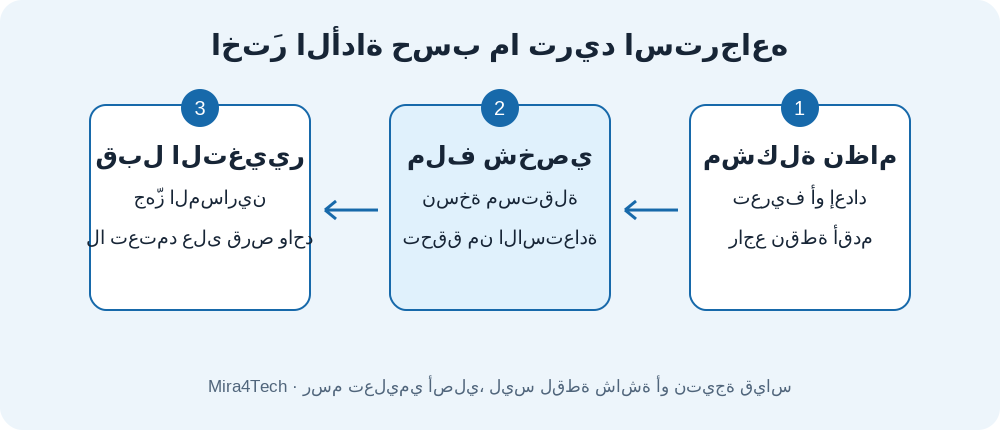
جهّز الملفات ومفتاح التشفير أولًا
احفظ العمل المفتوح، وانسخ الملفات التي لا تتحمل فقدها، وتأكد أنك تعرف حساب المسؤول المستخدم على الجهاز. إذا كان تشفير الجهاز أو BitLocker مفعّلًا، جهّز وسيلة الوصول إلى مفتاح الاسترداد قبل الدخول إلى بيئة الاسترداد. المفتاح معلومة خاصة؛ لا ترسله في تعليق أو صورة شاشة أو إلى شخص يعرض إصلاح الجهاز عن بُعد.
اكتب سبب الاستعادة والتغيير الذي سبق العطل وتوقيته التقريبي. هذه الملاحظة ستساعدك لاحقًا في اختيار نقطة تسبق المشكلة، بدل اختيار أول تاريخ يظهر. لا تحتاج إنشاء عطل متعمد لتثبت أن الميزة تعمل، ولا يلزم حذف نقاط قديمة كي تبدأ.
افتح حماية النظام وتأكد من القرص
- من قائمة Start ابحث عن Create a restore point وافتح نتيجة إعدادات النظام، أو اضغط Win + R واكتب
systempropertiesprotection.exe. - داخل تبويب System Protection راجع القرص الذي يحمل وصف النظام. غالبًا يكون C:، لكن الوصف الفعلي أهم من افتراض حرف ثابت.
- حدد قرص النظام ثم اضغط Configure. إذا ظهرت موافقة مسؤول، اقرأها ووافق فقط على الإجراء الذي بدأت تنفيذه.
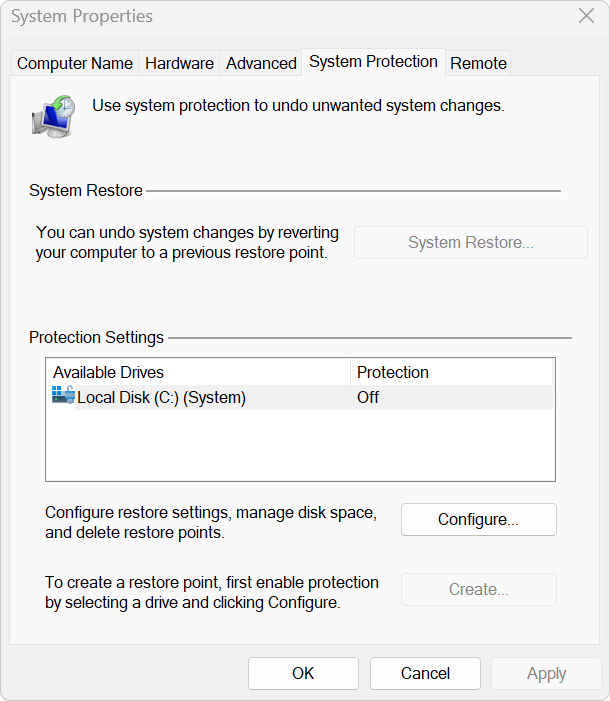
لو ظهر Off فهذا يعني أن الحماية غير مفعّلة لذلك القرص، وليس أن لديك نقطة صالحة بالفعل. ولو الأزرار غير متاحة على جهاز مُدار، اسأل المسؤول. لا تحوّل حسابك إلى مسؤول أو تغير سياسة الجهاز لمجرد اتباع الشرح.
فعّل الحماية وحدد مساحة تناسب القرص
اختر Turn on system protection، ثم راجع شريط Max Usage. هذه مساحة قصوى يمكن أن تستخدمها نقاط الاستعادة؛ عندما تمتلئ المساحة قد تُحذف نقاط أقدم لإفساح مكان للجديدة. لا توجد نسبة واحدة مناسبة لكل قرص، لذلك انظر إلى المساحة الحرة وحجم القرص بدل نسخ رقم ظاهر في صورة شخص آخر.
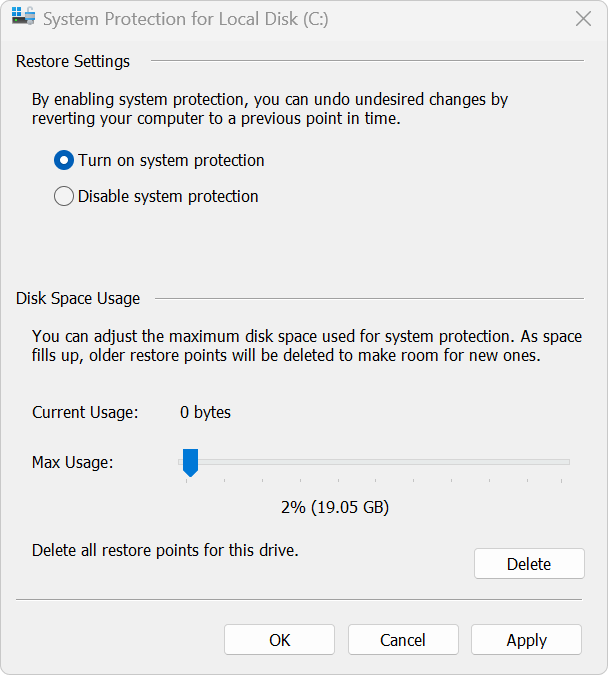
اضغط Apply ثم OK وراجع ظهور On بجانب القرص. زر Delete في هذه النافذة يحذف نقاط الاستعادة لذلك القرص؛ ليس مطلوبًا لإنشاء نقطة جديدة، وقد يفقدك طريق رجوع تحتاجه. إن كانت المساحة الحرة قليلة جدًا، عالج سبب امتلائها قبل تخصيص حصة كبيرة للحماية.
أنشئ نقطة باسم يشرح سببها
- ارجع إلى System Protection واضغط Create.
- اكتب وصفًا مثل «قبل تعريف الصوت» مع تمييز المحاولة عند تكرارها، ثم اضغط Create.
- انتظر رسالة انتهاء إنشاء النقطة. إذا ظهر خطأ، سجّل نصه بدل اعتبار الضغط على الزر نجاحًا.
- افتح System Restore لمراجعة القائمة وتأكد من ظهور الوصف والتوقيت، ثم ألغِ المعالج إذا كان هدفك تجهيز الحماية فقط.
الوصف ليس كلمة مرور ولا مكانًا لبيانات شخصية. اختر عبارة تساعدك على تذكر التغيير. لا تفترض أن كل تحديث سينشئ تلقائيًا النقطة التي تريدها؛ عند تغيير مهم تستطيع إنشاء نقطة يدويًا والتحقق منها قبل المتابعة.
راجع النقطة والبرامج المتأثرة قبل التأكيد
لو ظهرت مشكلة مرتبطة بتغيير حديث، افتح Win + R ثم rstrui.exe. اضغط Next واختر نقطة تسبق التغيير، واستخدم Show more restore points إذا ظهر. راجع Scan for affected programs لمعرفة البرامج والتعريفات المتأثرة. اقرأ النتيجة: برنامج ثبّتته بعد النقطة قد يحتاج إعادة تثبيت، وقد تتغير إعدادات نظام عدلتها لاحقًا.
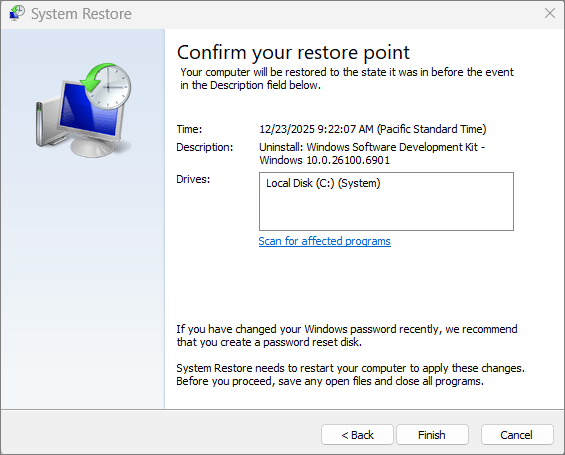
لا تضغط Finish لمجرد التجربة. عند قرار التنفيذ، احفظ العمل، ووصل الطاقة، وراجع القرص والوصف والتوقيت مرة أخيرة ثم اتبع التأكيد. اسم برنامج أو تاريخ ظاهر في لقطة المصدر مثال فقط، ولا يحدد ما ينبغي اختياره على جهازك. اترك العملية تنتهي وإعادة التشغيل تتم دون فصل الطاقة.
لو Windows لا يبدأ بصورة طبيعية
داخل بيئة Windows Recovery Environment يكون المسار Troubleshoot ثم Advanced options ثم System Restore. قد تحتاج مفتاح BitLocker إذا كان الجهاز مشفّرًا. استخدم طريقة الوصول الرسمية إلى بيئة الاسترداد؛ لا تبدأ بإطفاء الجهاز بالقوة بشكل متكرر ما دمت تستطيع الوصول إليها من خيارات النظام أو وسيط استرداد موثوق.
إذا لم تجد نقطة مناسبة، فهذه الميزة لا تستطيع اختراع حالة سابقة. لا تختَر Reset this PC باعتباره الاسم الجديد لنقطة الاستعادة؛ إعادة تعيين الجهاز إجراء آخر وتأثيره مختلف. ارجع إلى خيارات الاسترداد المناسبة ونوع النسخة الاحتياطية المتوفرة لديك قبل اتخاذ خطوة أوسع.
إزاي تعرف إن الاستعادة حققت الهدف؟
بعد عودة Windows راجع الرسالة النهائية، ثم جرّب المهمة التي كانت تفشل: فتح التطبيق أو تشغيل الصوت مثلًا. راجع أيضًا الملفات المهمة والتعريفات والبرامج التي قرأت أنها ستتأثر. وجود رسالة نجاح لا يثبت إصلاح كل عطل؛ قارن النتيجة بالمشكلة التي كتبتها قبل التنفيذ.
لو لم يتغير العطل، لا تكرر الاستعادة لنفس النقطة بلا معلومة جديدة. راجع توقيت ظهور المشكلة، واحتمال وجود مشكلة عتاد أو تعريف مختلف. احتفظ بوصف مختصر للخطوات التي نُفذت، دون نشر مفتاح التشفير أو أسماء ملفاتك الخاصة.
أسئلة شائعة قبل التطبيق
هل نقطة الاستعادة ترجع ملفًا اتمسح؟
ليست أداة نسخ احتياطي للمستندات. استخدم نسخة الملف أو سجل نسخه المناسب، واحتفظ بنسخة مستقلة مسبقًا.
هل أنشئ نقطة وأسترجعها لاختبارها؟
يكفي في التحضير التحقق من رسالة الإنشاء ووجود النقطة في القائمة. الاسترجاع يغير حالة النظام والبرامج، فلا تنفذه دون حاجة.
لماذا اختفت نقطة قديمة؟
راجع إعدادات الحماية والمساحة المتاحة. النقاط ليست أرشيفًا دائمًا؛ قد تزال الأقدم عند امتلاء الحصة المخصصة.
كمّل الشرح بالخطوة المناسبة
نسخ ملفاتك احتياطيًا واختبار استعادتها باستخدام File History
المراجع الرسمية وحقوق الصور
- Microsoft: System Protection
- Microsoft: System Restore
- Microsoft: Recovery options
- Microsoft: شروط استخدام لقطات الشاشة
أعدّ فريق Mira4Tech هذا الشرح بالرجوع إلى المراجع الرسمية. الرسوم الأصلية تعليمية وموسومة؛ لا ندّعي اختبار كل جهاز أو واجهة. أسماء القوائم قد تختلف بحسب الإصدار ولغة النظام.