حل امتلاء قرص C في Windows 11: تحرير مساحة بأمان بالصور
اعرف ما يشغل قرص C، راجع المؤقتات وStorage Sense، وانقل ملفاتك بعد التحقق من نسختها. افهم أثر Windows.old وOneDrive قبل أي حذف.
تظهر رسالة امتلاء قرص C: فتبدأ بالبحث عن شيء كبير تمسحه، لكن الحجم وحده لا يخبرك إن كان الملف زائدًا. قد يكون فيديو له نسخة أخرى، أو ملفات تحديث يحتاجها النظام، أو مجلدًا متزامنًا سيؤثر حذفه في النسخة السحابية أيضًا. في هذا الدليل ستحدد ما يشغل المساحة، وتختار إجراءً مفهومًا، ثم تتأكد أن المساحة تحررت وأن ملفاتك المهمة ما زالت متاحة. لا تحتاج إلى برنامج تنظيف خارجي أو أوامر حذف جماعي.

أولًا: مساحة القرص ليست ذاكرة RAM
قرص التخزين يحتفظ بالنظام والتطبيقات والملفات، والمساحة الحرة هي الجزء المتاح لكتابة بيانات جديدة. أما RAM فهي ذاكرة العمل أثناء تشغيل البرامج. حذف فيديو من C قد يحرر تخزينًا، لكنه لا يضيف ذاكرة RAM. وبالمثل، ظهور Disk بنسبة مرتفعة في Task Manager يصف نشاط القرص، ولا يعني بالضرورة أن سعته ممتلئة.
إذا كان هدفك علاج بطء عام، ابدأ بـتشخيص البطء باستخدام Task Manager لتعرف المشكلة المقصودة. أما هنا فنتيجة العمل هي مساحة تخزين يمكنك قياسها، مع استمرار وصولك إلى ملفاتك؛ ليست وعدًا بتسريع كل جهاز.
جهّز ملفاتك قبل اختيار أي حذف
الشرح موجّه إلى Microsoft Windows 11، مع أسماء الخيارات بالإنجليزية لتسهيل مطابقتها. قد تختلف الترجمة وترتيب الإعدادات بين التحديثات. احفظ المستندات المفتوحة، واترك تثبيت التحديث الجاري ينتهي، وجهّز نسخة منفصلة قابلة للفتح من الملفات المهمة. يمكنك الرجوع إلى دليل النسخ الاحتياطي والاستعادة؛ وجود اسم الملف في سجل النسخ ليس بديلًا عن تجربة استعادته.
على جهاز العمل أو المدرسة اتبع سياسة المسؤول، ولا تحاول تجاوز إعدادات مقفلة. وإذا كان سبب فتح هذا الدليل هو فقدان ملف بالفعل، فتوقف عن التنظيف والكتابة غير الضرورية على القرص: توصي Microsoft بتقليل استخدام الجهاز عند محاولة استعادة ملف محذوف. تنظيف مساحة إضافية ليس الخطوة المناسبة أثناء البحث عن بيانات ضائعة.
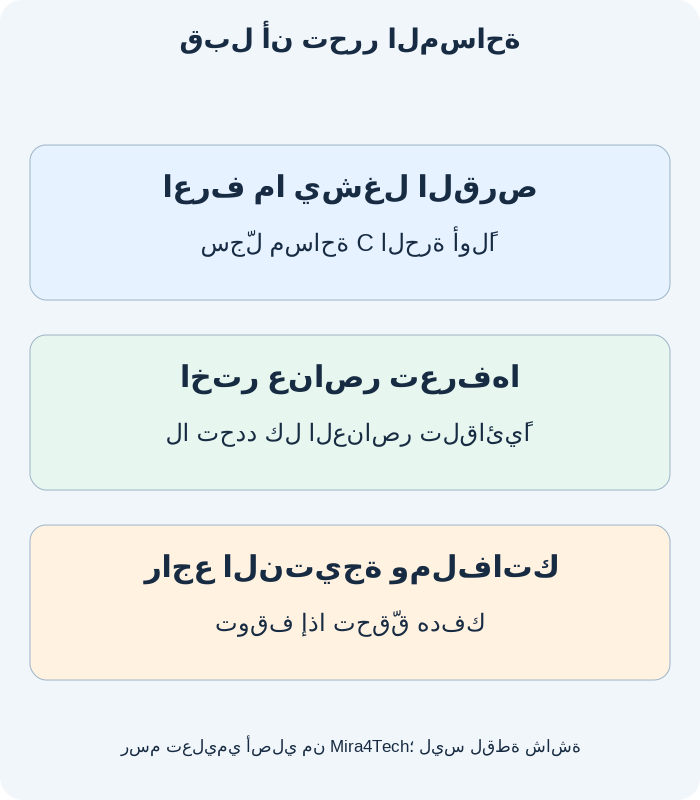
1. سجّل مساحة C واعرف أين تذهب
- اضغط Windows + E وافتح This PC. حدد القرص الصحيح من اسمه وحرفه؛ لا تفترض أن كل جهاز يستخدم التقسيم نفسه.
- سجّل المساحة الحرة المعروضة للقرص C والتوقيت. هذه قراءة البداية التي ستقارن بها لاحقًا.
- افتح Settings → System → Storage وانتظر انتهاء حساب الفئات. راجع الفئة الكبيرة بدل البدء بمجلدات عشوائية.
اسأل سؤالًا محددًا: هل الحجم في التطبيقات، أم الملفات الشخصية، أم المؤقتات؟ إذا كان مشروع فيديو هو الجزء الأكبر، فإفراغ بضعة ملفات مؤقتة لن يحل أصل المشكلة. وإذا كان الحساب لم يكتمل أو تغير الرقم أثناء تنزيل كبير، انتظر استقرار النشاط قبل المقارنة. لا تجعل اسم «System» سببًا لمسح ملفات النظام يدويًا.
2. راجع توصيات التنظيف عنصرًا عنصرًا
من صفحة Storage افتح Cleanup recommendations. يجمع هذا المكان اقتراحات مثل المؤقتات والملفات الكبيرة أو غير المستخدمة والمحتوى السحابي والتطبيقات غير المستخدمة. الاقتراح لا يعرف قيمة ملفك بالنسبة لك؛ راجع العناصر بنفسك، وحدد فقط ما تفهمه، ثم نفّذ التنظيف للقسم الذي راجعته.
يمكنك أيضًا فتح Temporary files إن ظهر في صفحة التخزين، وقراءة وصف كل بند قبل Remove files. لا تختَر الكل: اسم Downloads يشير إلى ملفات تنزيلك الشخصية، وليس مجرد ذاكرة مؤقتة. كما أن سلة المحذوفات ونسخة Windows السابقة لهما أثر مختلف عن ملفات مؤقتة يقترحها النظام. اترك أي بند غير واضح دون تحديد، واقرأ رسالة التأكيد قبل قبولها.
بعد تنفيذ اختيار صغير، انتظر انتهاء العملية وراجع المساحة مرة أخرى. إذا أصبحت كافية لمهمتك، تستطيع التوقف. ليس المطلوب أن تصل جميع الفئات إلى الصفر، أو أن تكرر التنظيف حتى يختفي كل رقم.
Windows.old: حذف اختياري قد يلغي إمكانية الرجوع
قد يظهر بند Previous Windows installation(s) بعد ترقية النظام. مجلد Windows.old مرتبط بالنسخة السابقة؛ إزالة هذه الملفات قد تلغي إمكانية الرجوع إليها، ولا يمكن التراجع عن هذا الحذف. لا تجعله أول إجراء لمجرد أن حجمه كبير، ولا تنفذ أوامر لتولي ملكية المجلد ثم حذفه بالقوة.
توضح Microsoft طريقتين بحسب الواجهة: بند النسخة السابقة داخل Temporary files، أو داخل Cleanup recommendations كما في KB5012334. إذا كنت ما زلت تفحص نجاح الترقية أو تحتاج الرجوع، اتركه. وإذا قررت إزالته بعد التحقق من ملفاتك واستقرار النظام وفهم أثر القرار، استخدم خيار Windows المخصص واقرأ التأكيد. قد يحتاج هذا الإجراء إلى صلاحية مسؤول.
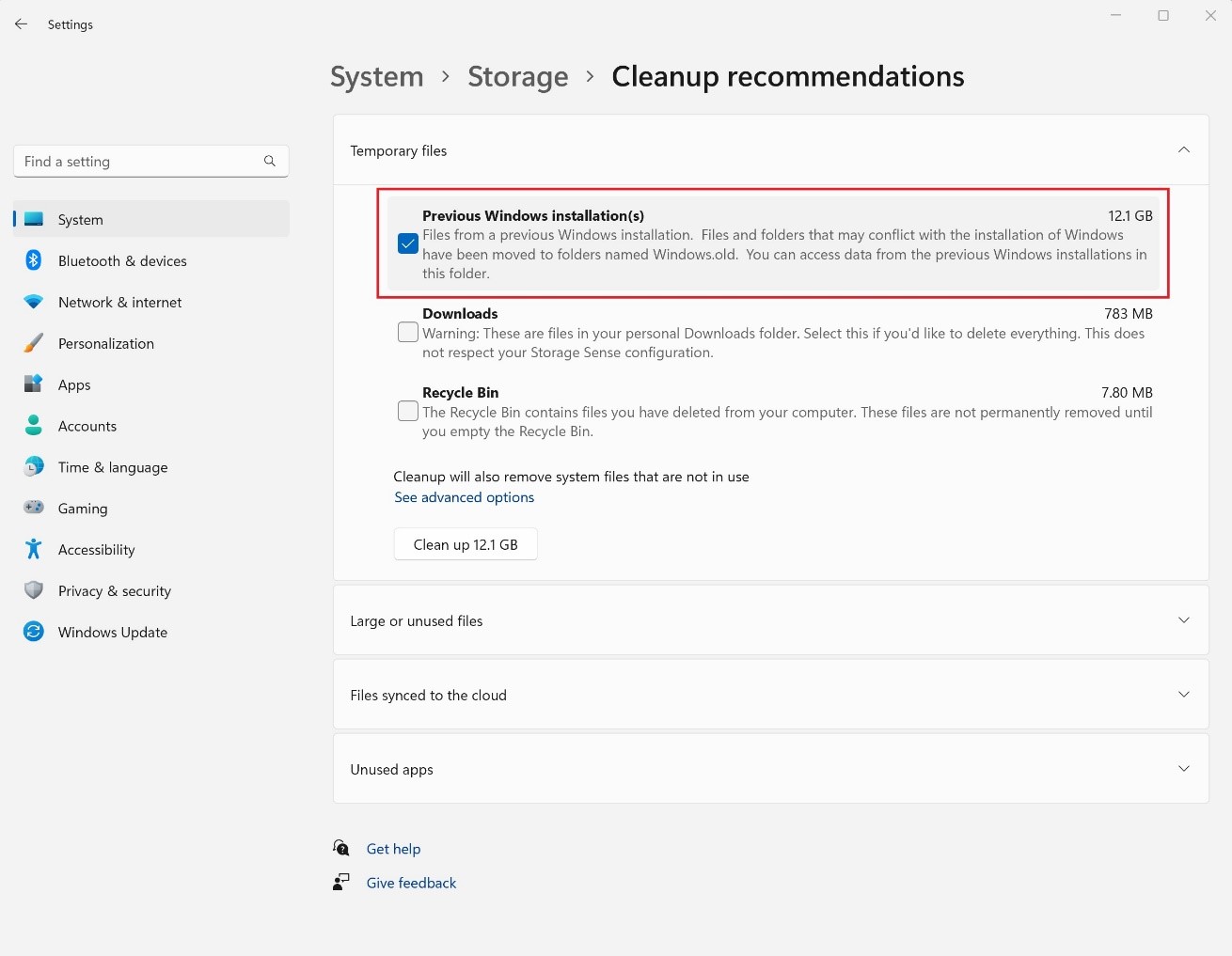
الصورة تشرح مكان الخيار في توثيق الناشر؛ الأرقام والتحديد الظاهر فيها مثال من المصدر، وليست مساحة مضمونة أو تعليمات لتحديد المربع على جهازك. إذا لم يظهر البند فلا تنشئه ولا تبحث عن مجلد لإزالته بدلًا منه.
3. انقل الملفات الكبيرة بطريقة تسمح بالتحقق
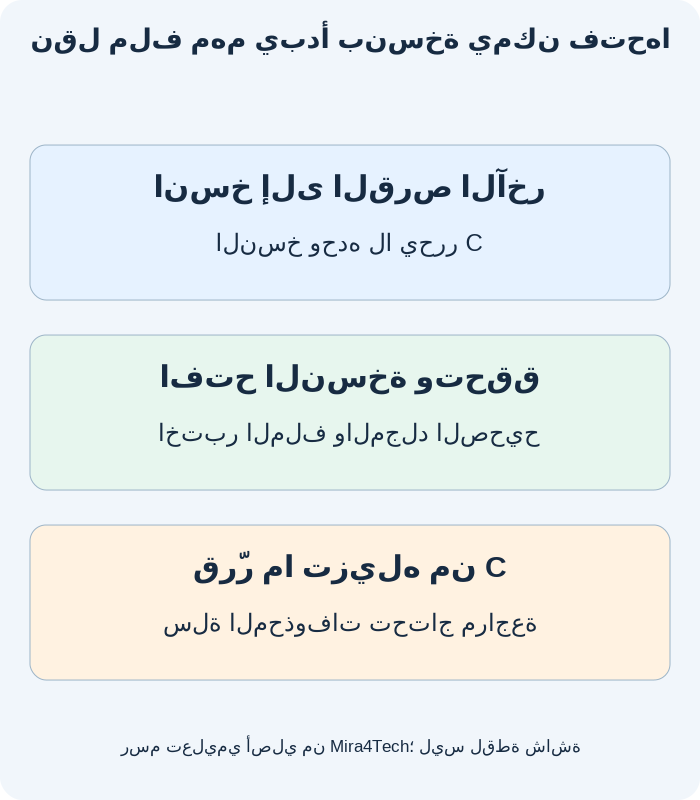
إذا كانت فيديوهاتك أو الأرشيفات هي السبب، فاختر ملفًا معروفًا لا مجلدًا كاملًا لا تفهم محتواه. يمكنك ترتيب ملفات المجلد حسب الحجم لتحديد مرشح مناسب. في هذه المرحلة نستخدم النسخ أولًا حتى يبقى الأصل متاحًا أثناء التحقق، بدل نقل مجموعة مهمة دفعة واحدة ثم اكتشاف مشكلة في الوجهة.
- وصل قرصًا خارجيًا فيه مساحة مناسبة، وأنشئ مجلدًا واضح الاسم. تأكد من أنك تكتب على القرص المقصود.
- حدد الملف واستخدم Ctrl + C، ثم افتح الوجهة واستخدم Ctrl + V. انتظر انتهاء النسخ دون أخطاء.
- افتح الملف من الوجهة نفسها، وراجع الاسم والحجم والمحتوى. للفيديو جرّب أكثر من موضع؛ وللمشروع افتحه بالطريقة المعتادة وتحقق من الملفات التابعة له.
- بعد الاحتفاظ بنسخة احتياطية مناسبة والتحقق من النسخة، قرر هل تريد إزالة الأصل من C. راجع سلة المحذوفات قبل إفراغها؛ الإفراغ حذف نهائي وليس خطوة لازمة إذا كنت ما زلت مترددًا.
النسخ وحده لا يحرر C لأن الأصل ما زال موجودًا. والقرص الخارجي الذي يصبح المكان الوحيد لملفك لا يوفر نسخة احتياطية إضافية. إذا انتهيت من استخدامه، نفّذ Eject قبل فصله. لا تطبّق طريقة نقل المستندات على Windows أو Program Files أو AppData؛ التطبيقات والملفات المرتبطة بالنظام تحتاج وسائلها الخاصة.
4. أزل التطبيق من إعداداته، لا من مجلده
افتح Settings → Apps → Installed apps، وحدد التطبيق الذي تعرف أنك لم تعد تحتاجه. من قائمته اختر Uninstall واتبع خطواته. راجع بيانات المشروع والحفظ المحلي والترخيص قبل الإزالة، واحتفظ بما تحتاجه بالطريقة التي يدعمها البرنامج. حذف مجلد البرنامج يدويًا لا يعادل إلغاء تثبيته.
لا تزل تعريفًا أو مكونًا مجهولًا لأن حجمه ظاهر في القائمة، ولا تختَر أدوات الحماية أو برامج المؤسسة لتجربة توفير مساحة. إن تعذرت الإزالة، راجع تعليمات Microsoft لإزالة البرامج أو ناشر التطبيق. لا تستخدم منظف سجل عشوائي لتعويض رسالة خطأ.
5. اضبط Storage Sense بعد فهم الاختيارات
Storage Sense ميزة صيانة يمكنها تنفيذ تنظيف تلقائي وفق إعداداتك. لا تفعّلها لمجرد اسمها: افتح Settings → System → Storage → Storage Sense، وراجع الخيارات الفعلية، بما فيها تكرار التشغيل وتنظيف المؤقتات وسلة المحذوفات وDownloads والمحتوى السحابي. لا تعتمد على أن إعدادات جهاز آخر هي نفسها عندك.
- للبداية المحافظة، اختر Never لتنظيف Downloads، واترك هذا المجلد للمراجعة اليدوية.
- اختر سياسة سلة المحذوفات عمدًا. استخدم Never إن كنت تحتاج مراجعتها بنفسك؛ لا تعامل بقاء الملف داخلها كنسخة احتياطية.
- راجع خيارات المحتوى السحابي قبل السماح بتحويل ملفات محلية إلى متاحة عبر الإنترنت فقط.
- فعّل الجدولة أو التشغيل اليدوي فقط بعد قبول أثر الاختيارات، ثم راقب النتيجة.
تعمل الميزة على قرص النظام، وغالبًا هو C، وإعدادات المستخدمين قد تختلف. لمراجعة مساحة قرص آخر استخدم عرض المساحة الخاصة به من إعدادات التخزين. وإذا كانت خيارات المؤسسة مقفلة، فراجع المسؤول بدل تعديل Registry أو سياسات الجهاز من شرح عام.
OneDrive: إخلاء المساحة يختلف عن حذف الملف
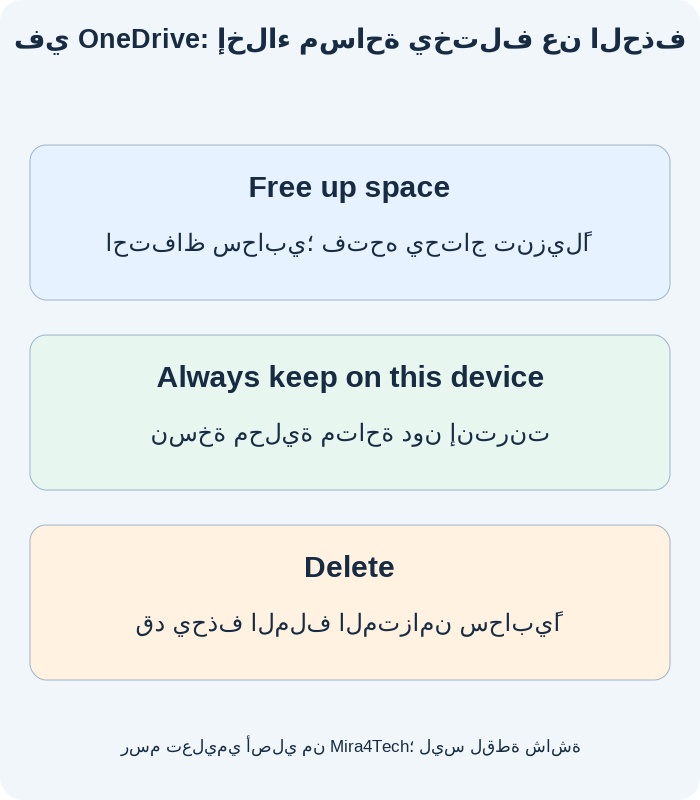
في مجلد OneDrive المتزامن، Free up space يجعل الملف متاحًا عبر الإنترنت فقط مع بقاء النسخة السحابية، بينما Always keep on this device يحتفظ بنسخة محلية للاستخدام دون اتصال. قد يعود الملف إلى استهلاك مساحة عندما تفتحه وتنزله؛ هذا ليس بالضرورة فشلًا في التنظيف.
أما Delete لملف متزامن فقد ينتقل أثره إلى OneDrive والأجهزة الأخرى. لا تستخدمه بدل Free up space وأنت تريد الاحتفاظ بالنسخة السحابية. قبل الإخلاء تحقق من اكتمال المزامنة ومن الملفات التي تحتاجها دون إنترنت، ومن صلاحية حسابك وسعة التخزين السحابي. اشتراك السحابة ومساحة قرص C مقياسان مختلفان.
6. تحقق من النتيجة، ثم توقف عند هدف واضح
ارجع إلى This PC وسجّل مساحة C الحرة بعد انتهاء العمل، وقارنها بقراءة البداية. اكتب ملاحظة قصيرة مثل «نسخت مجلد التدريب إلى القرص الخارجي، فتحته هناك، ثم أزلت النسخة المحلية بعد التحقق». هذه ملاحظة توثّق إجراءً؛ لا تحتاج إلى رقم مستهدف من جهاز شخص آخر.
افتح مستندًا مهمًا، وتحقق من موضع ملفاتك، وجرب المهمة التي احتاجت المساحة: حفظ مشروع أو استكمال تحديث، بحسب حالتك. ظهور مساحة أكبر لا يثبت وحده أن البطء كله انتهى أو أن النسخ الاحتياطي كامل. إذا كان ملف نقلته هو النسخة الوحيدة، فجهّز نسخة مستقلة قبل اعتباره محفوظًا.
إذا لم تتحرر المساحة أو امتلأت سريعًا
- حذفت ملفات ولم يتغير الرقم: راجع سلة المحذوفات للقرص المقصود، وانتظر تحديث حساب التخزين. افحص هل كان الملف على C أصلًا أم في وجهة أخرى.
- نسخت إلى قرص آخر دون فرق: النسخ يبقي الأصل. لا تحذفه قبل التحقق لمجرد جعل الرقم يتغير.
- المساحة تعود للاستهلاك: سجل وقت التغير وراجع التنزيلات والمزامنة والتحديثات. ابدأ بـطريقة تشخيص مشكلات Windows بدل تشغيل حذف دوري يخفي السبب.
- Windows يرفض حذف عنصر: لا تتجاوز الحماية أو تمنح نفسك ملكية مجلدات النظام. أغلق العمل واحفظه، وراجع وصف العنصر ومصدر المشكلة.
- اكتشفت حذف ملف تحتاجه: توقف عن التنظيف، وافحص السلة والنسخ الاحتياطية. لا تثبّت أداة استعادة على القرص نفسه دون فهم أثر الكتابة؛ الاستعادة ليست مضمونة.
أسئلة قد تقابلك أثناء التنظيف
هل أحتاج مساحة حرة بنسبة ثابتة دائمًا؟
لا تختزل القرار في نسبة واحدة لكل الأجهزة. راجع ما تحتاجه مهمتك ورسالة Windows، وحجم التنزيل أو المشروع، واترك مجالًا للعمل بدل ملء القرص فورًا من جديد. اختلاف السعة والمهمة يجعل المقارنة بأرقام شخص آخر غير مفيدة.
هل أستطيع حذف أي مجلد اسمه Temp؟
لا. وجود الكلمة في الاسم ليس تصريحًا بمسح المحتوى. ابدأ بواجهة التنظيف المدمجة، واقرأ وصف البنود. لا تنسخ أمر حذف شامل من الإنترنت أو تحذف AppData وWinSxS وWindows Installer يدويًا ضمن هذا الدرس.
هل توسيع C أو إضافة SSD هو الحل التالي تلقائيًا؟
هما قراران مختلفان عن التنظيف. حدّد أولًا سبب استهلاك المساحة وخطة حفظ بياناتك وتوافق الجهاز؛ هذا المقال لا يغيّر الأقسام ولا يهيئ أقراصًا. زيادة السعة لا تصلح نسخة احتياطية مفقودة أو تطبيقًا يكرر إنشاء ملفات بلا توقف.
المصادر الرسمية ومراجعة الصور
- Microsoft: فئات التخزين وتوصيات التنظيف.
- Microsoft: إعدادات Storage Sense وقرص النظام.
- Microsoft Learn: خيارات تكوين Storage Sense.
- Microsoft: إزالة نسخة Windows السابقة وأثرها، وKB5012334 ومصدر لقطة التنظيف.
- Microsoft: نسخ الملفات إلى تخزين خارجي والتحقق منها.
- Microsoft: OneDrive Files On-Demand، وأثر حذف ملفات OneDrive.
- Microsoft: احتياطات استعادة الملفات المحذوفة.
- شروط Microsoft لاستخدام لقطات الشاشة.
مراجعة المصادر: 25 أكتوبر 2026. الصور المفاهيمية رسوم أصلية موسومة، ولقطة الواجهة من الوثيقة الرسمية المذكورة وبناؤها غير معلن. الدليل مبني على التوثيق؛ لا يعرض قياسات تنظيف فعلية أو نتيجة مضمونة لجهازك.