إصلاح بدء تشغيل Windows 11: شرح WinRE وStartup Repair بالصور
افهم دخول بيئة استرداد Windows واختيار Startup Repair أو Safe Mode، مع حماية ملفاتك ومفتاح BitLocker وحدود كل خيار قبل إعادة التثبيت.

ابدأ بتحديد نوع المشكلة، مش بزر Reset
لو Windows 11 لا يصل إلى سطح المكتب، فهناك فرق بين تعطل بدء النظام، ومشكلة تسجيل دخول، وشاشة سوداء بعد دخول الحساب، وقرص غير ظاهر أصلًا. بيئة Windows Recovery Environment أو WinRE تجمع أدوات استرداد، لكنها لا تختار السبب الصحيح بدلًا منك. سنعرف طريق الوصول إليها، ومتى يناسب Startup Repair، وكيف نقرأ النتيجة ونرجع لمسار آخر دون مسح البيانات عشوائيًا.
التطبيق الاختياري على جهاز سليم يمكن أن يقتصر على فتح قائمة الاسترداد وفهم الخيارات ثم العودة للنظام. لا تتعمد إفساد الإقلاع أو فصل الكهرباء للتدريب. لو جهازك يعاني عطلًا حقيقيًا وملفاتك ليس لها نسخة، اجعل حمايتها أولوية قبل أي خيار قد يغير النظام.
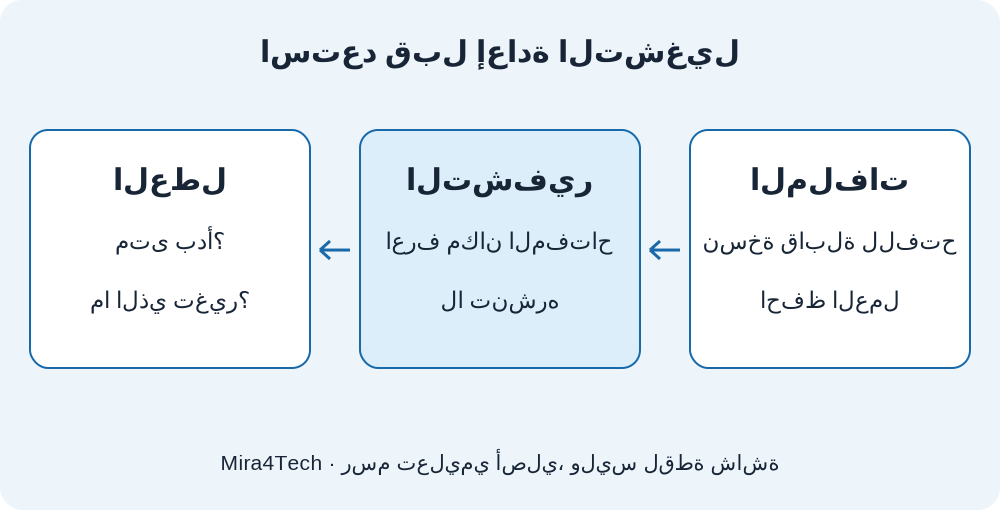
1. جهّز ما قد تحتاجه قبل إعادة التشغيل
- احفظ الملفات المفتوحة وافصل وسائط التدريب غير المطلوبة بعد إخراجها بأمان. اترك مصدر طاقة ثابتًا للجهاز.
- تحقق من وجود نسخة مستقلة قابلة للفتح من ملفاتك المهمة عندما يكون الوصول للنظام ممكنًا. نقطة الاستعادة ليست نسخة كاملة للمستندات.
- لو كان BitLocker أو تشفير الجهاز مفعّلًا، تأكد أنك تعرف مكان مفتاح الاسترداد الصحيح لجهازك. قد تحتاجه بعض أدوات WinRE. لا تنشر المفتاح أو تصوره في مقال أو تعليق.
- سجّل رسالة العطل ومتى بدأت وآخر تغيير واضح، مثل تحديث أو تعريف. على جهاز شركة ارجع لمسؤول النظام قبل تغيير خيارات الاسترداد.
مفتاح BitLocker مختلف عن PIN الذي تستخدمه للدخول. إذا طُلب مفتاح، طابق معرّفه بالحساب أو السجل الذي تحتفظ فيه به عبر الطرق الرسمية. لا تتبع أداة تعد بتجاوز التشفير؛ إذا لم تجد المفتاح، توقف عن التجارب التي قد تضيع فرص استرجاع البيانات.
2. ادخل WinRE بالطريق المتاح لحالتك
لو Windows يفتح، استخدم Settings ثم System ثم Recovery، ومن Advanced startup اختر Restart now بعد حفظ العمل. ولو تصل لشاشة تسجيل الدخول، يمكن استخدام Shift مع Restart من قائمة الطاقة وفق إرشادات Microsoft. بعد إعادة التشغيل ستصل إلى خيارات الاسترداد المتاحة لجهازك.
لو النظام لا يبدأ، قد يعرض الاسترداد تلقائيًا بعد فشل البدء. وسائط تثبيت Windows الرسمية قد تتيح مسار Repair your computer بدل التثبيت، لكن إعدادها واختيار الإقلاع الصحيح يحتاجان انتباهًا. لا تجعل إيقاف الجهاز بالقوة مرارًا أول طريقة للتدريب، ولا تغير ترتيب الإقلاع أو وضع القرص في firmware بلا سبب معروف.
| حالة الجهاز | بداية مناسبة |
|---|---|
| يدخل إلى Windows | Advanced startup من إعدادات Recovery |
| يصل لشاشة تسجيل الدخول | Shift مع Restart عند توفره |
| يعرض الاسترداد تلقائيًا | اقرأ الرسالة ثم الخيارات المتقدمة |
| لا قرص أو لا طاقة | تشخيص العتاد؛ قائمة الإصلاح وحدها قد لا تكفي |
3. افهم الخيارات قبل الدخول فيها
من Troubleshoot ثم Advanced options قد ترى Startup Repair وStartup Settings وSystem Restore وإزالة التحديثات وخيارات أخرى. الأسماء وعددها يعتمدان على إصدار النظام وتكوين الجهاز ووسائط الاسترداد. وجود أمر في صورة الدرس لا يضمن ظهوره عندك، وغيابه ليس دليلًا على فشل جهازك وحده.
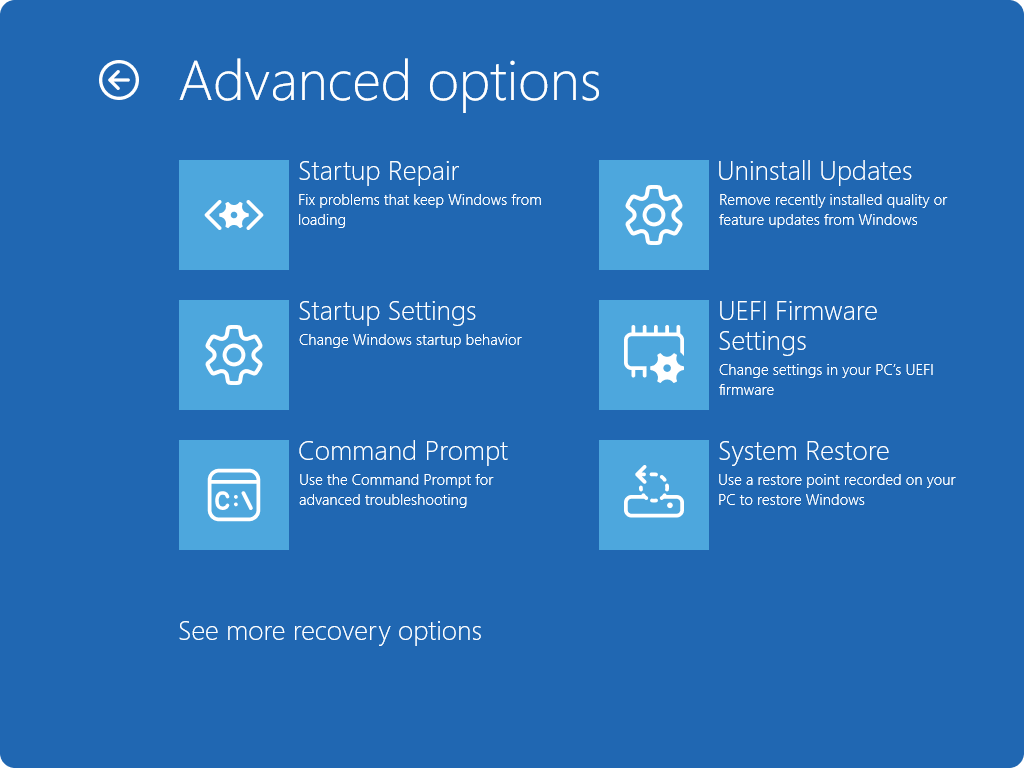
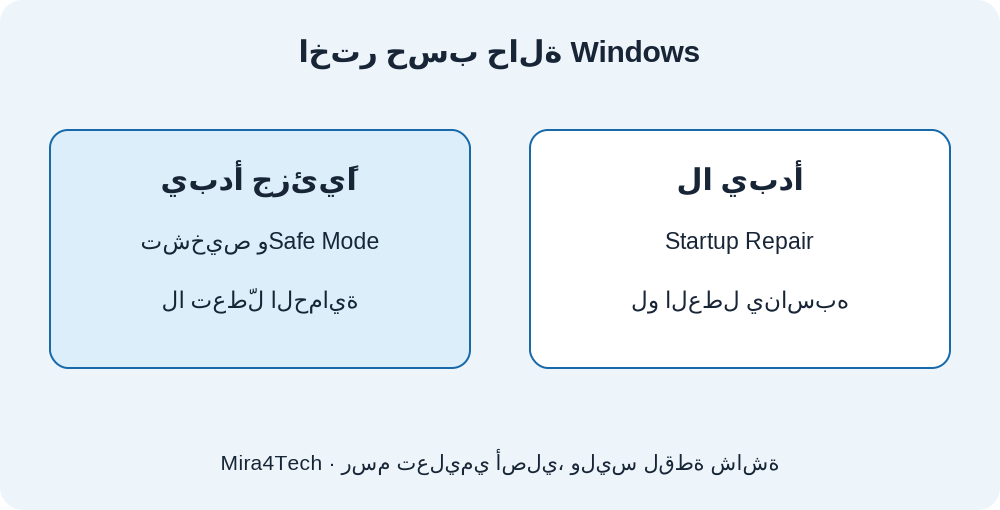
Startup Repair مخصص لمشكلات قد تمنع Windows من البدء. Startup Settings يوفر أوضاع بدء مثل Safe Mode للتشخيص. System Restore يعيد حالة ملفات النظام والإعدادات وفق نقطة مناسبة، وليس استرجاع كل مستنداتك المفقودة. أما Reset this PC وإعادة التثبيت فقراران أوسع أثرًا، ولا نختارهما لمجرد أنهما متاحان في القائمة.
4. شغّل Startup Repair لو العطل في البدء
- اختر Troubleshoot ثم Advanced options ثم Startup Repair وفق القائمة الفعلية.
- اتبع المطالبات الخاصة بالحساب أو مفتاح التشفير إذا ظهرت، ولا تشاركها مع أحد.
- انتظر عملية التشخيص والإصلاح حتى تنتهي. لا تغلق الجهاز لمجرد تغير الشاشة أو بطء التقدم.
- اقرأ النتيجة: إما أن يحاول النظام البدء، أو يعرض تعذر الإصلاح ومعلومات تساعد في الخطوة التالية.
الأداة قد تعالج أنواعًا من أخطاء ملفات البدء أو التكوين، لكنها لا تصلح كل عطل في قرص أو تعريف أو تطبيق. لا توجد نتيجة نجاح مضمونة. تكرار المحاولة بلا تغيير في الحالة لا يوفر دليلًا جديدًا؛ سجل الرسالة بدل الدوران المستمر بين نفس الشاشات.
5. إمتى تجرب Safe Mode؟
إذا كان النظام يستطيع البدء جزئيًا أو تشك في مكوّن يعمل أثناء البدء، راجع Startup Settings ثم Restart واختر Safe Mode من القائمة المناسبة. هذا وضع محدود للمساعدة في التشخيص؛ اختلاف سلوك العطل فيه قرينة تحتاج تفسيرًا، وليس تحديدًا آليًا لاسم البرنامج المسؤول.
ابدأ بالوضع دون شبكة إذا لم تحتجها، ولا تختَر تعطيل التوقيعات أو حماية مكافحة البرمجيات الخبيثة كحل معتاد. احفظ ما تلاحظه، ثم عد للبدء العادي بإعادة التشغيل وفق التوثيق. لا تمسح عدة تعريفات أو خدمات معًا لمجرد أن Safe Mode نجح؛ غيّر عاملًا معروفًا واحدًا بعد حماية بياناتك.
6. لو فشل الإصلاح، اختر على أساس دليل
لو بدأ العطل مباشرة بعد تغيير محدد، فقد يناسب الرجوع عن ذلك التغيير بالطريقة الرسمية، مثل استخدام نقطة استعادة مناسبة أو خيار إزالة تحديث عند انطباقه. اقرأ ما سيتغير قبل الموافقة. مجرد ترتيب الأزرار في الصورة لا يحدد ترتيبًا إلزاميًا لتجربتها كلها.
لا نقدم هنا أوامر bootrec أو تهيئة أقسام أو إصلاح Offline بمسارات مفترضة. حروف الأقراص في الاسترداد قد تختلف عن Windows المعتاد، والخطأ في تحديد القسم قد يوجه الإجراء لمكان غير مقصود. إذا كانت النسخة الاحتياطية غير متاحة أو هناك دليل على عطل قرص، اطلب مساعدة لحماية البيانات قبل إجراء أوسع.
7. تأكد من أكثر من مجرد ظهور سطح المكتب
- أكمل الدخول العادي وافتح ملف تدريب للتأكد من أن النظام يستجيب، دون اعتبار هذا وحده شهادة لسلامة كل البيانات.
- أعد تجربة المهمة التي كانت تفشل وسجّل إن كانت المشكلة انتهت أو تغيرت.
- راجع أي رسالة صيانة أو إعادة تشغيل معلقة، وأكمل ما تفهمه من التحديثات عبر المسار الرسمي.
- حدّث نسخة ملفاتك الاحتياطية بعد استقرار النظام، واحتفظ بملاحظة عن الأداة والنتيجة والتغيير الذي سبق العطل.
لو ظهرت نفس المشكلة في الإقلاع التالي، لا تعتبر الوصول المؤقت إصلاحًا دائمًا. اجمع وصفًا واضحًا بدل تنفيذ مجموعة أوامر من عدة مواقع. سهولة استعادة العمل لاحقًا تعتمد على نسخة ملفاتك وتوثيق ما جربته، لا على عدد أدوات الإصلاح التي فتحتها.
تطبيق آمن لو جهازك سليم
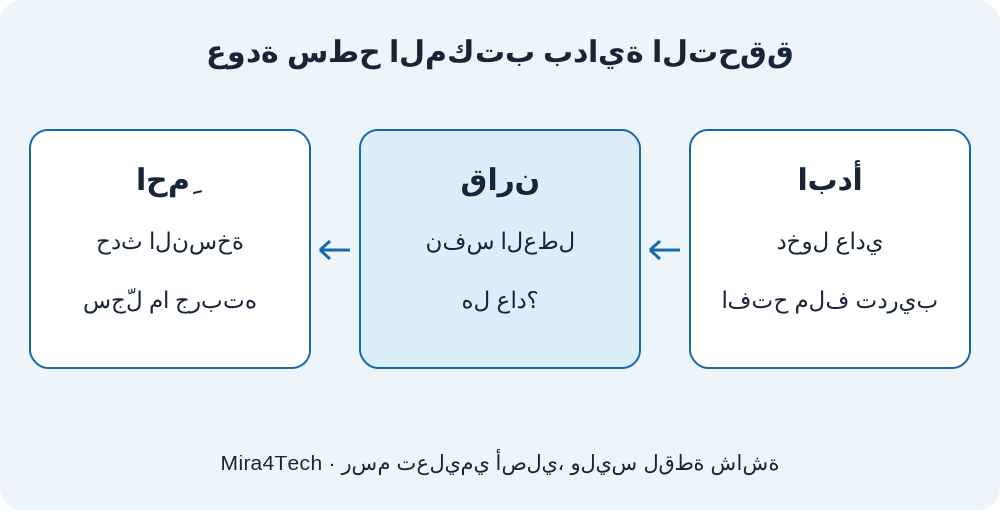
احفظ العمل ثم افتح Advanced startup فقط إذا كنت مستعدًا لإعادة التشغيل وتعرف مفاتيح الاسترداد اللازمة. تعرف على Advanced options، واكتب وظيفة Startup Repair وStartup Settings وSystem Restore في ملاحظاتك، ثم اختر الرجوع أو Continue عندما يكون متاحًا للعودة إلى Windows. لا تشغل إصلاحًا بلا حاجة من أجل صورة نجاح.
إذا لم تكن مستعدًا لإعادة التشغيل، اكتفِ بمراجعة الرسم والقائمة في هذا الدرس وتجهيز نسخة الملفات ومكان المفتاح. فهم الفروق بين الأدوات هدف مفيد وحده. وعند حصول عطل حقيقي ستكون لديك خطة أوضح من البحث تحت الضغط عن زر يمسح كل شيء.
أسئلة شائعة قبل التطبيق
هل Startup Repair يمسح ملفاتي؟
هو ليس أمر تهيئة أو Reset، لكن أي إصلاح لا يغني عن نسخة احتياطية ولا يضمن استرجاع بيانات على عتاد متعطل.
هل أعطل BitLocker حتى أدخل الاسترداد؟
لا تجعل تعطيل التشفير حلًا افتراضيًا. جهز المفتاح الصحيح واتبع تعليمات الاسترداد الرسمية أو مسؤول جهازك.
كمّل الشرح بالخطوة المناسبة
حضّر نسخة ملفات قابلة للاستعادة
المراجع الرسمية وطريقة إعداد الدرس
- Microsoft: Startup Repair
- Microsoft: Windows Recovery Environment
- Microsoft: Startup Settings and Safe Mode
- Find your BitLocker recovery key
- Choose recovery options
- Microsoft screenshot-use guidelines
أعدّ فريق Mira4Tech الدرس بالرجوع إلى التوثيق الرسمي. الأمثلة والرسوم تعليمية؛ لا تمثل ادعاءً بتشغيل الأوامر على كل جهاز أو إصدار، وقد تختلف أسماء القوائم. نفّذ التدريب على ملفاتك التجريبية وفي بيئة تملك إدارتها، واقرأ النتيجة قبل الانتقال للخطوة التالية.