حل مشكلات Windows بطريقة منظمة: من العرض إلى السبب
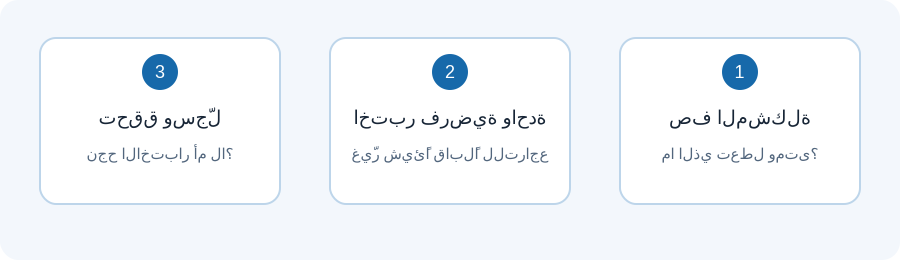
بدل تجربة حلول كثيرة في وقت واحد، اتبع طريقة تشخيص تحفظ بياناتك: وصف المشكلة، تحديد آخر تغيير، اختبار بسيط، ثم إجراء واحد قابل للرجوع مع تحقق بعده.
طبّق الخطوات على جهاز أو شبكة تملكها أو لديك إذن بفحصها. سجّل القيم الأصلية، ولا تكمل خطوة قد تمسح بيانات أو توقف خدمة إذا لم تفهم أثرها.
المصطلحات ببساطة
- Symptom: ما تراه مثل شاشة زرقاء أو انقطاع صوت.
- Cause: السبب المحتمل؛ العرض الواحد له أكثر من سبب.
- Safe Mode: تشغيل Windows بأقل قدر من التعريفات والخدمات للمساعدة في العزل.
- Recovery Environment: أدوات إصلاح Windows التي تظهر عند تعذر بدء النظام.
- Event Viewer: سجلات أحداث النظام والتطبيقات.
المتطلبات قبل البداية
- صوّر الرسالة أو اكتب رمزها ووقت حدوثها.
- انسخ البيانات المهمة إذا أمكن، وجهز BitLocker recovery key.
- دوّن آخر تحديث أو تعريف أو قطعة أو برنامج أضفته.
اكتب وصفًا قابلًا للاختبار
حدد ما الذي لا يعمل ومتى بدأ وهل يتكرر. افصل بين حقيقة مثل «الصوت انقطع بعد تعريف اليوم» وتخمين مثل «اللوحة الأم احترقت». اختبر جهازًا آخر أو حسابًا آخر عندما يكون ذلك آمنًا.
- سجّل رسالة الخطأ كاملة والطراز وإصدار Windows. غيّر متغيرًا واحدًا فقط بين الاختبارات.
يمكنك تكرار العرض أو تحديد الظروف التي يظهر فيها.
مشكلة شائعة في الخطوة
لا تنفذ إعادة ضبط أو حذف أقسام قبل حفظ الملفات ومفتاح التشفير.
ابدأ بالاختبارات الأقل خطورة
أعد تشغيلًا طبيعيًا، وافحص الطاقة والكابلات والشبكة. افصل ملحقًا غير ضروري واحدًا واختبر. افتح Task Manager وDevice Manager لمعرفة حمل مرتفع أو علامة خطأ.
- تحقق هل المشكلة في تطبيق واحد أو كل النظام. راجع Windows Update وReliability Monitor عند توفره. اكتب النتيجة بعد كل تجربة.
عرفت هل السبب أقرب لتطبيق أو جهاز خارجي أو النظام كله.
مشكلة شائعة في الخطوة
لا توقف خدمات حماية ولا تشغل أوامر إصلاح مجهولة المصدر.
استخدم وضع الاسترداد عند فشل الإقلاع
إذا تعذر بدء Windows، استخدم الطريقة الرسمية المناسبة لجهازك للوصول إلى بيئة الاسترداد Windows Recovery Environment. جرب Startup Repair أو Safe Mode أو إزالة آخر تحديث حسب رسالة المشكلة. خيارات Reset this PC قد تزيل تطبيقات وملفات؛ اقرأ الاختيارات ولا تكمل قبل النسخ.
- استخدم مفاتيح الشركة المصنعة أو بيئة تثبيت رسمية للوصول إلى أدوات الاسترداد. عند ظهور BitLocker أدخل المفتاح الذي حفظته. اختر إجراءً واحدًا وسجل نتيجته.
عاد النظام إلى الدخول أو عرفت رمز الخطأ الدقيق الذي يحتاج دعمًا مختصًا.
مشكلة شائعة في الخطوة
لا تقاطع فحص القرص أو التحديث، ولا تنفذ أوامر حذف أو format لإصلاح إقلاع غير مشخص.
اجمع السجلات واطلب الدعم المناسب بأمان
افتح Event Viewer أو Reliability Monitor وسجل اسم الحدث والوقت. ابحث في صفحة دعم الناشر أو الشركة عن الرمز كما هو. عند إرسال لقطة، اخفِ البريد وأسماء المستخدمين واسم الجهاز.
- لا ترفع ملفات dump عامة؛ قد تحتوي محتوى حساسًا. شارك أقل قدر من المعلومات عبر دعم رسمي.
تمكنت من ربط بداية المشكلة بوقت أو تعريف أو تطبيق محدد.
مشكلة شائعة في الخطوة
إذا ظهرت علامات عطل قرص أو حرارة أو رائحة احتراق، أطفئ الجهاز ولا تواصل الاختبار؛ استعن بفني.
استكشاف الأخطاء
شاشة زرقاء متكررة
سجّل Stop code ووقت الحدوث، وافصل قطعة جديدة إن أمكن، ثم افحص التحديثات والذاكرة والقرص باستخدام أدوات الشركة. إذا كانت البيانات مهمة فتوقف واطلب مساعدة.
الجهاز يدخل في إصلاح تلقائي كل مرة
لا تختَر Reset على عجل. صل الطاقة، سجل الرمز، جرب إزالة آخر تحديث أو Startup Repair، واحمِ الملفات قبل إعادة التثبيت.
مشكلة ظهرت بعد تعريف
استخدم Roll Back Driver من Device Manager إن توفر، أو التعريف السابق الرسمي. لا تحمل تعريفًا من موقع مجهول.
الأمان والخصوصية
- احتفظ بنسخة مستقلة ومفتاح BitLocker قبل إصلاح النظام.
- لا تشارك كلمات السر أو ملفات الذاكرة والسجلات دون مراجعة بياناتها.
- دوّن التغييرات وسجّل القيم الأصلية لتعرف كيف تتراجع.
- يمكنك تكرار العرض أو تحديد الظروف التي يظهر فيها.
- عرفت هل السبب أقرب لتطبيق أو جهاز خارجي أو النظام كله.
- عاد النظام إلى الدخول أو عرفت رمز الخطأ الدقيق الذي يحتاج دعمًا مختصًا.
- تمكنت من ربط بداية المشكلة بوقت أو تعريف أو تطبيق محدد.
مراجع رسمية
مثال كامل: الصوت تعطل بعد تحديث تعريف
اكتب وصفًا محددًا للمشكلة يمكنك اختباره: «لا يوجد صوت من سماعات الجهاز بعد تحديث الأمس، لكن سماعة USB تعمل». هذه الجملة تضيق الاحتمالات أكثر من «الصوت بايظ». احفظ عملك، وسجّل اسم جهاز الصوت وإصدار التعريف وما إذا كانت المشكلة في كل البرامج أو برنامج واحد. لا تنفذ أوامر حذف تعريفات جماعية أو تثبت حزمة إصلاح مجهولة.
- افتح إعدادات Sound واختر مخرج الصوت المقصود. تأكد من مستوى الصوت والكتم، وافصل سماعة Bluetooth غير مقصودة. اختبر ملفًا محليًا حتى لا تختلط مشكلة الاتصال بمشكلة الصوت.
- إذا بقيت المشكلة وظهر ارتباط زمني بتعريف جديد، افتح Device Manager ثم خصائص جهاز الصوت وتبويب Driver. استخدم Roll Back Driver إذا كان متاحًا ومناسبًا، أو اتبع تعريف طراز الجهاز الرسمي. توفر زر الرجوع يعتمد على وجود تعريف سابق.
- أعد التشغيل واختبر الملف والمخرج نفسيهما. إذا نجح الصوت فسجّل النتيجة، ثم راقب تحديثًا رسميًا يعالج المشكلة. إن فشل، ارجع إلى الوصف الأول للمشكلة بدل جمع تغييرات لا تعرف أثرها.
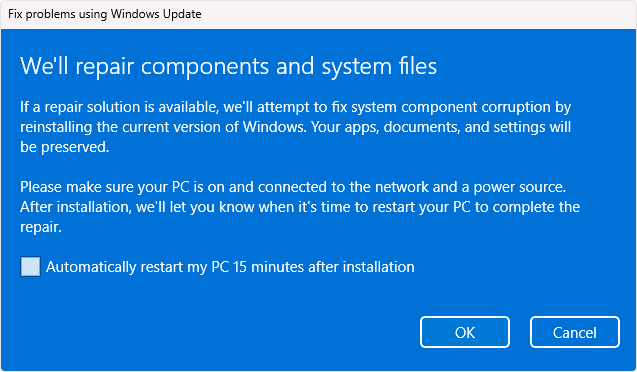
إذا وصل التشخيص لإصلاح مكونات النظام، فخيار إعادة تثبيت الإصدار الحالي عبر Windows Update يختلف عن Reset this PC. راجع المتطلبات في المصدر قبل البدء، واحفظ نسخة من ملفاتك، وثبّت الطاقة والاتصال. لا تستخدم إصلاحًا كبيرًا لحل اختيار مخرج صوت خاطئ؛ قوة الإصلاح لا تجعله الاختيار الأول.