حل بطء بدء تشغيل Windows 11: مراجعة Startup apps وقياس النتيجة
حدد مرحلة التأخير، راجع تطبيقات بدء التشغيل من Settings وTask Manager، وقارن مهمة بسيطة قبل تغيير واحد وبعده مع طريقة واضحة للرجوع عنه.

قد تظهر شاشة الدخول بسرعة، ثم تظل تنتظر بعد كتابة كلمة المرور قبل أن تستجيب النوافذ بالشكل المعتاد. في هذه الحالة لا يكفي وصف المشكلة بأنها «بطء إقلاع»: نحتاج إلى معرفة المرحلة التي تتأخر، ثم مراجعة التطبيقات التي تبدأ مع تسجيل الدخول. في هذا الدليل سنختار تطبيقًا معروفًا غير ضروري عند الدخول، ونغيّر إعداد تشغيله التلقائي فقط، ثم نكرر مهمة بسيطة لنرى هل تغيرت الاستجابة فعلًا.
الشرح خاص بـMicrosoft Windows 11، وأسماء الخيارات مراجعة من مصادر Microsoft. قد تختلف الترجمة ومكان بعض عناصر الواجهة حسب الإصدار. الصور رسوم تعليمية أصلية توضح الخطوات والعلاقات؛ ليست لقطات من جهاز شخصي، والأزمنة الموضحة لاحقًا أمثلة حسابية افتراضية. إذا كان التأخير يحدث طوال اليوم، ابدأ أيضًا بشرح تشخيص البطء باستخدام Task Manager بدل ربط كل مشكلة ببرامج بدء التشغيل.
ماذا يعني تشغيل برنامج مع بداية Windows؟
بعض البرامج تسجل مهمة بدء تشغيل ليكون جزء منها جاهزًا عند تسجيل دخولك. هذا مفيد عندما تحتاج الأداة فورًا، لكنه قد يضيف أعمالًا متزامنة في الفترة التي تحاول فيها فتح ملفاتك الأولى. لذلك نسأل عن حاجتك إلى التطبيق وقت الدخول، ولا نحكم عليه من مجرد ظهوره في القائمة.
إيقاف البدء التلقائي يختلف عن إزالة البرنامج: يبقى مثبتًا، ويمكنك عادة فتحه من Start عندما تحتاجه. كما أن تغيير الإعداد لا يعني بالضرورة إغلاق النسخة التي تعمل بالفعل في الجلسة الحالية. سنراجع النتيجة بعد إعادة تشغيل متسقة، مع الاحتفاظ بإمكانية إرجاع الإعداد.
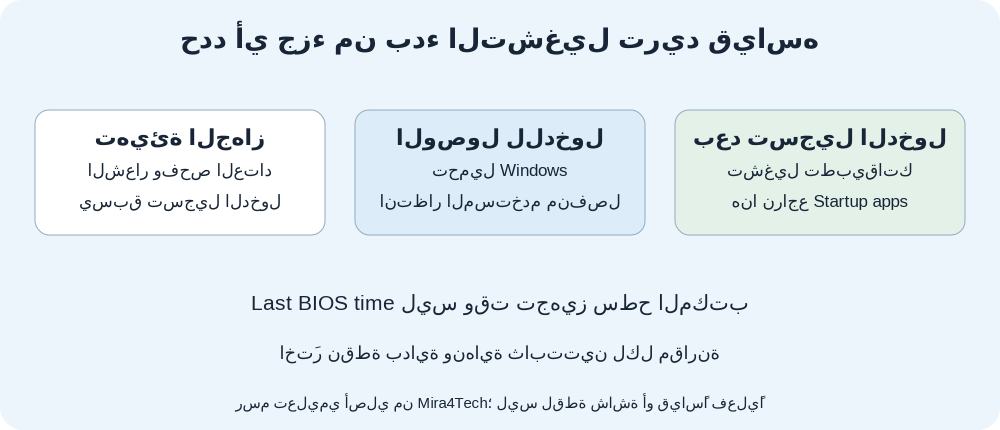
1. حدد المرحلة التي تتأخر قبل تغيير أي إعداد
افصل بين تهيئة الجهاز قبل Windows، والوصول إلى شاشة الدخول، والاستعداد للعمل بعد تسجيل الدخول. إذا كان الانتظار الطويل يحدث عند شعار الشركة قبل ظهور Windows، فقائمة Startup apps لا تشرح وحدها هذه المرحلة. وإذا كانت المشكلة في الاستجابة بعد الدخول، يصبح فحص التطبيقات التي تبدأ معه خطوة مناسبة.
قد يظهر في إدارة المهام مؤشر Last BIOS time على الأجهزة التي تدعمه. لا تستخدمه بوصفه وقت تجهيز سطح المكتب أو زمن فتح أول برنامج؛ إنه يخص مرحلة أخرى. ظهور سطح المكتب أيضًا لا يحدد وحده أن المهمة التي تحتاجها صارت تستجيب.
2. اختر مهمة صغيرة ونقطتي قياس واضحتين
احفظ عملك، واختر مجلد تدريب محليًا وملفًا نصيًا غير مهم تستطيع فتحهما بالطريقة نفسها. يمكن أن تكون نهاية التجربة: «فتح مجلد التدريب وكتابة جملة في Notepad دون انتظار ملحوظ». لا تجعل تحميل موقع على الإنترنت معيارك الوحيد؛ تغير الشبكة والخادم قد يضيف انتظارًا مستقلًا عن بدء التطبيقات.
حدد بداية مناسبة مثل لحظة إتمام تسجيل الدخول، وافصل وقت كتابة كلمة المرور أو انتظارك الشخصي عن المقارنة. استخدم وسيلة التوقيت نفسها، ونفّذ الخطوات بالترتيب نفسه. لو كان هدفك قياس فترة مختلفة، اكتبها بوضوح ولا تخلط نتائجها بنتائج ما بعد الدخول.
راجع أن Windows لا يكمل تحديثًا معلومًا أو نسخًا مقصودًا في الخلفية. اترك العمل المعروف ينتهي، ثم اختبر في ظروف متقاربة: الحساب نفسه، ومصدر الطاقة نفسه، والمهمة المحلية نفسها. اكتب وصف التأخير أيضًا؛ رقم الزمن وحده قد يخفي أن نافذة بعينها ما زالت تتوقف.
3. سجّل قياسًا أوليًا قبل تعطيل التطبيقات
استخدم Restart من خيارات الطاقة بعد حفظ الملفات. حافظ على هذه الطريقة في المقارنة بدل خلطها بإيقاف تشغيل كامل ثم تشغيل يدوي في جولة أخرى. لا نحتاج إلى تعديل إعدادات Fast Startup أو السجل لهذا الدرس. إذا طلب Windows إنهاء تحديث، اتركه يكمل ولا تجبر الجهاز على الإغلاق لتقصير الاختبار.
جرّب المهمة بعد الدخول وسجل المدة التقريبية والعَرَض. إذا أردت نتيجة أوضح، كرر ثلاث جولات متشابهة بدل الاعتماد على جولة واحدة. لا تعِد تشغيل جهاز تحتاجه للعمل مرات كثيرة بلا سبب؛ ابدأ بملاحظة معقولة، ثم قرر هل يستحق التغيير اختبارًا إضافيًا.
احتفظ بالإعداد الأصلي للتطبيق الذي ستختاره لاحقًا. الهدف أن تملك مقارنة يمكن تفسيرها والرجوع عنها، لا رقمًا أصغر بأي وسيلة. وجود فرق بسيط بين جولتين قد يحدث دون أي تعديل، لذلك سنبحث عن تحسن يتكرر في المهمة نفسها.
4. افتح قائمة Startup من Settings
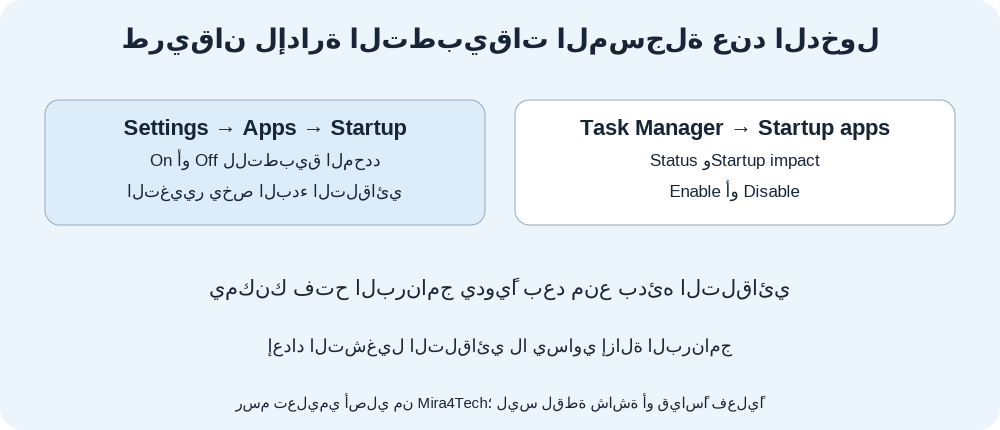
افتح Settings، ثم Apps، ثم Startup. ستجد مفاتيح للتطبيقات المسجلة في هذه القائمة. معنى On السماح بالبدء التلقائي عند الدخول، ومعنى Off منعه من خلال هذا الإعداد. راجع اسم التطبيق قبل لمس المفتاح.
في هذه الخطوة اقرأ القائمة أولًا. اختر أداة تعرف استخدامك لها وتستطيع فتحها يدويًا عند الحاجة، مثل أداة مساعدة اختيارية لا تحتاجها في بداية كل جلسة. وجود اسم شركة معروفة معلومة للتعرف على التطبيق، ولا يثبت وحده أن كل عنصر يحمل الاسم ضروري أو موثوق.
5. استخدم Task Manager إذا احتجت تفاصيل أكثر
اضغط Ctrl + Shift + Esc، ثم افتح Startup apps من التنقل الجانبي. تعرض إدارة المهام التطبيقات المسجلة نفسها التي تعرضها Settings، مع معلومات تساعد على المراجعة. اقرأ Status لمعرفة الحالة الحالية، وStartup impact للمساعدة في ترتيب ما تفحصه.
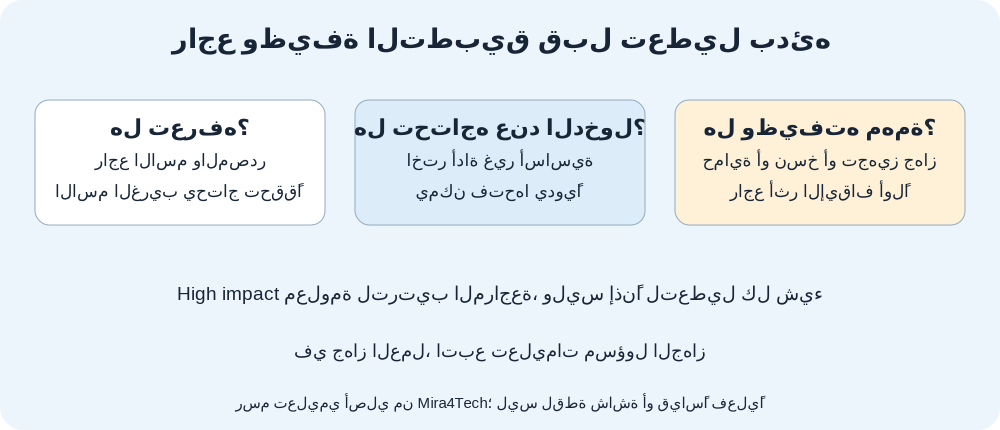
قد يظهر التأثير Low أو Medium أو High، وقد لا تتوفر قيمة مقاسة لبعض العناصر. هذه معلومات عن تأثير بدء التشغيل وفق تصنيف الأداة، وليست عدد الثواني الذي سيوفره تعطيل العنصر، ولا حكمًا على جودة البرنامج. ظهور High لا يعني أنه ينبغي إيقافه، وغياب قياس لا يثبت أن أثره صفر.
حدد التطبيق المقصود واقرأ الإجراء المتاح له. استخدم Disable لمنع بدئه التلقائي أو Enable لإعادته. إذا كانت القائمة أو الإعدادات مقيدة على جهاز عمل، ارجع لمسؤول الجهاز. لا تغيّر سياسة المؤسسة أو الصلاحيات للوصول إلى خيار غير متاح.
6. غيّر عنصرًا واحدًا تعرف دوره
قبل التنفيذ اسأل: هل أعرف وظيفة هذا التطبيق؟ هل أحتاجه فور تسجيل الدخول؟ وما الذي سيتوقف إذا منعته من البدء تلقائيًا؟ أدوات الحماية والنسخ الاحتياطي والمزامنة وتجهيز الأجهزة وأدوات تسهيل الاستخدام قد تؤدي وظائف مهمة، حتى عندما لا تفتح نافذة كبيرة أمامك. افهم اعتمادك عليها أولًا.
اختر عنصرًا واحدًا غير أساسي لهذه التجربة، وسجّل حالته الأصلية، ثم استخدم Off أو Disable من أحد المسارين السابقين. راجع أن الحالة تغيرت للعنصر الذي قصدته. لا تستخدم الطريقتين لتغيير عدة تطبيقات معًا؛ عندها لن تعرف أي تعديل ساعد أو تسبب في فقد وظيفة.
لو لم تتعرف على اسم، ابحث عنه في توثيق البرنامج أو ارجع إلى قائمة التطبيقات المثبتة للتعرف عليه قبل التجربة. لا تحذف ملفه التنفيذي من مجلد البرنامج، ولا تعتبر الاسم غير المألوف دليلًا تلقائيًا على برمجية ضارة.
7. أعد التشغيل وكرر المهمة تحت الظروف نفسها
احفظ الملفات المفتوحة، واستخدم Restart بالطريقة التي اتبعتها في القياس الأولي. بعد الدخول نفذ مهمة المجلد وNotepad بالترتيب نفسه، وسجل الوقت والاستجابة. راجع أيضًا أن الوظيفة التي تعتمد عليها ما زالت متاحة، وأن التطبيق الذي أوقفت بدئه يمكن فتحه يدويًا عندما تحتاجه.
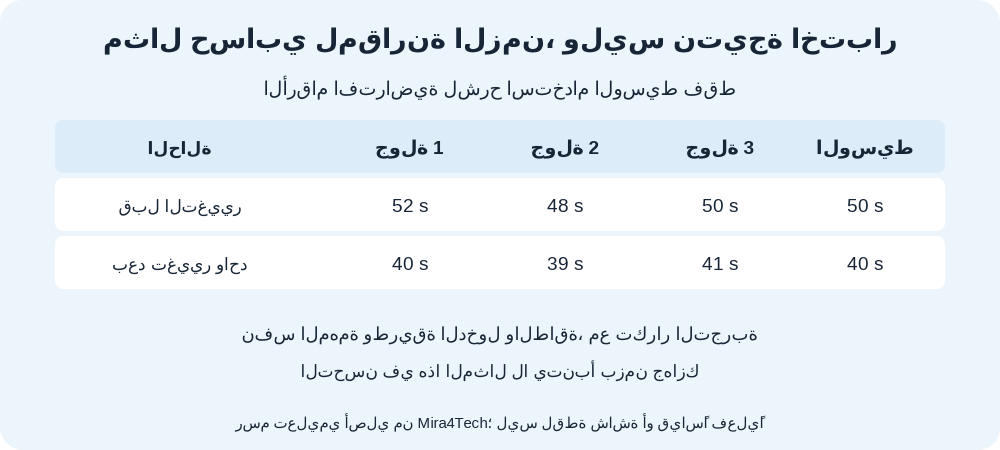
إذا كررت ثلاث جولات، رتب أزمنتها وخذ القيمة الوسطى، وهي الوسيط. مثلًا، القيم الافتراضية 52 و48 و50 ثانية تصبح 48 و50 و52؛ الوسيط 50. وبعد تغيير واحد، القيم الافتراضية 40 و39 و41 يصبح وسيطها 40. هذه أرقام لشرح الحساب، وليست نتيجة تجربة Windows أو وعدًا بتوفير عشر ثوانٍ على جهازك.
احتفظ بالجولات الفردية بجوار الوسيط. اختلافها الكبير قد يوضح أن الظروف لم تكن متقاربة أصلًا. لو ظهرت عملية تحديث أو نسخ في جولة، سجل ذلك بدل حذفها بصمت ثم إعلان تحسن لا يمكن تكراره. لا تقارن جولة لها مهمة مختلفة بالجولات السابقة.
8. قرر الاحتفاظ بالتغيير أو الرجوع عنه
إذا تحسنت المهمة بشكل متكرر ولم تفقد وظيفة تحتاجها، يمكن الاحتفاظ بالإعداد وتوثيق السبب. لو لم يظهر فرق واضح، أو احتجت التطبيق فور الدخول، أعد On في Settings أو Enable في Task Manager، ثم تأكد من حالته بعد الدخول التالي.
عدم تحسن النتيجة معلومة مفيدة: التطبيق المختار لم يفسر المشكلة التي اختبرتها في هذه الظروف. لا تعوض ذلك بتعطيل بقية القائمة دفعة واحدة. ارجع إلى مراقبة CPU وMemory وDisk أثناء البطء، أو إلى الدليل العام عندما تحتاج توسيع التشخيص.
لو التطبيق غير موجود أو يعود للبدء مرة أخرى
ليست كل وسائل تشغيل البرامج متماثلة. قد يملك التطبيق إعدادًا داخليًا للتشغيل عند الدخول، وقد توجد اختصارات بدء تشغيل أو آليات أخرى. كما أن استعادة تطبيقات قابلة لإعادة التشغيل بعد تسجيل الدخول إعداد مختلف عن هذه القائمة. عدم ظهور عنصر هنا لا يثبت أن التطبيق لا يستطيع الفتح تلقائيًا.
ابدأ بإعدادات التطبيق نفسه وتوثيقه الرسمي، وراجع أنك لم تفتحه يدويًا أو تترك مهمة مقصودة تستعيده. يحتوي مرجع Microsoft على وسائل إضافية وإعدادات متقدمة؛ لا نحتاج إلى تعديل السجل أو الخدمات أو المهام المجدولة ضمن تجربة المبتدئ الحالية. إذا بدا السلوك غير مفهوم، احتفظ باسم التطبيق والملاحظات واربطها بوقت حدوث المشكلة.
أسئلة قبل اعتبار التجربة ناجحة
هل تعطيل البدء التلقائي يحذف ملفاتي أو اشتراكي؟
الإعداد الذي غيّرناه يخص إطلاق التطبيق تلقائيًا. راجع احتياجك إلى الوظائف التي يؤديها في الخلفية، مثل المزامنة، ولا تفترض أن إيقافها يؤكد وصول نسخة حديثة إلى مكان آخر. تحقق من النسخ الاحتياطي بطريقة مستقلة عبر شرح النسخ والاستعادة.
هل زمن أقل في جولة واحدة يكفي؟
لا يميز وحده بين أثر التعديل واختلاف الظروف. اربط النتيجة بالمهمة الفعلية، وكررها بشكل معقول، واحتفظ بما تغير. قد تحتاج أحيانًا إلى تشخيص مشكلة داخل برنامج واحد حتى لو صار بدء الجلسة أكثر راحة.
متى أنتقل إلى الخطوة التالية؟
عندما تستطيع وصف المرحلة البطيئة، وتعرف ما عدلته وكيف ترجعه، وتملك مقارنة واضحة قبل التغيير وبعده. يمكنك متابعة الدروس من مسار صيانة Windows أو العودة إلى تشخيص Windows من العرض إلى السبب.
المصادر وقراءة أوسع
- Microsoft Support — إدارة تطبيقات بدء التشغيل.
- Microsoft Support — أدوات إعداد Windows وإدارة المهام.
- Microsoft Learn — تطبيقات بدء التشغيل.
- Microsoft Support — خيارات تسجيل الدخول وإعادة تشغيل التطبيقات.
آخر مراجعة للمسارات الأساسية في المصادر: 22/10/2026. خطوات المقارنة والأرقام الافتراضية صياغة تعليمية من Mira4Tech، وليست قياسات منشورة من Microsoft.