تشخيص بطء Windows 11 باستخدام Task Manager: شرح عملي بالصور
راقب CPU وMemory وDisk أثناء مهمة معروفة، ميّز النشاط الطبيعي عن الضغط المتكرر، وجرّب تغييرًا واحدًا ثم تحقق من الاستجابة بدل التخمين.

عندما يتأخر فتح ملف أو تتوقف نافذة لثوانٍ، يسهل وصف الكمبيوتر بأنه «بطيء»، لكن هذا الوصف لا يحدد ما الذي يحتاج إلى تعديل. في هذا الدليل سنستخدم إدارة المهام Task Manager في Microsoft Windows 11 لمراقبة مهمة معروفة، ومقارنة ما يحدث قبلها وأثناءها وبعدها. ستخرج بملاحظة مفيدة عن العَرَض والتطبيق والمؤشر المتكرر، تستطيع على أساسها اختيار خطوة تالية بدل تغيير إعدادات كثيرة دون معرفة أثرها.
الخطوات وأسماء الخيارات مراجعة من توثيق Microsoft حتى 21/10/2026. قد تختلف الترجمة أو مواضع بعض الأزرار بين إصدارات Windows 11. الرسوم داخل المقال تعليمية أصلية؛ ليست لقطات من جهاز شخصي أو نتائج قياس فعلية. إذا كانت المشكلة تمنع الإقلاع أصلًا، ابدأ بدليل تشخيص مشكلات Windows؛ الدرس الحالي يفترض أنك تستطيع الوصول إلى سطح المكتب.
ماذا تستطيع إدارة المهام أن تخبرك؟
إدارة المهام تعرض التطبيقات والعمليات الجارية وبعض الموارد التي تستخدمها. صفحة Processes تساعدك على ربط نشاط تطبيق بمؤشر مثل CPU أو Memory أو Disk، وصفحة Performance تعطيك سياقًا أوسع للمعالج والذاكرة والأقراص والشبكة. وجود تطبيق في القائمة يعني أنه يعمل، ولا يعني وحده أنه يسبب مشكلة أو أنه غير آمن.
نسبة مرتفعة أثناء عمل حقيقي قد تكون متوقعة؛ تشغيل ملف كبير أو تحديث برنامج يختلف عن الانتظار دون مهمة واضحة. وفي الاتجاه الآخر، قد تتأخر نافذة رغم أن إجمالي استخدام المعالج منخفض: ربما تنتظر شبكة أو ملفًا أو استجابة جزء آخر. اقرأ المؤشر مع المهمة والعَرَض، ولا تعتمد على لون الخانة أو لقطة منفردة.
لن نستخدم الدليل لتأكيد تلف قطعة، أو الحكم على وجود برمجية ضارة من اسم عملية، أو وعدك بنسبة تسريع. الهدف أضيق وأكثر قابلية للتحقق: تحديد علاقة يمكن تكرارها، وتجربة تغيير صغير آمن، ثم تسجيل هل انعكس على المشكلة نفسها.
1. جهّز تجربة قصيرة يمكن تكرارها
احفظ عملك المفتوح قبل التجربة، واختر ملفًا محليًا تجريبيًا أو مهمة بسيطة تعرفها، مثل فتح ملف PDF موثوق في البرنامج المعتاد. لا تستخدم مستند عمل سريًا أو اختبار ضغط يستهلك الجهاز بلا حاجة. إذا احتجت مشاركة الملاحظات لاحقًا، تجنب تضمين أسماء الحسابات ومسارات الملفات الخاصة.
اكتب وصفًا محددًا: «فتح ملف التدريب يتأخر بينما الانتقال بين المجلدات طبيعي»، أو «كل النوافذ تتأخر خلال الدقائق الأولى بعد الدخول». حدد ما إذا كان البطء عامًا أم داخل تطبيق واحد، وهل بدأ بعد تغيير معروف. لا تفترض أن المشكلة نفسها موجودة طوال اليوم إذا كانت تظهر فقط عند تشغيل مهمة معينة.
راجع إن كان Windows أو أحد البرامج يكمل تحديثًا واضحًا، أو كانت هناك عملية نسخ ملفات مقصودة. اترك العمل المعروف ينتهي بالطريقة المعتادة قبل اختيار فترة المقارنة. في الكمبيوتر المحمول، حافظ على حالة توصيل الطاقة نفسها في الجولات؛ مقارنة تجربة على البطارية بأخرى أثناء الشحن قد تضيف عاملًا غير التغيير الذي تريد تقييمه.
2. افتح Task Manager وافهم القائمة قبل التعامل معها
اضغط Ctrl + Shift + Esc لفتح إدارة المهام، أو انقر بزر الفأرة الأيمن على Start واختر Task Manager. في واجهات Windows 11 الحديثة توجد صفحات التنقل على الجانب، وقد تحتاج توسيع قائمة التنقل أو النافذة لقراءة أسمائها. ابدأ بـProcesses، ثم انتقل إلى Performance عندما تحتاج تفسير المورد نفسه.
أسماء التطبيقات قد تُجمع تحت مجموعة واحدة؛ ظهور عدة عمليات لمتصفح أو برنامج ليس دليلًا تلقائيًا على نسخ مكررة غير ضرورية. وسّع المجموعة إذا احتجت فهم ما تعرضه، مع تذكر أن عمليات التطبيق قد تقسم العمل بينها. لا تجمع أرقامًا من صفحات مختلفة ثم تتوقع أن تتساوى حسابيًا دون فهم ما تقيسه كل صفحة.
بعض التفاصيل محمية بصلاحيات النظام أو بسياسة جهاز العمل. عرض القيم المتاحة يكفي لبداية الدرس؛ لا تغيّر صلاحيات أو إعدادات حماية لمجرد أن خانة ما لا تظهر. إذا كانت إدارة المهام ممنوعة على جهاز مؤسسة، اطلب المساعدة من مسؤول الجهاز بدل محاولة تجاوز السياسة.
3. سجّل القراءات الأولية ثم أعد المهمة التي تتأخر
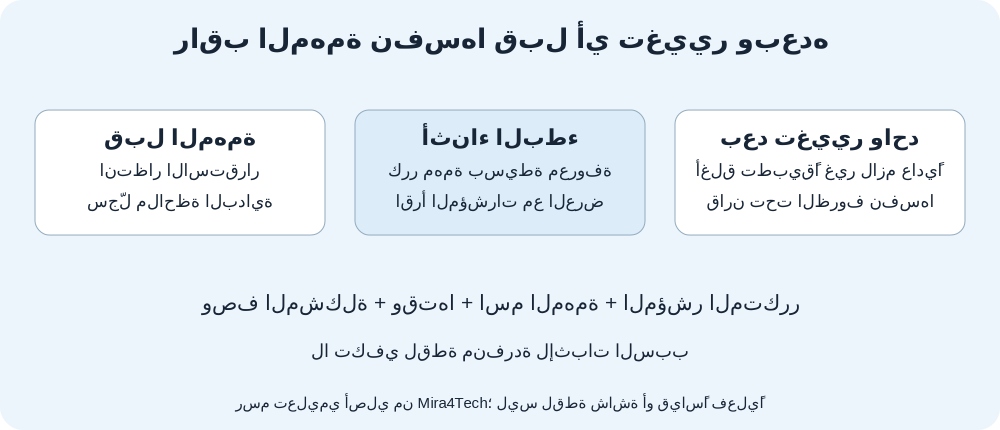
راقب العمليات لفترة قصيرة قبل فتح ملف التدريب. لاحظ هل الأرقام مستقرة نسبيًا أم توجد مهمة معروفة تعمل باستمرار. لا يوجد رقم واحد يمثل الحالة الطبيعية لكل كمبيوتر؛ المهم أن تعرف كيف يبدو جهازك في الظروف التي تقارن بينها. أداة المراقبة نفسها تعمل ضمن موارد الجهاز أيضًا.
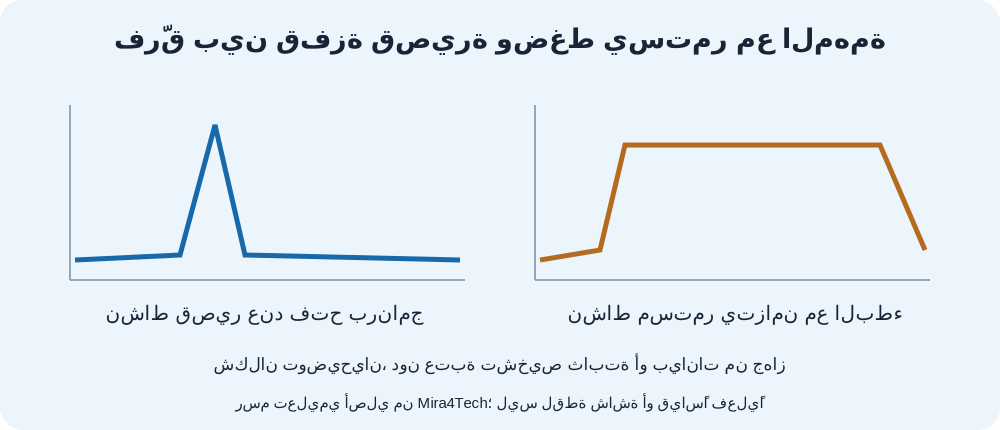
انقر عنوان عمود CPU لترتيب التطبيقات بحسب الاستخدام، وراجع اتجاه الترتيب بحيث ترى الأعلى أولًا. افتح ملف التدريب بالطريقة المعتادة، ثم ارجع إلى القائمة أثناء ظهور التأخير. سجّل اسم التطبيق أو المجموعة والمورد الذي ارتفع بالتزامن، ومدة تقريبية للنشاط: قفزة تنتهي سريعًا، أم ضغط يستمر مع المشكلة؟
كرر الملاحظة باستخدام Memory ثم Disk إذا احتجت، بدل محاولة قراءة كل الأعمدة في لحظة واحدة. دع المهمة تكتمل، ثم لاحظ هل ينخفض النشاط وتعود الاستجابة. النتيجة المهمة هي تكرر العلاقة مع العَرَض؛ أعلى عملية في ثانية واحدة لا تثبت وحدها أنها السبب.
4. اقرأ CPU بوصفه نشاطًا يحتاج تفسيرًا
CPU هو المعالج الذي ينفذ العمل. إذا قفز استخدامه عند بدء برنامج ثم عاد للانخفاض مع استجابة طبيعية، فقد تصف الملاحظة عملًا قصيرًا متوقعًا. إذا استمر استخدام تطبيق معروف مرتفعًا طوال التعثر، افحص ما يفعله: هل يصدر فيديو، أو يفك أرشيفًا، أو ينفذ مهمة طلبتها منه؟
انتقل إلى Performance ثم CPU لترى النشاط عبر فترة بدل قراءة رقم اللحظة فقط. إجمالي المعالج لا يروي كل تفاصيل توزيع العمل على الأنوية؛ قد ينتظر التطبيق جزءًا واحدًا من سلسلة عمله. لذلك لا تستنتج من متوسط منخفض أن المعالج أو البرنامج خاليان من أي اختناق، ولا تستنتج من متوسط مرتفع أن شراء معالج جديد هو الخطوة المباشرة.
لو كان التطبيق يعمل على مهمة مقصودة، انتظر اكتمالها أو قلل العمل المتزامن إن كان ذلك يناسبك. إن توقف عن الاستجابة، احفظ ما تستطيع وأغلقه من واجهته أولًا. زر End task قد ينهي التطبيق دون حفظ؛ لا تستخدمه كتجربة عشوائية على عمليات Windows أو على برنامج لا تعرف دوره.
5. ميّز ضغط Memory عن مجرد وجود ذاكرة مستخدمة
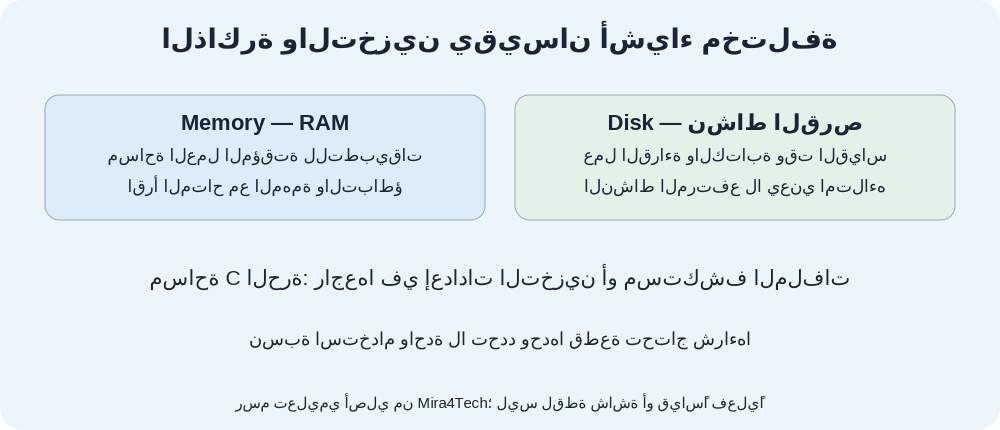
Memory هنا مرتبطة بذاكرة RAM التي تستخدمها التطبيقات والنظام أثناء التشغيل، وليست مساحة حفظ ملفاتك على القرص. راجع Performance ثم Memory لمعرفة سياق الاستخدام والمتاح، واربط ذلك بالبرامج المفتوحة وبطبيعة التباطؤ. قد يستعمل Windows ذاكرة لأغراض مفيدة، لذلك ليست الذاكرة المستخدمة رقمًا يجب تصفيره.
إذا لاحظت أن المشكلة تظهر بعد فتح مجموعة كبيرة من الملفات أو علامات المتصفح، احفظ العمل وأغلق جزءًا غير مطلوب بالطريقة المعتادة. كرر المهمة نفسها وراجع الاستجابة والمتاح من الذاكرة. تحسنها بعد هذا التغيير قرينة مفيدة، لكنه لا يحدد وحده سعة RAM التي ينبغي شراؤها أو يثبت وجود خلل مادي فيها.
لا تقارن Memory بجمع أرقام التطبيقات الظاهرة فقط؛ موارد النظام والذاكرة المشتركة وأسلوب عرض المقاييس تجعل الصورة أوسع من هذه القائمة. لا تغيّر إعدادات الذاكرة الافتراضية أو تستخدم أداة لتفريغ RAM ضمن هذا الاختبار. احتفظ بالنتيجة للرجوع إليها عند تقييم احتياجات البرامج أو توافق ترقية مستقبلية.
6. افصل بين نشاط القرص ومساحته الحرة
Disk في إدارة المهام يعرض نشاط التخزين، وليس النسبة التي امتلأ بها C. انتقل إلى Performance واختر القرص المعني، مع مراجعة اسمه والأقسام المرتبطة به بدل افتراض أن Disk 0 هو القرص المطلوب دائمًا. إذا أردت معرفة المساحة المتبقية، راجع Storage في الإعدادات أو معلومات القرص في File Explorer.
قد يكون القرص مشغولًا بخدمة عمليات قراءة وكتابة حتى عندما لا تبدو سرعة النقل بالميغابايت كبيرة. راجع فترة النشاط والتطبيقات التي تتعامل مع الملفات. نسخ مجلد كبير أو تحديث مقصود يختلف عن ضغط مستمر لا تعرف مصدره، ولا تعني قراءة نشاط مرتفعة وحدها أن القرص تالف أو ممتلئ.
إذا تزامن التأخير مع مزامنة أو نسخ تعرفه، انتظر اكتماله ثم أعد التجربة. إذا ظهرت أخطاء قراءة أو اختفت ملفات أو سمعت صوتًا غير معتاد من قرص ميكانيكي، أعطِ سلامة البيانات الأولوية وتجنب تحميله بتجارب كثيرة. ارجع إلى شرح النسخ الاحتياطي والاستعادة، واطلب فحصًا مناسبًا إذا استمرت العلامات المقلقة.
7. نفّذ تغييرًا واحدًا وقارن النتيجة
اختر إجراءً تعرف أثره وتستطيع الرجوع عنه، مثل إغلاق تطبيق غير مطلوب بعد حفظ ملفاته، أو تكرار المهمة بعد انتهاء تحديث كان يعمل. اكتب الإجراء قبل تنفيذه. لا تجمع إغلاق البرامج وتغيير التعريفات وحذف الملفات في تجربة واحدة؛ عند اختلاف النتيجة ستفقد القدرة على ربطها بإجراء محدد.
أعد فتح ملف التدريب أو المهمة نفسها، وبظروف الطاقة والاتصال نفسها قدر الإمكان. قارن زمن الاستجابة والعَرَض الذي وصفته، وليس نسبة CPU وحدها. إذا تحسن المؤشر ولم تتحسن المشكلة، سجّل ذلك أيضًا؛ قد تكون العلاقة التي افترضتها غير كافية لتفسير ما يحدث.
كرر جولة قصيرة إذا كان الفرق متذبذبًا، دون تحويل التجربة إلى اختبار ضغط. فتح ملف للمرة الثانية قد يستفيد من وجود بياناته في الذاكرة المؤقتة، لذلك لا تنسب كل فرق إلى التغيير الذي أجريته. النتيجة الدقيقة أحيانًا هي «لم أتمكن من إثبات تحسن ثابت»، وهي أفضل من إعلان نجاح بناء على محاولة واحدة.
مثال تطبيقي: المتصفح يتأخر مع ملفات كثيرة مفتوحة
افترض أن ملف التدريب يفتح طبيعيًا بعد الدخول، ثم يصبح الانتقال بين نوافذ المتصفح متعثرًا بعد فتح ملفات وعلامات كثيرة. تلاحظ انخفاض الذاكرة المتاحة بالتزامن مع العَرَض، وتحتفظ بالملاحظة دون تحديد نسبة سحرية. بعد حفظ العمل وإغلاق مجموعة غير مطلوبة، تعيد المهمة وتقارن الاستجابة.
إذا تكرر التحسن، أصبحت لديك قرينة عن أثر حجم العمل المفتوح. الخطوة التالية قد تكون تنظيم الملفات والبرامج التي تحتاجها معًا، أو مراجعة متطلبات التطبيق ومواصفات الجهاز قبل تقييم ترقية. إذا لم يتحسن العَرَض، عد إلى الملاحظات: هل الملف على شبكة؟ هل المشكلة محصورة في موقع أو إضافة؟ هذا مثال تعليمي، وليس تجربة أداء نفذناها على جهاز بعينه.
ماذا لو لم تعطك الأرقام جوابًا واضحًا؟
الكمبيوتر بطيء وإجمالي CPU منخفض
حدد هل التأخير في مهمة محلية أم اتصال خارجي، ثم راجع الذاكرة والتخزين ونطاق المشكلة. إدارة المهام لا تقيس وحدها حرارة كل قطعة أو جودة الموقع البعيد أو جميع أسباب الانتظار. استخدم النتيجة لتضييق الاحتمالات، ثم ارجع للدليل العام عند الحاجة إلى فحص أوسع.
أعلى عملية تتغير بسرعة
هذا سبب لمراقبة فترة وتكرار المهمة، لا سبب لإنهاء كل عملية تتصدر القائمة. احتفظ باسم التطبيق الذي يتكرر مع العَرَض، ويمكنك توسيع نافذة الأداة لقراءة الأعمدة. لا تتعامل مع اختلاف لحظتين كاختبار متكافئ كامل.
المشكلة تظهر فقط بعد تسجيل الدخول
انتقل إلى درس مراجعة تطبيقات بدء التشغيل. سنفصل زمن الوصول للدخول عن زمن تجهيز سطح المكتب، ونغيّر إعداد تطبيق معروف واحد، مع التحقق من النتيجة وإمكانية إعادة تفعيله.
النتيجة التي تحتفظ بها والخطوة التالية
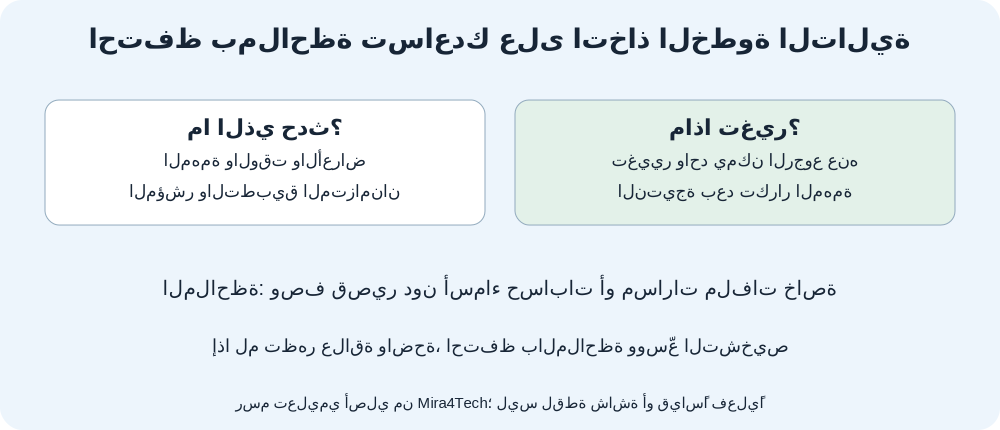
اكتب أربع نقاط: المهمة التي تتأخر، وما تكرر في المؤشرات أثناءها، والتغيير الواحد الذي جربته، والنتيجة بعد تكرار المهمة. لا تحتاج لقطة شاشة تكشف جهازك إذا كانت ملاحظة نصية تكفي. عند طلب مساعدة، أرسل أقل قدر لازم من التفاصيل بعد مراجعة الخصوصية.
يمكنك متابعة مسار صيانة Windows وتشخيص البطء، أو الرجوع إلى شرح المكونات والتخزين لفهم وظيفة القطع. المراقبة توجه السؤال التالي؛ تقييم الشراء يحتاج متطلبات استخدامك وتوافق جهازك، وليس رقمًا منفردًا.
المصادر وحقوق الرسوم
المصادر مراجعة في 21/10/2026. الرسوم أصلية من Mira4Tech، والقيم والأمثلة تعليمية دون بيانات أداء من جهاز شخصي. شكل الواجهة الفعلية قد يختلف بحسب إصدار Windows ولغته؛ لم نعرض صور Windows Server القديمة باعتبارها لقطات Windows 11 الحالية.