الطابعة متصلة ولا تطبع في Windows 11؟ حل Offline وطابور الطباعة
اختر حالة الطابعة عندك واتبع اختبارًا مناسبًا: الطابعة مختفية، تظهر Offline، أو أن المستند عالق. اختبر صفحة واحدة واعرف متى تفحص تعريف الطابعة.
ابدأ من شاشة الطابعات في ويندوز
لو أرسلت مستندًا ولم يخرج شيء، افتح Settings → Bluetooth & devices → Printers & scanners. ابحث عن اسم الطابعة التي كنت تقصدها. بعض البرامج تقترح طابعة افتراضية مثل Microsoft Print to PDF أو جهازًا بنفس الاسم تقريبًا. راجع أيضًا شاشة الطابعة بحثًا عن رسالة ورق عالق أو غطاء مفتوح، ثم اختَر الحالة الأقرب لما تراه.
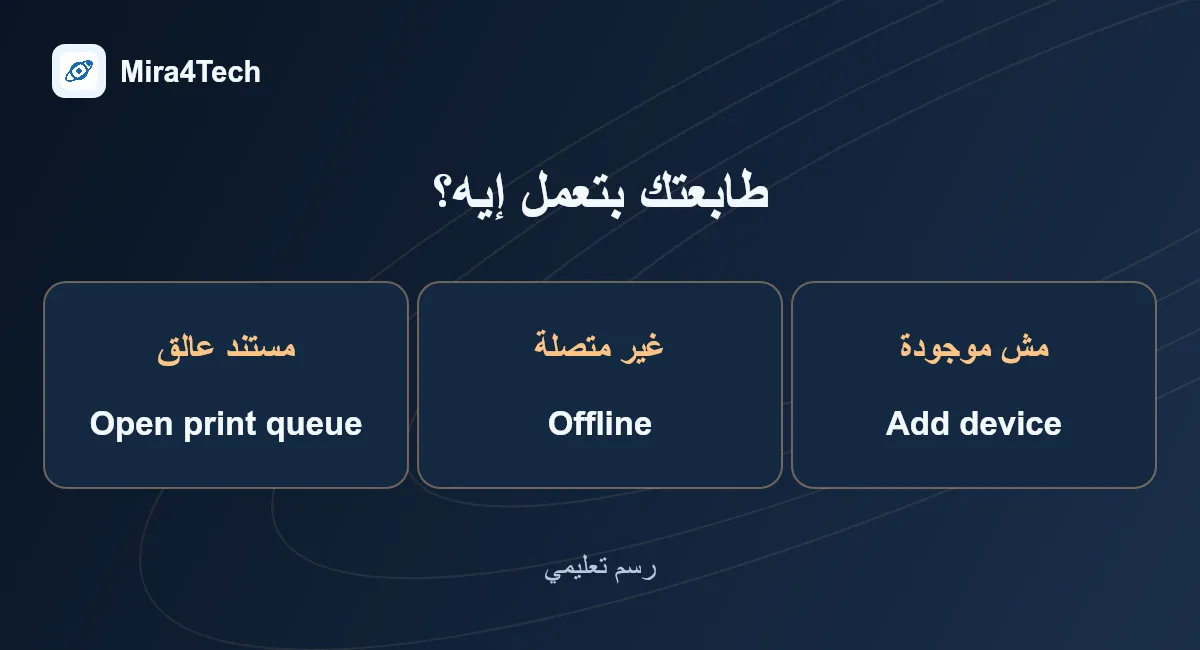
اختَر حالة الطابعة عندك
الطابعة مش موجودة في القائمة
مع USB، جرّب توصيل كابل البيانات مباشرة بمنفذ آخر في الكمبيوتر. مع Wi‑Fi، راجع شاشة الطابعة أو صفحة حالة الشبكة الخاصة بها وتأكد أن الطابعة والكمبيوتر على نفس الشبكة المحلية. شبكة الضيوف قد تمنع الوصول بين الأجهزة. ارجع إلى Printers & scanners واختر Add device بعد استقرار الاتصال. لو ظهرت رسالة أثناء الإضافة، دوّنها وابحث عن تعليمات موديل الطابعة من الشركة.
الطابعة موجودة لكن مكتوب Offline
اطبع صفحة حالة من لوحة الطابعة نفسها إذا كان الموديل يدعمها. نجاحها يفصل بين قدرة الطابعة على إخراج الورق وبين مشكلة التواصل مع ويندوز. تأكد أن الطابعة مستيقظة وأنها ما زالت على الشبكة المطلوبة، أو راجع كابل USB. استخدم أداة استكشاف الطباعة في Get Help لو استمرت Offline بعد فحص الاتصال.
الطابعة ظاهرة والمستند عالق في قائمة الطباعة
اختر الطابعة ثم Open print queue. راجع حالة أول مهمة، وألغِ المستند العالق الذي أرسلته أنت إذا كنت تستطيع إرساله مرة أخرى. في طابعة مشتركة، راجع المسؤول قبل إلغاء مهام غيرك. بعد الإلغاء اطبع صفحة واحدة. إذا علقت مرة أخرى على جهاز تملكه أو تديره، افتح Services وأعد تشغيل Print Spooler عندما لا تكون هناك مهمة نشطة تريد الاحتفاظ بها.
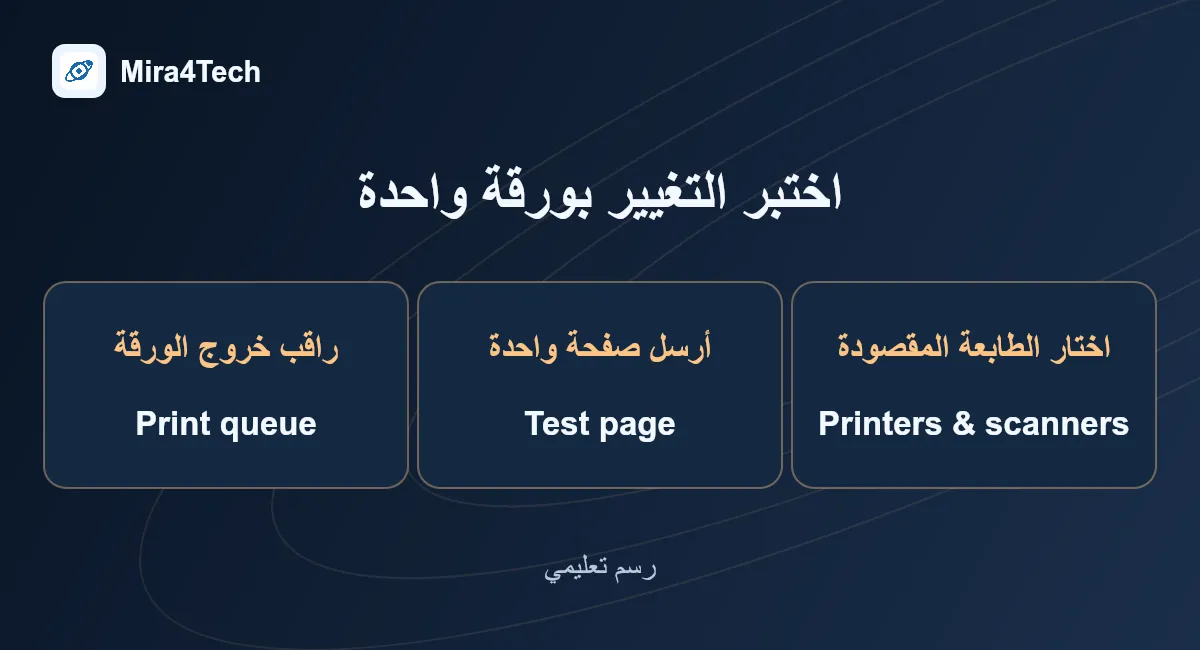
اختبر صفحة واحدة وسجّل النتيجة
بعد كل تغيير، اطبع صفحة اختبار من إعدادات الطابعة إذا ظهر هذا الخيار، أو اطبع صفحة واحدة من ملف بسيط. راقب أن المهمة دخلت القائمة ثم خرجت وخرج الورق من الطابعة المقصودة. لو نجحت صفحة الاختبار وفشل ملف واحد، جرّب الملف من برنامج آخر أو صدّره إلى PDF ثم اطبع صفحة واحدة. إذا فشل كل شيء من أكثر من جهاز، ارجع إلى حالة الطابعة نفسها واتصالها.
متى تراجع التعريف أو تطلب المساعدة؟
إذا أصبحت الطابعة مرئية لكن إضافة الجهاز أو طباعة الاختبار تفشل بشكل متكرر، سجّل اسم الموديل ورسالة الخطأ وطريقة التوصيل. راجع Windows Update أو صفحة الدعم الرسمية للموديل للحصول على تعريف مناسب لـWindows 11 وبنية جهازك. في شبكة شركة، سلّم المسؤول اسم الطابعة والخطوة التي فشلت وهل فشلت من أكثر من جهاز. هذه المعلومات تختصر وقت التشخيص.