تحميل DaVinci Resolve المجاني وشرح المونتاج وتصدير أول فيديو
ابدأ بالنسخة المجانية من DaVinci Resolve، وافهم إعداد المشروع والـTimeline والقص والصوت والتصدير، مع الفرق عن Studio وحل مشاكل الوسائط.

ابدأ بمشروع صغير بدل كل الأدوات مرة واحدة
DaVinci Resolve يجمع المونتاج وتصحيح الألوان والصوت والمؤثرات في برنامج واحد، لكنك لا تحتاج تعلم كل الصفحات لتصدر أول فيديو. سنرتب مقطعين من تصويرك، نقص الزائد، نضيف عنوانًا وصوتًا واضحًا، ثم نخرج ملفًا مستقلًا ونراجعه. هذا أساس يمكن البناء عليه لفيديو شرح أو عرض بسيط، وليس وعدًا أن فيديو احترافيًا يكتمل بضغطة واحدة.
المثال مناسب لفهم نسخة سطح المكتب. قد تتغير أسماء الأزرار بين الإصدارات، لذلك سنربط كل خطوة بوظيفتها: استيراد المصدر، ترتيب الخط الزمني، ثم التصدير. الرسوم تشرح المنطق ولا تمثل لقطة من إصدار معين أو نتيجة أداء قسناها على جهازك.
1. اختر Resolve المجاني أو Studio عن فهم
افتح صفحة Blackmagic Design الرسمية. ستجد DaVinci Resolve وDaVinci Resolve Studio؛ الأولى نسخة مجانية، والثانية مدفوعة بوظائف إضافية. هذا الشرح يبدأ بالنسخة المجانية ولا يحتاج شراء Studio. تجنب اختيار مثبت Studio بالخطأ ثم البحث عن تفعيل لتكمل التمرين.
راجع مقارنة النسختين الحالية قبل الاعتماد على وظيفة متقدمة أو ترميز معين. دعم الصيغ وتسريعها وبعض أدوات الذكاء الاصطناعي والمؤثرات يختلف بحسب النظام والنسخة والعتاد. لا يعني وجود فيديو تعليمي يستخدم أداة أنها متاحة في نسختك. لو ظهر أثر أو تنبيه خاص بميزة Studio، أزل الميزة من المشروع أو استخدم بديلًا مدعومًا، بدل افتراض أن كل التصدير المجاني يفرض علامة مائية.
2. راجع التوافق واجمع الملفات في مجلد ثابت
- راجع متطلبات الإصدار الذي ستنزله في قسم الدعم الرسمي، خصوصًا النظام والذاكرة والرسوم والتعريفات. لا تعتمد على متطلبات شرح قديم لنسخة مختلفة.
- نزّل مثبت النظام المناسب من الناشر، وافحصه قبل التشغيل واقرأ خياراته. لو طلب تعبئة نموذج بيانات قبل التنزيل، املأ ما يلزم بعد قراءة الشروط؛ أدخل البيانات في نموذج الناشر الرسمي فقط.
- أنشئ مجلد Resolve-Practice واجمع داخله المقطعين وصوتًا تملك حق استخدامه إن احتجت. اختر ملفات صغيرة للتعلم بدل البدء بمادة طويلة وعالية الدقة.
- احتفظ بنسخة أصلية، واترك مساحة لملفات العمل والتخزين المؤقت والتصدير، لا للتطبيق وحده.
لو كان جهازك محدود الموارد، نجاح تثبيت البرنامج لا يضمن تشغيل كل مادة بسلاسة. نوع ترميز الفيديو ودقته يفرقان أيضًا. ابدأ بالعينة البسيطة لتعرف هل المشكلة في البيئة كلها أم في مادة أو مؤثر بعينه.
3. أنشئ المشروع وحدد الخط الزمني
من Project Manager أنشئ مشروعًا باسم واضح ثم افتحه. استورد المقطعين إلى Media Pool. قبل المونتاج الطويل راجع Project Settings ومعدل إطارات Timeline، وحدد شكل الصورة ودقتها بما يناسب مصدر التصوير والوجهة. إذا عرض البرنامج مطابقة إعدادات المادة المستوردة، اقرأ الخيارات بدل الموافقة التلقائية.
المشروع يحتفظ بقرارات التحرير ومراجع الوسائط، وليس مجرد نسخة من كل فيديو استوردته. تصدير مشروع مثل DRP ليس فيديو نهائيًا ولا يغني وحده عن المصادر. لو نقلت المقاطع من مجلدها قد يظهر Media Offline، حتى لو مشروعك محفوظ. حافظ على ترتيب واضح للملفات من البداية.
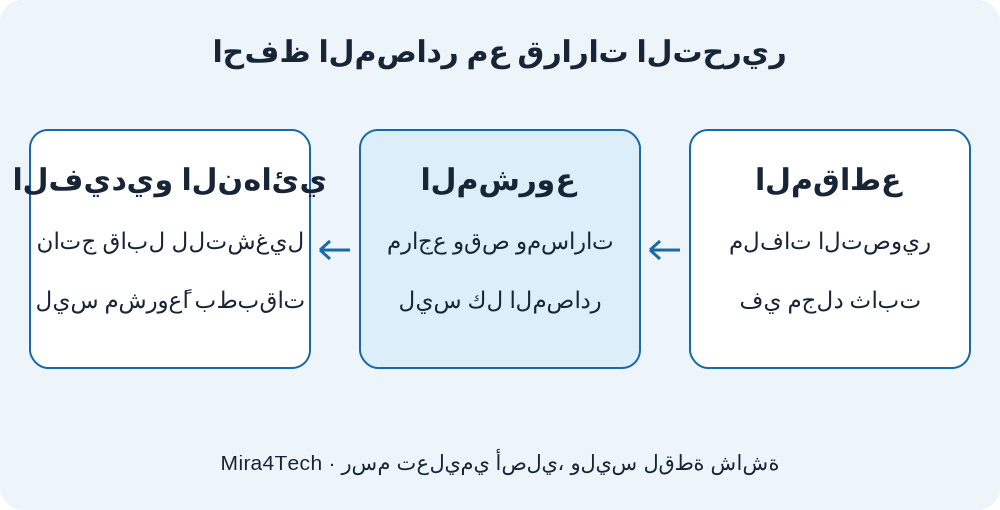
4. رتّب اللقطات وقُصّ ما لا يخدم الفكرة
- افتح صفحة Edit وضع اللقطة الأولى ثم الثانية على الخط الزمني. شغّل التسلسل قبل إضافة أي مؤثر حتى ترى الترتيب الطبيعي.
- اسحب طرف المقطع لقص البداية أو النهاية. لو احتجت تقسيمًا في المنتصف، استخدم أداة القطع المناسبة ثم ارجع لأداة التحديد قبل التحريك.
- حدد الجزء الزائد بعناية. الحذف العادي قد يترك فراغًا، بينما Ripple Delete يزيل الجزء ويغلق الفراغ بتغيير مواقع ما بعده؛ راجع المسارات قبل استخدامه.
- شغّل نقطة الانتقال كاملة بالصوت. راقب عدم وجود شاشة سوداء أو تداخل أو قطع كلام مهم.
لو كان الفيديو والصوت مرتبطين، انتبه لخيار ربط التحديد حتى لا تحرك أحدهما وحده وتفقد التزامن. استخدم Undo عند الخطأ بدل تحريك مقاطع أخرى لتعويضه. احفظ المشروع بعد الوصول لنسخة قص نظيفة، ثم انتقل للعناوين.
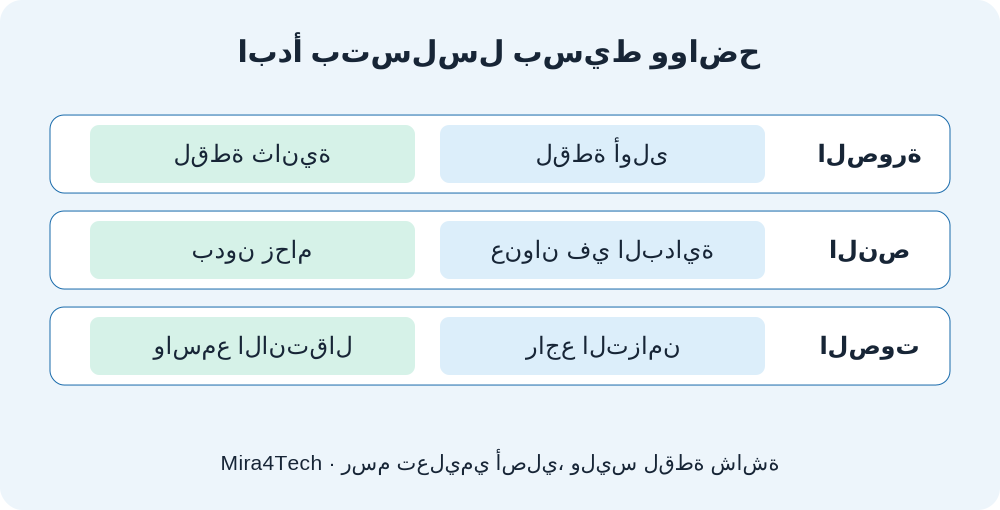
5. عنوان واحد وصوت مفهوم يكفيان للبداية
أضف عنوانًا بسيطًا من الأدوات المتاحة إلى مسار أعلى الفيديو، ثم غيّر نصه وحجمه وموضعه من Inspector. اختر عبارة قصيرة وخطًا يدعم لغتك. راجع الحواف على شاشة صغيرة وتجنب تغطية التفاصيل الأساسية. لا تحتاج عنوانًا مركبًا من Fusion حتى تتعلم وضع نص في توقيته الصحيح.
استمع للكلام أولًا واضبطه قبل الموسيقى. راقب مؤشرات الصوت وتجنب التشويه، لكن لا تعتمد على لون المؤشر وحده؛ اسمع النتيجة بسماعة. استخدم موسيقى تملك حق نشرها فقط، أو أكمل التمرين دون موسيقى. لو كانت اللقطة صامتة عمدًا، لا تضف مؤثرًا يشتت عن موضوعها.
6. احفظ نسخة عمل قبل التصدير
احفظ المشروع من مسار الحفظ المعتاد، واحتفظ بنسخة مشروع مُصدّرة عند الحاجة عبر إدارة المشاريع. تذكر أنها ليست حزمة كاملة للوسائط. عند النقل أو الأرشفة، استخدم وظيفة أرشفة مناسبة تجمع ما تحتاجه، وراجع محتوياتها بدل افتراض أن وجود ملف DRP يعني وجود التصوير بداخله.
جرب إعادة فتح المشروع مع بقاء المصادر في مجلدها. لو ظهرت مقاطع Offline، افحص هل تغير مسارها أو اسمها، ثم أعد ربطها بالمصدر الصحيح. لا تربط مقطعًا مختلفًا له اسم قريب ثم تكمل التعديل دون مشاهدة النتيجة، ولا تحذف الملفات المؤقتة عشوائيًا قبل تحديد أين توجد أصولك.
7. صدّر عينة من Deliver وافحصها
افتح صفحة Deliver واختر تصدير ملف محلي واحد للتجربة. حدد الاسم والمجلد وصيغة مناسبة مثل MP4 مع H.264 إن كانت متاحة ومدعومة في بيئتك. راجع الدقة ومعدل الإطارات ونطاق التصدير؛ وجود In وOut قد يجعل البرنامج يصدّر جزءًا من الخط الزمني فقط. أضف المهمة إلى Render Queue ثم شغّلها بالزر المتاح.
| قبل التشغيل | بعد اكتمال الملف |
|---|---|
| اسم ووجهة ومساحة متاحة | الملف موجود بالحجم والمدة المتوقعين |
| الدقة والإطارات ونطاق العمل | البداية والانتقال والنهاية سليمة |
| الصوت والمسارات المطلوبة | الكلام مسموع ومتزامن |
| ميزات تدعمها نسختك | لا أثر غير متوقع أو تنبيه متعلق بميزة مدفوعة |
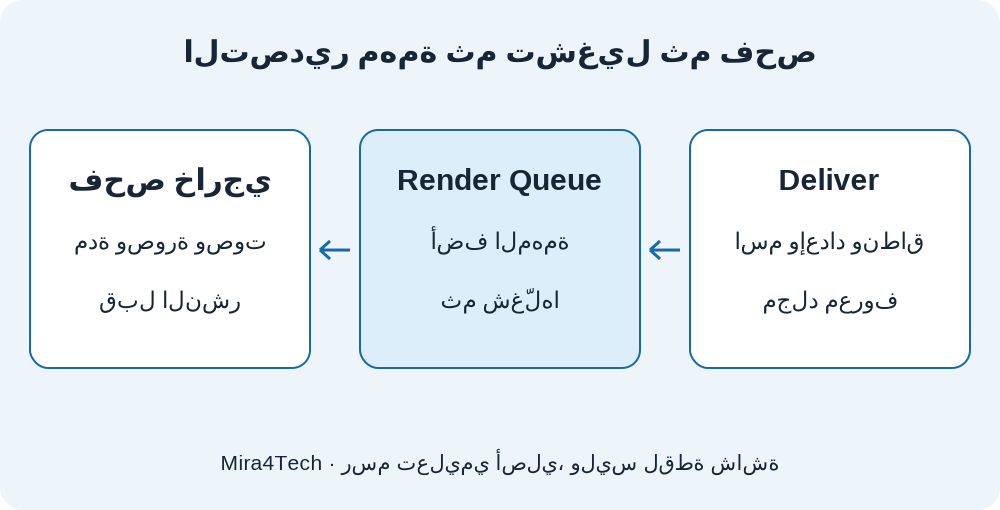
شغّل العينة في عارض مستقل مثل VLC. إذا كانت سليمة، صدّر الفيديو الكامل بنفس الخيارات المناسبة. احتفظ بالمشروع والمصادر للتحرير اللاحق؛ الملف النهائي لا يستعيد وحده كل القصات والمسارات القابلة للتعديل.
لو المعاينة بطيئة أو التصدير فشل
افصل المشكلة: هل المقطع الأصلي يعمل خارج البرنامج؟ هل يفشل التصدير عند نفس الموضع؟ هل بدأ الخطأ بعد مؤثر معين؟ جرّب تسلسلًا قصيرًا بلا مؤثرات، وغيّر عاملًا واحدًا. خفض جودة المعاينة أو استخدام Proxy وفق التوثيق قد يساعد المونتاج، لكنه ليس تغييرًا تلقائيًا لجودة الناتج المطلوب.
راجع المساحة وتعريف الرسوم المدعوم ومتطلبات الإصدار. إذا كانت صيغة المصدر غير مدعومة في نسختك أو نظامك، ارجع لجدول الصيغ الرسمي بدل شراء عتاد أو Studio على أساس التخمين. لا توقف الحماية ولا تحمل Codec Pack عشوائيًا كحل أول. احتفظ بنسخة من المشروع قبل أي تغيير كبير في طريقة معالجة الوسائط.
أسئلة شائعة قبل التطبيق
هل Resolve المجاني تجربة تنتهي؟
الناشر يقدم نسخة مجانية منفصلة عن Studio المدفوع. راجع شروط الإصدار الحالي، ولا تخلط بينهما في التنزيل أو توقع الميزات.
ليه حفظ المشروع مش كفاية؟
المشروع يشير إلى المقاطع وقد لا يجمعها داخله. الاحتفاظ بالمصادر أو أرشفتها بالطريقة الصحيحة ضروري لفتح العمل لاحقًا.
كمّل الشرح بالخطوة المناسبة
مقارنة عملية مع بداية المونتاج في CapCut
المراجع الرسمية وطريقة إعداد الشرح
- DaVinci Resolve official download and edition overview
- DaVinci Resolve Studio features
- Official training and beginner books
- Editing workflow
- Media management and delivery
- Release requirements and support documents
أعدّ فريق Mira4Tech الشرح بالرجوع إلى توثيق الناشر. خطوات التدريب أمثلة تعليمية بملفات يملكها القارئ؛ لم نثبت هذه البرامج على جميع الأجهزة أو نقس سرعتها. قد تتغير مواضع القوائم وحدود الخطط حسب الإصدار والمنطقة. راجع شاشة البرنامج قبل الموافقة على أي اشتراك. الرسوم التعليمية أصلية، والشعار للتعريف بالمنتج دون ارتباط تجاري أو اعتماد من صاحبه.