تنزيل OBS Studio وتسجيل الشاشة والصوت خطوة بخطوة
أنشئ تسجيلًا قصيرًا لنافذة وميكروفون، ثم افتح الملف لتتأكد من الصورة والصوت. ستتعلم معنى المشاهد والمصادر وإعدادات الحفظ قبل الانتقال إلى تسجيل درس كامل أو بث مباشر.

فهم المشهد والمصدر والإخراج
OBS Studio برنامج مجاني ومفتوح المصدر لتسجيل الفيديو والبث المباشر. Scene أو المشهد يجمع العناصر التي ستظهر في الفيديو. وSource أو المصدر يجلب نافذة أو شاشة أو كاميرا أو صوتًا. يمكن لمشهد واحد أن يحتوي نافذة الشرح وكاميرا صغيرة فوقها. ترتيب المصادر مهم: المصدر الأعلى في القائمة قد يغطي ما تحته.
Canvas مساحة ترتيب المشهد، أما دقة الإخراج فهي حجم الفيديو المحفوظ. وEncoder هو المرمّز الذي يضغط الصورة؛ تختلف خياراته حسب العتاد. ابدأ بمشهد واحد، لأن كثرة العناصر تجعل معرفة سبب المشكلة أصعب. يوضح دليل المصادر الأنواع والتحريك والإخفاء.
تجهيز مناسب قبل التنزيل
راجع متطلبات النظام وصفحة التنزيل للنسخة المعروضة. توافق النظام لا يضمن تسجيلًا سلسًا؛ الدقة وعدد الإطارات وتعقيد المشهد تؤثر في الحمل. جهّز مساحة قرص كافية وسماعة رأس ونافذة تجريبية بلا بيانات شخصية. أغلق التنبيهات وحدد الميكروفون الذي ستستخدمه. إذا كنت تريد تسجيلًا محليًا، تستطيع إجراء هذا الدرس دون ربط خدمة بث أو إدخال مفتاح بث.
تثبيت النسخة الرسمية على Windows
- ابدأ من obsproject.com/download واختر Windows. استخدم المثبّت أو رابط المتجر الذي تعرضه الصفحة الرسمية، وتجنب مواقع تبيع تنزيل OBS أو تجمعه بإضافات مجهولة.
- احفظ الملف وانتظر اكتمال تنزيله. أغلق نسخة OBS المفتوحة قبل الترقية، ثم شغّل المثبّت وراجع اسم الناشر ومصدره عند طلب صلاحية Windows.
- اقرأ اتفاقية الترخيص، واتبع معالج التثبيت، واترك المكان المقترح في البداية. إن طلب متطلبًا إضافيًا، استخدم الرابط الذي يقدمه المشروع وتحقق من مصدره.
- افتح OBS من Start. شغّل Tools → Auto-Configuration Wizard إذا لم يظهر تلقائيًا، واختر تحسين الإعدادات للتسجيل فقط في هذا التمرين.
- راجع النتيجة التي يقترحها المعالج وطبّقها كنقطة بداية. تحتاج بعد ذلك تجربة ملف فعلي. تتضمن تعليمات Windows طرق التثبيت الرسمية البديلة.
إنشاء مشهد يسجل نافذة واحدة
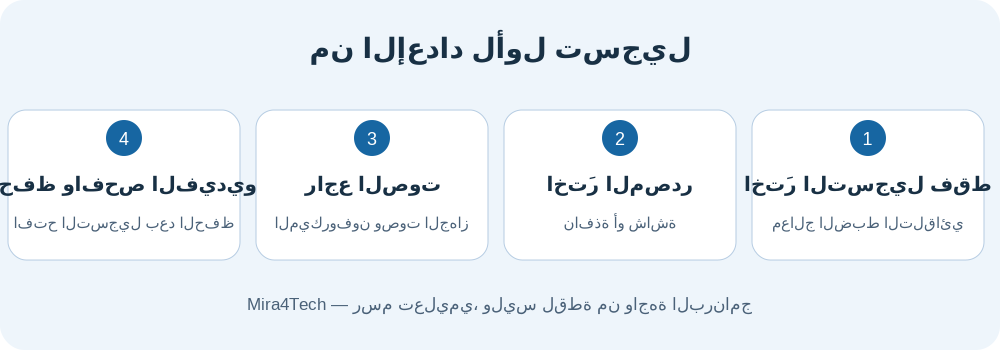
- في Scenes استخدم زر + وأنشئ مشهدًا باسم واضح مثل «شرح تجريبي».
- افتح النافذة المراد شرحها، ثم اضغط + في Sources واختر Window Capture. سمّ المصدر وحدد النافذة الصحيحة من خصائصه.
- افحص المعاينة. إذا أردت كامل الشاشة، استخدم Display Capture وحدد الشاشة المناسبة؛ سيظهر كل ما يقع ضمنها، بما فيه النوافذ التي تفتح لاحقًا.
- انقر المصدر بزر الفأرة الأيمن واختر Transform → Fit to Screen إن احتجت ملاءمته. حافظ على تناسب الصورة حتى تظل الكتابة طبيعية.
- جرّب إخفاء المصدر بعلامة العين وإظهاره، ثم اقفل موضعه بعد الضبط. لا تضف كاميرا أو صورًا إضافية حتى ينجح تسجيل النافذة أولًا.
إذا أضفت كاميرا لاحقًا، اختر Video Capture Device وضعها أعلى مصدر النافذة في القائمة ليظهر إطارها فوق الشرح. راجع المعاينة بعد كل تغيير.
ضبط الميكروفون دون تكرار الصوت
افتح Settings → Audio وحدد جهاز الميكروفون المقصود صراحةً، خاصة عند توصيل سماعة جديدة. تحدث وراقب مقياس Audio Mixer؛ يجب أن يتحرك دون البقاء في المنطقة الحمراء. اضبط مستوى الإدخال وجرّب جملة بصوتك المعتاد. وصول المقياس إلى الأحمر باستمرار قد يسبب تشويهًا.
شغّل صوتًا تجريبيًا من الحاسوب إن كنت تحتاجه، وراقب مقياس Desktop Audio. اكتم الصوت الذي لا تريد تسجيله. لا تضف الميكروفون نفسه كمصدر منفصل إذا كان ملتقطًا أصلًا ضمن الأجهزة العامة، لأن ذلك قد يكرر الصوت. استخدم سماعة رأس حتى لا يرجع صوت السماعات إلى الميكروفون. يدعم دليل البدء التحقق من الأجهزة عبر المقاييس وإعدادات الصوت.
اختيار الحفظ وإجراء اختبار فعلي
في Settings → Output راجع Recording Path واختر مجلدًا تعرفه وتملك حق الكتابة فيه. في نمط Simple ابدأ بإعداد جودة معتدل. يوصي دليل إخراج التسجيل بحاوية MKV لمقاومة فقد الملف كاملًا إذا لم يتوقف التسجيل بصورة سليمة. إذا احتجت MP4 للمشاركة أو المونتاج، استخدم File → Remux Recordings بعد انتهاء التسجيل؛ إعادة التغليف تنقل مسارات الصوت والفيديو إلى حاوية أخرى؛ وهي مختلفة عن تحرير الفيديو وقصه أو إضافة مؤثرات إليه.
- اضغط Start Recording وسجّل نحو دقيقة: تكلم وحرّك محتوى النافذة وشغّل الصوت المطلوب.
- اضغط Stop Recording وانتظر انتهاء الحفظ. افتح الملف من المجلد الذي حددته.
- شغّله بسماعة: هل النص مقروء؟ هل صوتك واضح؟ هل يوجد صدى أو صوت غير مطلوب؟ راجع بداية الملف ونهايته قبل مشاركة تسجيل طويل.
حل المشكلات الشائعة
- معاينة سوداء: تحقق من اختيار النافذة وعلامة العين وترتيب الطبقات. بعض الألعاب تحتاج Game Capture، وبعضها يتطلب Window Capture؛ راجع دليل مشكلات الألعاب حسب اللعبة.
- صوت مفقود: افحص الميكروفون المحدد وكتم المصدر وصلاحية الميكروفون في Windows، ثم اختبر الملف المحفوظ.
- تقطيع أو حمل مرتفع: أغلق البرامج الثقيلة وقلل دقة الإخراج أو عدد الإطارات، ثم كرر الاختبار مع تغيير واحد كل مرة. لا تنسخ إعدادات جهاز أقوى على جهازك.
- صدى: استخدم سماعة وافحص وجود مصدرين للجهاز نفسه أو مراقبة صوت تعيده إلى سطح المكتب.
الخصوصية والتحديث والترخيص
أخفِ كلمات المرور والرسائل والمستندات الخاصة قبل التسجيل، وراجع النتيجة قبل نشرها. مفتاح البث سرّ يمنح الوصول للبث؛ لا تعرضه في الفيديو. ثبّت إضافات موثوقة فقط وحدّث OBS من المشروع. الكود مرخّص تحت GPL-2.0 أو إصدار لاحق وفق ملف الترخيص الرسمي، مع بقاء حقوق العلامة والمواد المصوّرة مستقلة. احصل على إذن الأشخاص والمحتوى الذي ستسجله وتشاركه.