تحسين صوت الميكروفون في OBS: تقليل الضوضاء وضبط المرشحات خطوة بخطوة
ميّز ضوضاء الغرفة عن الصدى والتشويه، اضبط مصدر ميكروفون واحدًا، وافهم Noise Suppression وCompressor وExpander وNoise Gate مع اختبار تسجيل واضح.

قد يكون تسجيل الشاشة واضحًا، لكن ضوضاء المروحة أو صدى الميكروفون يجعل متابعة الشرح مرهقة. في هذا الدليل سنجهّز مدخلًا صوتيًا واحدًا في OBS، ونقارن تسجيلًا مرجعيًا بتسجيل بعد التعديل، ثم نستخدم المرشحات بالقدر الذي يحسن الكلام دون ابتلاع حروفه. النتيجة المطلوبة صوت مفهوم يمكنك تقييمه في الملف المحفوظ، لا مجرد شريط يتحرك أو قائمة طويلة من المؤثرات.
الشرح موجه لواجهة Windows، وأسماء الخيارات مراجعة من مصادر OBS Studio 32.2.2 المستقر. قد تختلف الترجمة أو بعض القوائم بين الإصدارات. إذا لم تنشئ تسجيلك الأول بعد، ابدأ بشرح OBS الأساسي ثم عد إلى هذا الدرس. الرسوم التالية توضح الإشارة والقرارات؛ ليست لقطات واجهة أو نتائج قياس لميكروفون محدد.
افهم الفرق بين الضوضاء والصدى والتشوّه
الضوضاء المستمرة صوت يرافق الغرفة مثل المروحة أو الهسيس. الصدى قد يأتي من انعكاس الغرفة، أو من سماع الميكروفون عبر السماعات ثم التقاطه مرة أخرى، أو من تسجيل الجهاز نفسه مرتين. قصّ الإشارة، أو Clipping هو أحد أنواع التشوّه، ويحدث عندما تتجاوز الإشارة قدرة مرحلة من مراحل التسجيل؛ إضافة مرشح لاحقًا لا تعيد التفاصيل التي فقدتها الإشارة عند المدخل.
قراءة dBFS في مقياس الصوت ليست نسبة مئوية. الصفر هو الحد الأعلى الرقمي، والقيم السالبة تعني مستوى أقل منه. الصوت عند −10 أعلى من الصوت عند −30؛ كلما اقتربت القيمة السالبة من الصفر ارتفع مستوى الإشارة. لا تحتاج الوصول إلى الصفر كي يكون صوتك واضحًا، ولا يعني ارتفاع الشريط أن النتيجة أفضل.
ابدأ بالمكان والميكروفون قبل المرشحات. قرّب الميكروفون إلى مسافة عملية ثابتة تناسب نوعه، وأبعده عن مسار هواء المروحة، وتحدث نحوه دون نفخ مباشر. استخدم سماعات رأس بصوت معتدل، واختر فترة هادئة قدر الإمكان. معالجة غرفة صاخبة جدًا بالمرشحات وحدها قد تجعل الصوت آليًا.
1. اختر الميكروفون مرة واحدة
افتح Settings → Audio وحدد اسم الميكروفون الفعلي في Mic/Auxiliary Audio بدل الاعتماد على Default إذا كان تبديل الأجهزة يغيّر المدخل. تحدث وراقب القناة الصحيحة في Audio Mixer. اكتم صوت التطبيقات غير المطلوبة أثناء التجربة؛ وجود قناة Desktop Audio لا يعني أنك تحتاج تضمينها في شرح صوتك فقط.
يمكن استخدام ميكروفون عام من Settings → Audio، أو إضافة Audio Input Capture داخل مشهد. لا تستخدم الطريقتين لتسجيل الجهاز نفسه معًا، لأن النسختين قد تنتجان صدى أو صوتًا مضاعفًا. إن أضفت مدخلًا داخل المشهد، راجع إيقاف النسخة العامة المقابلة قبل الاختبار. وقد تحتوي كاميرا الويب ميكروفونًا آخر؛ لا تتركه يعمل مع الميكروفون الأساسي بلا قصد.
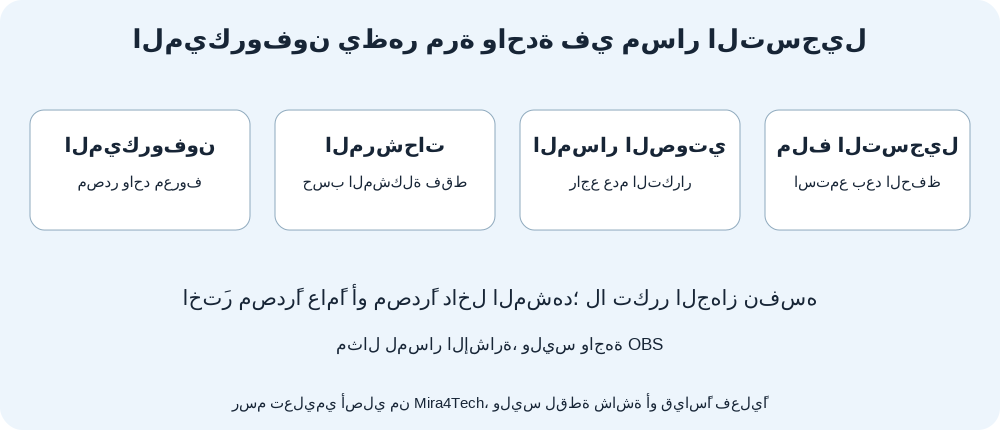
انقر كتم القناة المختارة وتحدث: يجب أن تختفي مساهمتها في الاختبار. إذا بقي صوتك مسموعًا في التسجيل، ابحث عن نسخة ثانية قبل إضافة أي مرشح. لمراقبة النتيجة استخدم تسجيلًا قصيرًا وافتح الملف؛ تشغيل المراقبة الصوتية عبر مكبرات الغرفة قد يعيد الصوت إلى الميكروفون ويصنع المشكلة التي تحاول علاجها.
2. احفظ تسجيلًا مرجعيًا واضبط المدخل
جهّز جملة ثابتة، مثل: «هذا اختبار شرح من Mira4Tech، وسأترك سكتة قصيرة ثم أكمل الجملة». سجّل بضع ثوان من صمت الغرفة، ثم كلامًا عاديًا، ثم جملة أعلى قليلًا دون صراخ. احفظه باسم واضح مثل mic-before.mkv في مجلد اختبار. لا ترفع الملف إلى خدمة تنقية صوت؛ التجربة هنا محلية.
إذا اصطدم المدخل بالحد الأعلى أو ظهر تشوّه حتى بلا مرشحات، خفّض مستوى إدخال الميكروفون من إعدادات الجهاز أو واجهته أولًا. خفض منزلق OBS بعد حدوث تشوّه عند العتاد لا يصلح الأصل. اترك مجالًا للكلمات العالية، ثم استمع إلى الملف بسماعات الرأس: هل توجد ضوضاء فقط، أم صدى، أم حروف مقطوعة؟ اكتب الملاحظة قبل التعديل.
احتفظ بالمسافة وطريقة الكلام ومستوى المدخل ثابتة في المقارنة التالية. تغيير موقع الميكروفون وزيادة الصوت وتفعيل ثلاثة مرشحات معًا يمنعك من معرفة السبب الذي حسّن النتيجة أو أفسدها. يمكنك نسخ إعداداتك إلى ملاحظة محلية لتستطيع الرجوع عنها.
3. قلّل الضوضاء الخفيفة باستخدام Noise Suppression
من قائمة قناة الميكروفون في Audio Mixer افتح Filters، ثم أضف Noise Suppression من زر الإضافة. الاسم الذي تعطيه للمرشح لتنظيم قائمتك لا يغير نوعه. راجع أنك تعمل على الميكروفون نفسه، لا قناة صوت الكمبيوتر أو مشهد كامل.
في الخيارات المراجعة يوفر RNNoise معالجة بجودة جيدة مع استهلاك أعلى للمعالج، بينما يوفر Speex تحكمًا في مستوى الكبح مع تكلفة أقل نسبيًا. ابدأ بطريقة واحدة واستمع. إذا استخدمت Speex، زيادة الكبح لا تعني دائمًا تحسن الكلام؛ قد تختفي أجزاء من الصوت الهادئ مع الضوضاء.
أعد الجملة نفسها واحفظ mic-suppression.mkv. استمع أثناء الكلام، وليس في السكتات فقط. مرشح يحقق صمتًا ممتازًا لكنه يغيّر نطق الحروف ليس اختيارًا جيدًا للشرح. لا تتوقع إزالة محادثة عالية بجوارك أو أصوات شديدة مفاجئة بالكامل. الخيارات المرتبطة بـNVIDIA قد تحتاج مكونات وعتادًا إضافيين؛ ليست مطلوبة لهذا المسار.
4. فرّق بين ضغط القمم وخفض مستوى الإشارة في فترات الصمت
Compressor يقلل زيادة المستوى فوق عتبة تختارها. يفيد إذا كان كلامك العادي مناسبًا لكن بعض الجمل تقفز إلى مستوى عالٍ. لا يبدأ من فكرة جعل كل شيء أعلى. راجع Threshold وRatio وأزمنة Attack وRelease؛ رفع Output Gain يعوض المستوى بعد الضغط، وقد يعيدك إلى الضوضاء أو التشوّه إن بالغت فيه.
كمثال حسابي فقط، نسبة 2:1 تجعل زيادة مقدارها 4 dB فوق العتبة تقابل نحو 2 dB فوقها في خرج مرحلة الضغط، قبل أي تعويض. هذا لا يعني أن الصوت كله ينخفض إلى النصف، ولا يحدد عتبة مناسبة لكل ميكروفون. أضف الضغط إذا كانت لديك مشكلة قمم فعلية، وجرب إعدادًا خفيفًا قبل تغييرات كبيرة.
Expander يخفض الأصوات الأهدأ من عتبته تدريجيًا، بينما Noise Gate يفتح ويغلق المرور وفق عتبتين. ابدأ بأحدهما إذا كانت السكتات مزعجة بعد ضبط المدخل والتنقية؛ لا تفعّلهما معًا لمجرد توفرهما. البوابة لا تزيل الضوضاء أثناء فتحها مع كلامك، وقد تقطع أول الكلمات إن كانت شديدة.
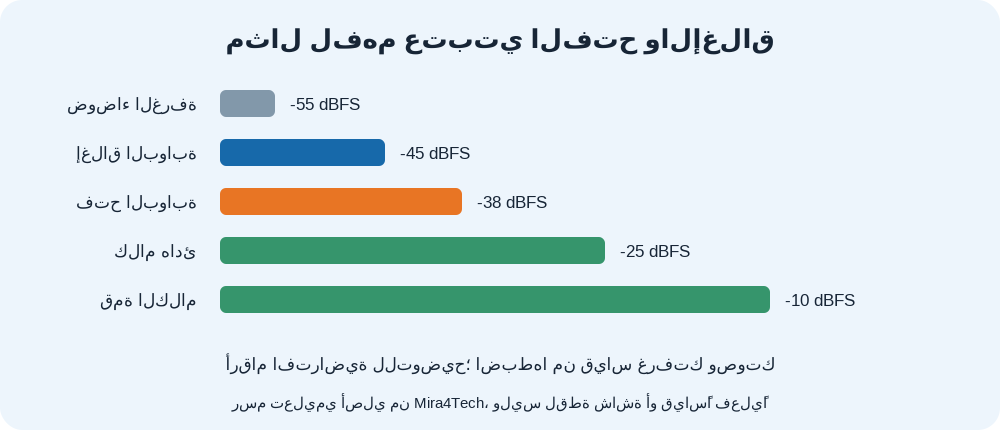
في المثال التعليمي فقط، الضوضاء عند −55 dBFS، والإغلاق عند −45، والفتح عند −38، والكلام الهادئ يصل إلى −25. عتبة الفتح أعلى من عتبة الإغلاق، لكنها أقل من مستوى الكلام المطلوب مروره. لا تنسخ القيم إذا كانت ضوضاء غرفتك أو صوتك مختلفين. تكلم بهدوء وراقب الحروف الأولى والنهايات، ثم عدّل Hold وRelease لتجنب الإغلاق السريع المزعج.
5. راجع ترتيب المرشحات واترك Limiter أخيرًا
OBS يمرر الإشارة عبر ترتيب المرشحات. ترتيب تعليمي ممكن هو تنقية ضوضاء عند الحاجة، ثم ضغط خفيف للقمم، ثم Expander أو Gate إذا احتجت معالجة السكتات، وأخيرًا Limiter. ليست دعوة لتفعيل الجميع؛ قد تكفيك خطوة المدخل ومرشح واحد.
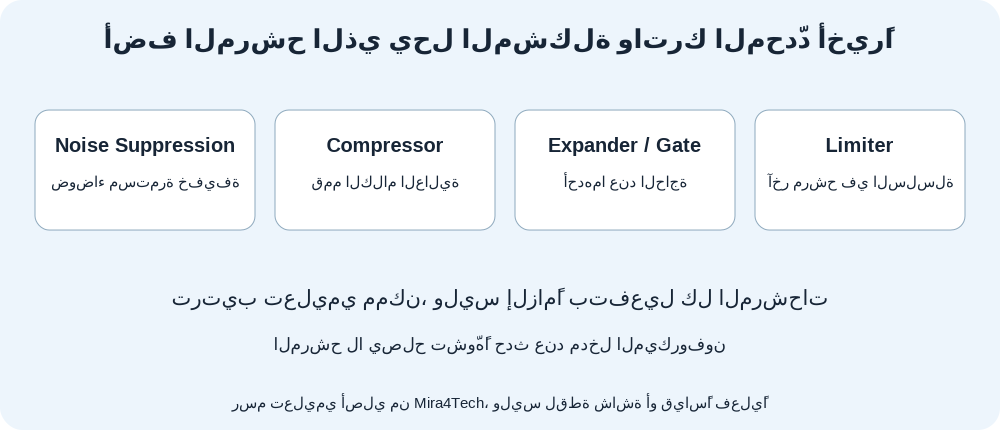
المحدّد Limiter يقيّد القمم عند سقف تضبطه، ويكون آخر مرشح في السلسلة. راجع العتبة الافتراضية بدل تغييرها بلا سبب، واختبر جملة أعلى قليلًا من المعتاد. إذا بدا أنه يضغط الكلام طوال الوقت، راجع المستوى والمراحل التي قبله. المحدّد لا يصلح تشوّه قصّ الإشارة الذي حدث بالفعل عند مدخل التسجيل، ولا يثبت أن الملف يطابق معيار جهارة خاصًا بمنصة نشر.
قبل إضافة مرشح جديد، عطّل المرشح الحالي مؤقتًا وقارن النتيجة. إذا لم تسمع فائدة واضحة، اتركه غير مفعّل. احتفظ بقائمة بسيطة يمكنك تفسير وظيفة كل عنصر فيها؛ سلسلة طويلة يصعب تشخيصها عند اختلاف الميكروفون أو الغرفة.
6. اختبر الملف المحفوظ تحت الظروف نفسها
سجّل مقطعًا ثانيًا بالجملة نفسها والمسافة نفسها، وأضف سكتة قصيرة وكلامًا هادئًا وجملة أعلى قليلًا. سمّه mic-after.mkv واحتفظ بالأول. افتح الملفين خارج OBS واستمع بمستوى تشغيل متقارب؛ ارتفاع أحدهما وحده قد يجعله يبدو أفضل دون تحسن حقيقي.
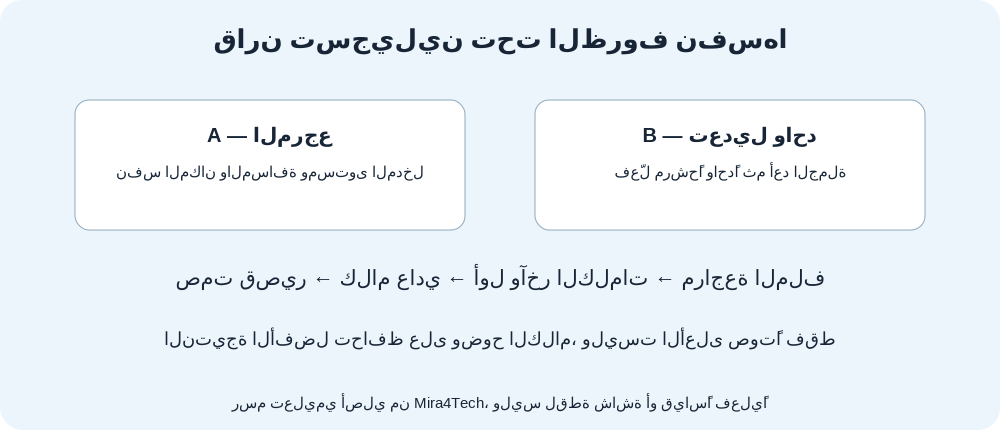
اسأل أربعة أسئلة: هل الكلام مفهوم؟ هل بداية الكلمات ونهايتها سليمة؟ هل توجد ضوضاء مزعجة أثناء الكلام؟ وهل يظهر تشوّه أو صدى؟ لا تعتمد على منظر المقياس وحده، ولا على نجاح التنقية في الصمت. كرر المقارنة بعد تعديل واحد فقط إلى أن تستطيع ربط التغيير بالنتيجة.
بعد اعتماد الإعداد، سجّل شرحًا تجريبيًا أطول قليلًا مع حركة النافذة والميكروفون في موضعه المعتاد. راقب استهلاك الجهاز إن أضفت مرشحات أثقل، وافحص أن التسجيل لم يتقطع. النتيجة التي تصلح لبيئة هادئة قد تحتاج مراجعة إذا تغيّر المكان أو نوع الميكروفون.
إذا اختلفت النتيجة: افحص السبب الأقرب
الصوت آلي أو مكتوم
ابدأ بتخفيف التنقية أو تعطيلها مؤقتًا. إذا تحسن الكلام، فالمشكلة ليست بحاجة إلى مزيد من المرشحات. قلّل ضوضاء الغرفة، وثبّت موضع الميكروفون، ثم أعد التجربة. لا تخلط بين إزالة الضوضاء والمحافظة على تفاصيل الكلام.
أول الكلمة يختفي أو نهايتها تنقطع
عطّل Gate أو Expander أولًا للتحقق، ثم خفف العتبة إن كان السبب منهما. راجع زمن الإغلاق، وجرّب أهدأ جملة ستقولها في شرحك، لا أعلى جملة فقط. لا تعالج القطع برفع جميع مستويات الصوت عشوائيًا.
صدى أو صوت مزدوج
راجع المدخل العام ومصادر المشاهد وميكروفون الكاميرا والمراقبة الصوتية. جرّب سماعات الرأس، واكتم كل نسخة إضافية على حدة. لا يفيد Noise Suppression في إصلاح التقاط الصوت نفسه مرتين.
المقياس يتحرك لكن الملف صامت
راجع اختيار المسار الصوتي في إعدادات التسجيل وAdvanced Audio Properties. إذا استخدمت مراقبة فقط دون إرسال إلى الخرج، فقد تسمع الصوت محليًا ولا يصل إلى الملف. اختبر ملفًا قصيرًا بمسار واحد قبل تعقيد التسجيل متعدد المسارات، ثم افتحه في مشغل يعرف المسار المطلوب.
احفظ الخصوصية وانتقل إلى تركيب المشهد
المشهد الذي لا يعرض الكاميرا قد يظل يسجل الميكروفون العام. عند توقف الشرح، راجع الكتم أو أوقف التسجيل فعليًا، ولا تعتبر تغيير المشهد إذنًا لمحادثة خاصة. استخدم ملفات تدريب لا تتضمن أسماء أشخاص أو أصواتهم دون موافقتهم، وراجع التسجيل قبل أي مشاركة.
بعد الوصول إلى صوت واضح، انتقل إلى تسجيل النافذة مع الكاميرا وترتيب المشاهد. سنستخدم المدخل الذي جهزته بدل إنشاء نسخة ثانية منه. ويمكنك الرجوع إلى مسار صناعة الشروحات لمراجعة ترتيب الدروس.
المصادر وملاحظات الرسوم
راجعت المصادر وأسماء الخيارات في 21/10/2026. جميع الرسوم داخل هذا الدليل أصلية من Mira4Tech، والأرقام المرسومة أمثلة تعليمية وليست قياسات فعلية أو إعدادات مضمونة. شعار OBS مستخدم للتعريف بالمنتج؛ العلامة لأصحابها ولا توجد دلالة على اعتماد الموقع منهم.