تحميل Filmora التجريبي وشرح أول فيديو: المونتاج والتصدير والعلامة المائية
تعلّم Filmora بمقطعين من تصويرك: الاستيراد والقص والعناوين وحفظ المشروع والتصدير، مع توضيح علامة النسخة التجريبية وحقوق الموارد.

اعرف ناتج التجربة قبل ما تبدأ مشروع طويل
Filmora محرر فيديو يقدم أدوات لترتيب اللقطات والنصوص والصوت والتصدير. سنجربه في مشروع صغير من مقطعين تملكهما، بهدف فهم المونتاج وحفظ العمل ومراجعة النتيجة. أهم نقطة من البداية: التصدير بالنسخة التجريبية يتضمن علامة مائية وفق توثيق الناشر. لا تبدأ فيديو عميل أو مشروعًا نهائيًا وأنت تتوقع إزالة العلامة مجانًا في آخر خطوة.
التجربة مناسبة لتقييم سير العمل ومدى ملاءمة البرنامج لجهازك، وليست وعدًا بنسخة مدفوعة مجانًا. أي عرض محدود أو استثناء لحساب معين يحتاج مراجعة شروطه الفعلية؛ لا نعتمد عليه كقاعدة عامة. الهدف أن تختار عن فهم قبل دفع المال، وليس أن نعدك بميزة لا تتضمنها خطتك.
1. نزّل Filmora من Wondershare وراجع التوافق
- ادخل الموقع الرسمي لـFilmora واختر نسخة سطح المكتب المطابقة لنظامك. لا تخلط بينها وبين تطبيق الهاتف أو محرر عبر المتصفح.
- راجع صفحة المواصفات للإصدار الحالي، خصوصًا النظام والمعالج والذاكرة والرسوم والمساحة. دقة التصوير ونوع الترميز يؤثران أيضًا في الأداء.
- افحص ملف التثبيت والناشر، واقرأ الخيارات والشروط قبل الموافقة. لا تستخدم نسخة معدلة أو أداة تفعيل لتجاوز العلامة.
- أنشئ مجلد Filmora-Practice واجمع فيه لقطتين قصيرتين وصوتًا تملك حقوقه إن احتجت، مع الاحتفاظ بالأصول بعيدًا عن العبث.
لو طلبت ميزة تسجيل دخول أو اشتراكًا أو رصيدًا للذكاء الاصطناعي، اقرأ ما تفعله فعليًا. اشتراك المحرر لا يعني تلقائيًا أن كل خدمة سحابية أو مكتبة موارد أو عدد غير محدود من العمليات مشمول. تجنب تحميل ملفات خاصة في تمرين للتعرف على البرنامج.
2. فرّق بين التجربة والترخيص والموارد
التجربة تتيح استكشاف العمل، لكن توثيق Wondershare يوضح أن ناتجها يحمل العلامة المائية. شراء خطة مناسبة وتسجيل الدخول بالحساب صاحب الاستحقاق مسار مختلف عن مجرد تثبيت التطبيق. راجع المنتج والإصدار والمنصة التي يغطيها الترخيص، وما إذا كانت موارد إضافية أو مزايا ذكاء اصطناعي تتطلب اشتراكًا منفصلًا أو رصيدًا.
| الجزء | ما الذي تراجعه؟ |
|---|---|
| التجربة | هل ستظهر علامة على التصدير؟ نعم في الحالة التجريبية المعتادة |
| ترخيص المحرر | الإصدار والمنصة والاستحقاق في حسابك |
| مكتبة الموارد | حقوق المادة وحدود استخدامها وخطتها |
| خدمات AI | التوفر والرصيد وشروط معالجة الملفات |
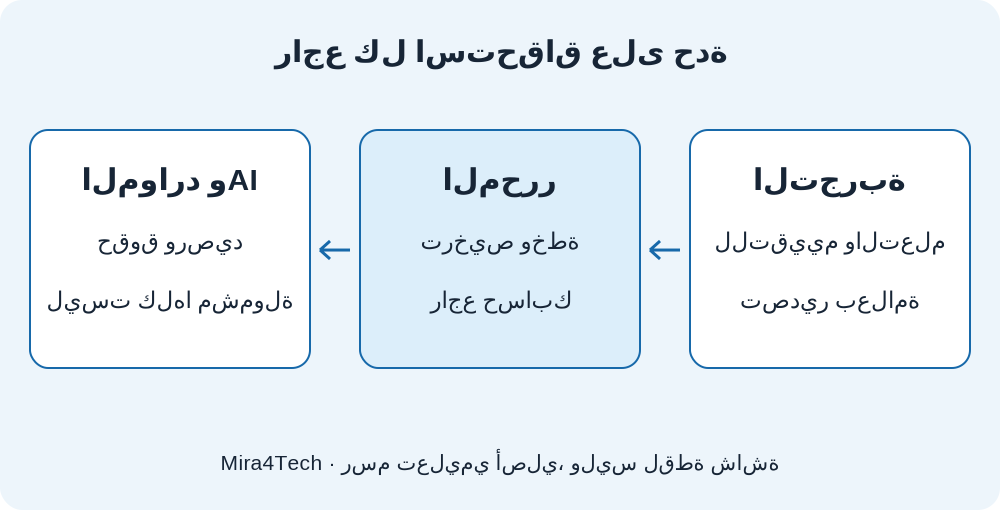
اعمل تصدير عينة قصيرة من البداية وشاهدها خارج البرنامج. هذه الخطوة تكشف ما سيظهر في الناتج على حسابك الحالي، وتمنع مفاجأة بعد ساعات من التحرير. لا تنشر مشروعًا تجريبيًا على أنه إعلان خالٍ من العلامة إذا كانت موجودة في ملفه.
3. أنشئ مشروعًا وحدد شكل الفيديو
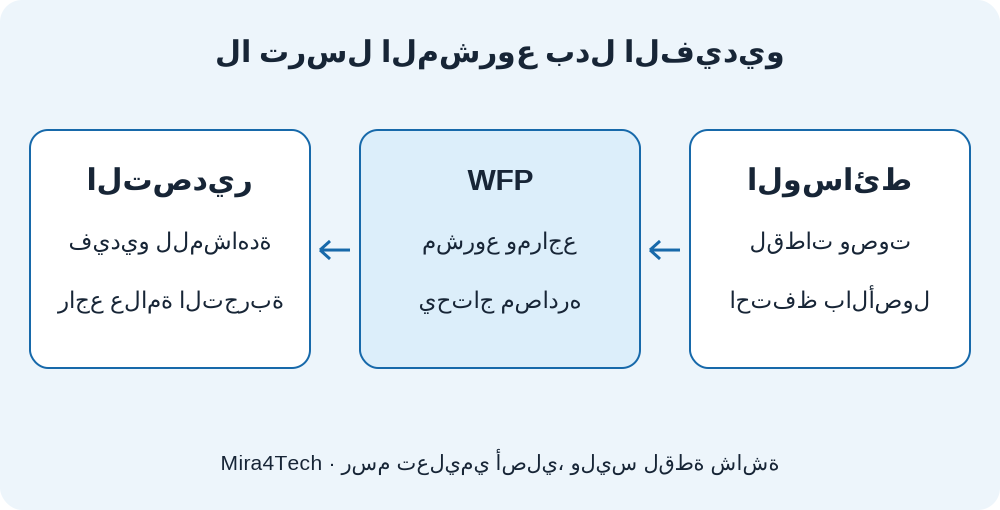
اختر New Project وحدد نسبة أبعاد مناسبة: أفقي لشاشة الكمبيوتر أو رأسي لوجهة الهاتف حسب هدفك. استورد اللقطتين إلى مكتبة الوسائط من زر Import أو المسار المتاح، ثم راجعهما قبل وضعهما على الخط الزمني. لا تحذف الأصول من القرص لأنك رأيت صورة مصغرة لهما داخل البرنامج.
ملف المشروع مثل WFP يحتفظ بمعلومات التحرير ومراجع الوسائط، لكنه ليس فيديو مستقلًا. إذا غيرت مكان اللقطات أو نقلت المشروع وحده لجهاز آخر قد يطلب العثور على الملفات. اجمع المصادر في مجلد ثابت وسمِّ المشروع باسم واضح حتى تفرق بين نسخة التدريب ونسخة لاحقة.
4. قص ورتّب اللقطات على الخط الزمني
- اسحب اللقطة الأولى ثم الثانية إلى Timeline، وشاهد ترتيبهما قبل إضافة العناوين.
- اسحب طرف المقطع لتقص الفراغ في البداية أو النهاية، أو ضع مؤشر التشغيل عند موضع القطع واستخدم Split عند الحاجة.
- حدد الجزء الزائد ثم احذفه بعد مراجعة المسار المحدد. انتبه لوجود فراغ بين المقاطع وطريقة إغلاقه التي تستخدمها.
- شغّل نقطة الانتقال واسمعها. ابدأ بقطع مباشر مفهوم بدل انتقال يطغى على الفكرة أو يحتاج موردًا لا يغطيه حسابك.
عند تحريك الفيديو والصوت تأكد من التزامنهما؛ بعض العمليات قد تفصل العناصر أو تغير موضع أحدها. استخدم Undo إذا حدث ذلك بدل محاولة تعويض الخطأ بعدة تعديلات غير واضحة. احفظ نسخة مستقرة بعد القص حتى يكون لديك مكان ترجع إليه لو لم تعجبك الإضافات.
5. أضف عنوانًا وصوتًا يخدمان الشرح
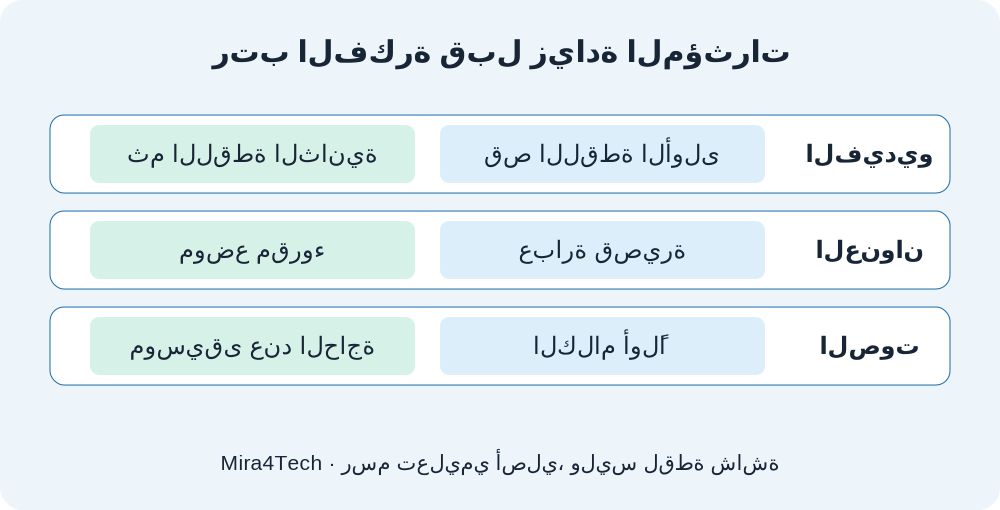
اختر عنوانًا بسيطًا متاحًا لخطة حسابك وضعه في مسار أعلى اللقطات. اكتب عبارة قصيرة، وراجع دعم العربية إن استخدمتها، وحجم النص ومكانه فوق الصورة. عدّل زمن العنوان ليختفي عندما ينتهي غرضه. وجود قوالب كثيرة لا يعني أن الفيديو يحتاج استخدامها كلها.
ابدأ بالكلام المسموع بوضوح، ثم أضف موسيقى مرخصة إن كانت ضرورية. راجع الصوت بسماعة على البداية والانتقال والنهاية. لو استخدمت مادة من المكتبة، افحص شروطها ومؤشراتها قبل الاعتماد عليها؛ بعض الموارد أو الاستخدامات لها قيود. يمكنك إكمال التدريب بلقطتين من تصويرك وعنوان فقط دون أي مادة خارجية.
6. احفظ المشروع وجرب فتحه قبل النقل
استخدم Save Project أو Save Project As لحفظ ملف عمل باسم مثل first-filmora-edit.wfp. انتظر اكتمال الحفظ ثم أعد فتح النسخة مع بقاء المصادر في مكانها. تحقق أن اللقطات والعنوان والصوت ما زالت قابلة للتعديل. تشغيل ملف MP4 لا يؤدي هذا الاختبار لأنه نتيجة نهائية لا نسخة مشروع.
عند النقل لجهاز آخر، راجع وظيفة Archive Project أو طريقة تجميع المشروع الموضحة في الدليل الرسمي. تحقق من أن الحزمة تشمل الوسائط المطلوبة وأن الجهاز الآخر يستخدم إصدارًا متوافقًا. نقل WFP وحده لا يثبت نقل اللقطات. قبل حذف أي مصدر، اختبر الأرشيف في مكان مستقل حتى لا تكتشف فقدانه بعد فوات الأوان.
7. صدّر ملفًا محليًا وراجع النتيجة
افتح Export واختر مسار التصدير المحلي. حدد الاسم والمجلد وصيغة مناسبة للعرض مثل MP4 عندما تكون متاحة، ثم راجع الدقة ومعدل الإطارات والمدة وخيارات الجودة. استخدم إعدادًا يناسب مصدر التصوير بدل رفع الأرقام لمجرد أنها أكبر. ابدأ بالعينة القصيرة حتى تتأكد من التوافق والصوت وحدود الترخيص.
بعد انتهاء العملية افتح الملف في عارض مستقل مثل VLC، وشاهد البداية والانتقال والنهاية. تحقق من شكل الصورة ووضوح الكلام والعناوين ووجود العلامة التجريبية المتوقع. لا تعتبر انتهاء شريط التقدم مراجعة كاملة، ولا تحذف المشروع لأن فيديو التصدير اشتغل مرة واحدة.
لو قررت الشراء لاحقًا، تحقق من الاستحقاق في الحساب الصحيح وافتح المشروع الأصلي ثم أعد التصدير بالطريقة التي يدعمها الناشر. لا تحاول قص العلامة من ملف التصدير على أنها تفعيل للبرنامج، ولا تتوقع أن اشتراكًا غير متعلق بالمحرر يزيلها.
لو حصل بطء أو ظهرت ملفات مفقودة
في البطء افحص حجم المادة والذاكرة والمساحة والبرامج المفتوحة، ثم قلل جودة المعاينة أو استخدم خيار Proxy الموثق إن كان مناسبًا. اختبار مشروع صغير بلا مؤثرات يفرق بين مشكلة أساسية ومؤثر ثقيل. لا تخلط إعداد معاينة سريعًا مع الجودة التي تريدها للملف النهائي.
لو ظهرت وسائط مفقودة، ابحث عن المسار الأصلي وأعد ربط المصدر الصحيح، ثم شاهد اللقطات قبل حفظ النسخة الجديدة. عند مطالبة بالتفعيل أو ظهور علامة رغم توقع ترخيص، راجع الحساب والخطة والإصدار مع الدعم الرسمي. لا تشارك مفاتيح الترخيص أو بيانات الدفع، ولا توقف الحماية لتحميل ملف يعد بإزالة المشكلة.
أسئلة شائعة قبل التطبيق
هل تصدير التجربة بدون علامة مضمون؟
لا. الحالة التجريبية المعتادة تحمل علامة وفق الناشر. أي عرض استثنائي يتطلب مراجعة شروطه وأهلية حسابك، فلا نبني عليه وعدًا عامًا.
هل WFP هو الفيديو الذي أرسله للناس؟
هو مشروع للتحرير ويحتاج مصادره. أرسل ملف التصدير المناسب للعرض، واحتفظ بالمشروع للتعديل.
كمّل الشرح بالخطوة المناسبة
لو تريد بدء المونتاج بنسخة مجانية مستقلة، افهم DaVinci Resolve
المراجع الرسمية وطريقة إعداد الشرح
- Filmora official download
- Windows system requirements
- Filmora Windows user guide
- Trial availability and watermark
- Trial export and paid entitlement
- Local export settings
- Archive and transfer projects
أعدّ فريق Mira4Tech الشرح بالرجوع إلى توثيق الناشر. خطوات التدريب أمثلة تعليمية بملفات يملكها القارئ؛ لم نثبت هذه البرامج على جميع الأجهزة أو نقس سرعتها. قد تتغير مواضع القوائم وحدود الخطط حسب الإصدار والمنطقة. راجع شاشة البرنامج قبل الموافقة على أي اشتراك. الرسوم التعليمية أصلية، والشعار للتعريف بالمنتج دون ارتباط تجاري أو اعتماد من صاحبه.