شرح ShareX بالعربي: تصوير الشاشة وإضافة الأسهم وحفظ الصور
يشرح هذا الدليل استخدام ShareX لتصوير جزء من الشاشة وإضافة سهم وإطار، ثم حفظ الصورة في مجلد تختاره. نبدأ بالتنزيل الرسمي ومراجعة مهام الالتقاط، حتى تعرف أين ستُحفظ الصورة وهل توجد مهمة ترفعها إلى خدمة خارجية. في النهاية ستفتح الملف المحفوظ وتتحقق من محتواه بدل الاعتماد على ظهوره في الحافظة فقط.

خريطة سريعة لمهمة تصوير الشاشة
- جهّز نافذة تدريب بلا بيانات شخصية، وحدد مجلد الحفظ.
- راجع After capture tasks واختر فتح المحرر والحفظ المحلي؛ افحص مهام الرفع قبل التصوير.
- التقط Region، وأضف سهمًا وإطارًا يشيران للمعلومة دون تغطيتها.
- احفظ PNG باسم واضح، ثم افتحه من المجلد وراجع الصورة قبل مشاركتها.
لو هدفك إعداد شرح بالفيديو مع صوت، تابع شرح تسجيل الشاشة باستخدام OBS Studio. ولتجهيز صورة توضيحية لخطأ في النظام، يمكنك الاستعانة بخطوات تشخيص مشاكل Windows لتحديد الرسالة التي تحتاج تصويرها.
الفرق بين الالتقاط وإضافة العلامات والحفظ والرفع
ShareX تطبيق مجاني ومفتوح المصدر على Windows. Capture يعني تحويل ما يظهر على الشاشة إلى صورة، وRegion منطقة تختار حدودها بدل تصوير الشاشة كلها. أما Annotation فهو إضافة شرح بصري، مثل سهم يشير إلى زر أو إطار حول رسالة. هذه العلامات تساعد القارئ على فهم الصورة، لكنها لا تغير إعدادات البرنامج الذي التقطته.
الحفظ المحلي يكتب ملفًا على جهازك. والنسخ إلى Clipboard، أي الحافظة، يتيح لصقه في تطبيق آخر، لكنه لا يضمن وجود ملف محفوظ. أما Upload فيرسل المحتوى إلى خدمة خارجية. تجمع قائمة After capture tasks هذه الإجراءات؛ يمكن تشغيل أكثر من إجراء للّقطة نفسها. وجود صورة في سجل ShareX لا يكفي لإثبات مكانها أو خصوصيتها، لذلك سنختار الإجراءات ونراجع الملف الناتج بأنفسنا.
تجهيز التطبيق ونافذة آمنة للتجربة
الشرح موجّه إلى Windows 11 بنظام 64 بت، ويستخدم الأسماء الإنجليزية للوصول إلى الخيارات. كانت 21.0.0 النسخة المستقرة المعروضة عند مراجعة المصادر في 18 أكتوبر 2026. قد تتغير النسخة المتاحة لاحقًا؛ راجع صفحة إصدارها وتوافقها قبل التنزيل. لا تعتمد على شروحات Windows 7 القديمة، فقد انتقل المشروع منذ الإصدار 18 إلى .NET 9 وترك دعم Windows 7.
- ابدأ من getsharex.com واختر Setup للوصول إلى الإصدار الرسمي. توفر الصفحة أيضًا Portable، وهي حزمة تفك ضغطها في مجلد وتعمل منه؛ احتفظ بمجلدها كاملًا إذا اخترتها. لا تحتاج إلى حساب خدمة رفع لإنجاز هذا الدرس.
- للمثبّت، انتظر اكتمال التنزيل وشغّله بعد مراجعة المصدر وطلب Windows. اقرأ خيارات الاختصارات والتشغيل مع Windows والتكامل مع Explorer؛ فعّل ما تحتاجه فقط. لا يلزمك اختصار Upload with ShareX لتعلّم الحفظ المحلي. إذا منعته سياسة جهاز العمل، راجع المسؤول.
- افتح ShareX وتحقق من رقم النسخة في عنوان نافذته أو About. إذا أظهر اختيار محرر الصور الحديث أو القديم، استخدم المحرر الحديث الذي تصفه وثائق Image editor؛ قد تختلف هيئة شريط الأدوات بينهما.
- أنشئ مجلدًا باسم «تجربة ShareX» في مكان تعرفه وتملك حق الكتابة فيه. إذا أردت بقاء الملفات على الجهاز وحده، افحص ألا يكون المجلد داخل OneDrive أو خدمة مزامنة أخرى، فالحفظ المحلي داخل مجلد متزامن قد يرفع الملف عبر تلك الخدمة.
- افتح المفكرة واكتب سطرين تجريبيين مثل «هذه صورة للتجربة» و«تحقق من الحفظ». كبّر النص حتى تقرأه براحة، وأغلق التنبيهات والنوافذ الخاصة. هذه النافذة ستسمح بملاحظة أثر السهم والإطار دون تعريض بيانات حقيقية.
اكتمال هذه المرحلة يعني أن التطبيق مفتوح ونافذة التجربة جاهزة ومجلد الحفظ معروف. إذا واجهت تحذير حماية، تحقق من الملف والناشر والمصدر؛ لا تعالج التحذير بتعطيل حماية Windows.
اختيار الحفظ المحلي قبل أول لقطة
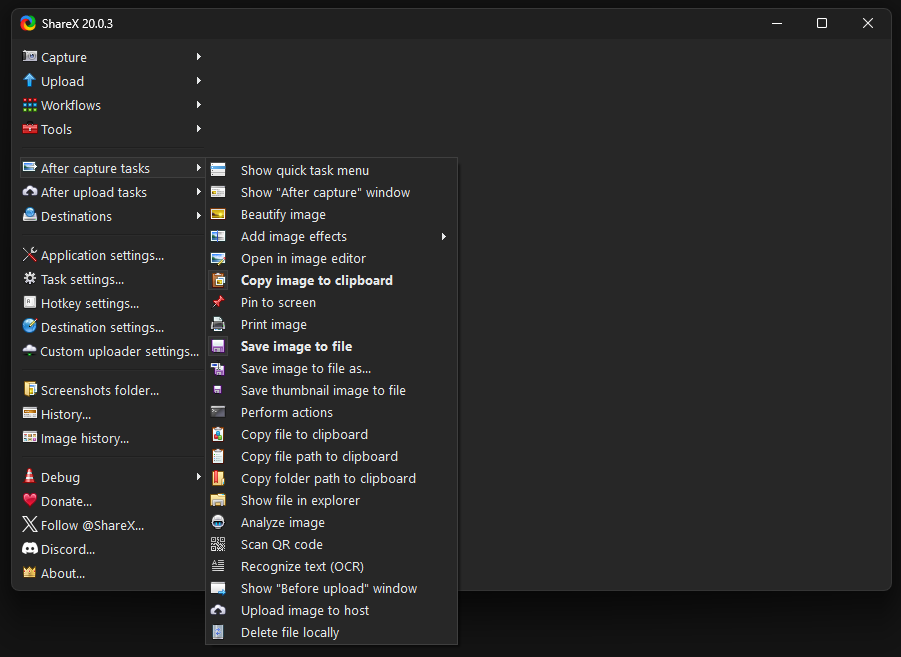
افتح After capture tasks من نافذة ShareX الرئيسية. هذه قائمة خيارات متعددة، وليست قائمة تختار منها عنصرًا واحدًا فقط. الإعداد الجديد في مصدر 21.0.0 ينسخ الصورة إلى الحافظة ويحفظها؛ الرفع ليس ضمن هذين الخيارين الافتراضيين، لكن الإعدادات المستوردة أو المعدلة قد تختلف. افحص قائمتك الفعلية بدل افتراض حالتها.
- فعّل Open in image editor لتفتح اللقطة في المحرر قبل الحفظ. سنضيف العلامات هناك، مما يجعل ترتيب العمل أسهل في البداية.
- فعّل Save image to file as... ليظهر اختيار المجلد والاسم لكل لقطة. عطّل Save image to file في هذا التمرين حتى لا تنشئ أيضًا نسخة تلقائية في مكان آخر.
- فعّل Show file in explorer لتصل إلى الملف بعد حفظه. اترك بقية مهام هذه التجربة غير مفعّلة، وتأكد خصوصًا من تعطيل Upload image to host وDelete file locally.
- افتح Task settings → Image واختر PNG في Image format. أزل تحديد خيار Use JPEG as image format if image size is bigger than the specified size إن كان مفعّلًا. يمنع ذلك تحويل صورة كبيرة تلقائيًا إلى JPEG؛ صيغة PNG مناسبة للحفاظ على حواف النص في هذا المثال.
- ارجع إلى قائمة المهام وتأكد من الخيارات الثلاثة: فتح المحرر، والحفظ باسم، والإظهار في Explorer. أغلق القائمة ثم افتحها مرة أخرى إذا احتجت تأكيد الحالة.
تعطيل خيارات After upload tasks وحدها لا يمنع الرفع؛ فهي إجراءات تأتي بعد إرسال الملف. كما أن إغلاق المحرر أو زر الاستمرار لا يضمن الحفظ وحده، بل يترك للمهام المختارة تحديد ما يحدث. لهذا نضبط القائمة قبل الالتقاط.
التقاط منطقة تحتوي النص التجريبي فقط
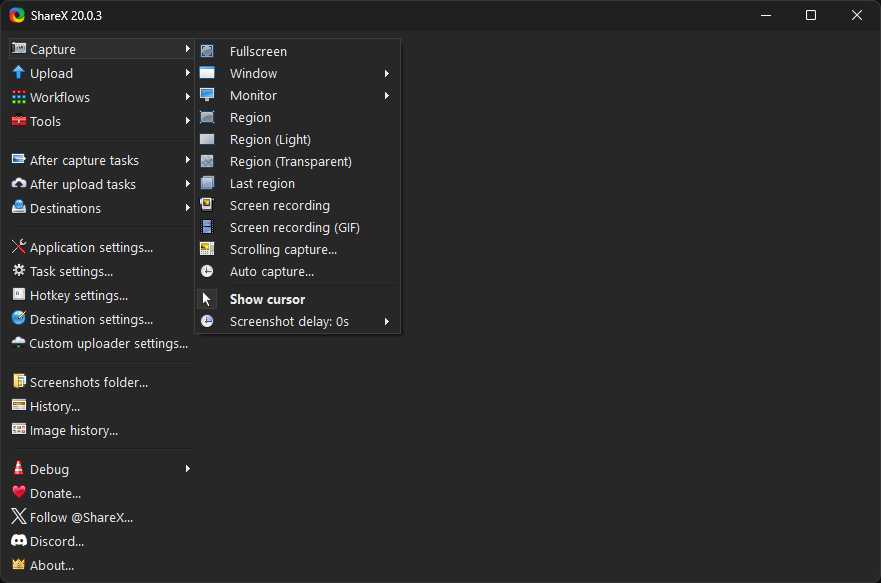
- اترك المفكرة ظاهرة، ثم اختر Capture → Region من ShareX. نبدأ بالقائمة حتى لا يعتمد النجاح على اختصار قد يكون مستخدمًا في تطبيق آخر.
- عند ظهور أداة التحديد، ضع المؤشر قرب أحد أركان النص واسحب بالزر الأيسر إلى الركن المقابل. اترك هامشًا صغيرًا حول النص، ولا تضم شريط المهام أو نافذة أخرى دون حاجة.
- أفلت زر الفأرة لإنهاء التحديد العادي. ينبغي أن تفتح المنطقة في محرر الصور لأنك فعّلت ذلك. إذا أخطأت قبل إكمال التحديد، اضغط Esc وأعد الالتقاط.
تلتقط Region ما يظهر داخل الحدود؛ لا تُصلح رسالة صغيرة غير مقروءة أصلًا. كبّر النافذة أو النص قبل التصوير بدل الاعتماد على تكبير الصورة لاحقًا. إذا بقيت أداة التحديد بعد السحب، فقد يكون Multi region مفعّلًا؛ يسمح بعدة مناطق ويحتاج Enter أو النقر المزدوج لإتمام الالتقاط وفق توثيق المنطقة. استخدم منطقة واحدة في البداية.
إذا نجح الالتقاط من القائمة وفشل اختصار Print Screen، افتح Hotkey settings وافحص المهمة والتعارض. وقد يمتلك الاختصار إعداد Override after capture tasks؛ عند تفعيله تُستخدم مهامه بدل القائمة العامة. أزل التجاوز إذا أردت اتباع إعدادات هذا الدرس، أو راجع خياراته بنفس العناية قبل استعماله.
إضافة سهم وإطار دون حجب المعلومة
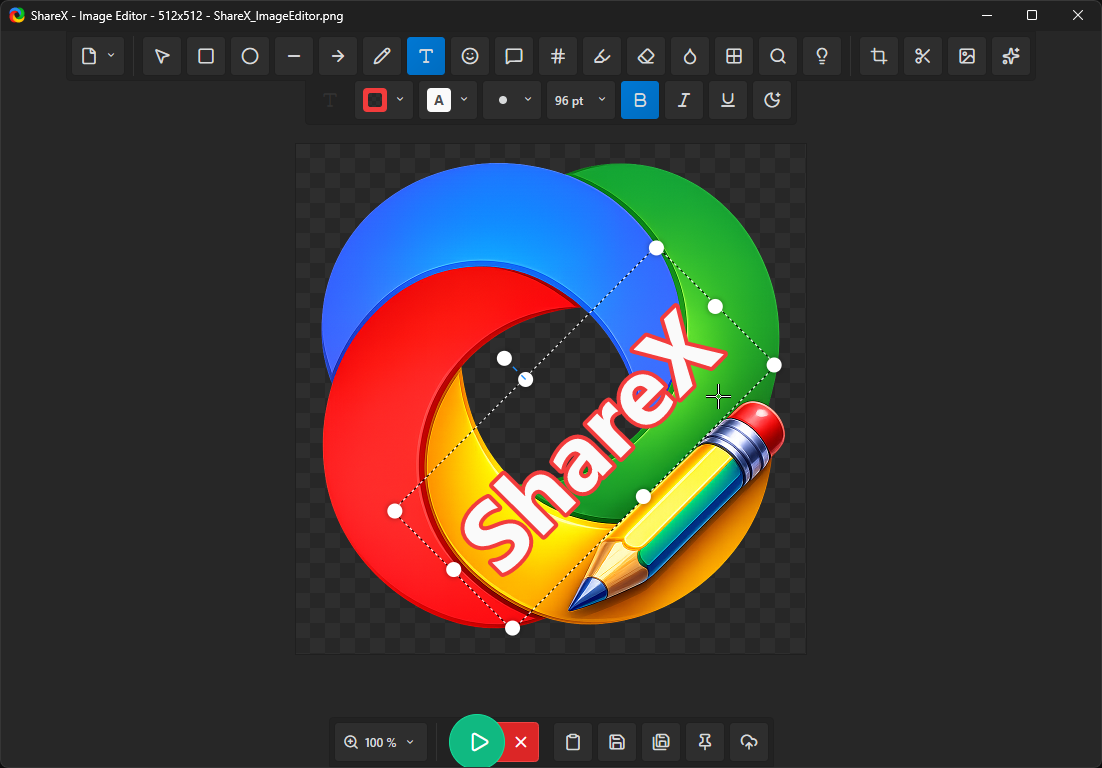
المحرر يعمل على الصورة الملتقطة، وليس على نافذة المفكرة الأصلية. مرّر المؤشر على الأداة لتقرأ اسمها؛ يمكن تخصيص الشريط وترتيبه في 21.0.0، لذلك الاسم أوضح من وصف الأداة بأنها «الثالثة من اليسار».
- اختر Arrow، ثم اسحب من مساحة فارغة نحو السطر الذي تريد شرحه. اجعل رأس السهم قريبًا من المقصود دون تغطية الحروف. اختر لونًا واضحًا وسمكًا يناسب حجم الصورة من خيارات الأداة.
- اختر Rectangle وارسم إطارًا حول السطر الثاني. استخدم تعبئة شفافة أو دون تعبئة حتى تبقى الكتابة ظاهرة. إذا غطى المستطيل النص، عدّل لون التعبئة بدل زيادة التكبير لمحاولة قراءته.
- استخدم Select لتحديد العلامة وتحريكها أو تغيير حجمها. استخدم Ctrl + Z للتراجع عن خطوة غير مناسبة. تكفي علامتان واضحتان في هذه التجربة؛ كثرة الأسهم تجعل الصورة أصعب في الفهم.
- افحص الأطراف والمحتوى. إذا ظهرت معلومة خاصة، فالأفضل إعادة الالتقاط دونها أو قصها بأداة Crop. عند استعمال القص، قد يؤكد أول Enter القص فقط؛ أنهِ الأداة قبل متابعة مهمة الحفظ.
راجع الصورة بحجم قراءة طبيعي، ثم كبّر موضع الشرح للتأكد من خلوه من معلومات لا تريدها. Blur وPixelate أداتا تمويه وليستا ضمانًا لإخفاء كل سر؛ لا تدخل بيانات حساسة أصلًا في التمرين. لا تستخدم مستطيل التظليل الشفاف كحجب لبيانات خاصة.
حفظ الصورة وفتح الملف للتحقق من النتيجة
- بعد اكتمال العلامات، اضغط زر Continue، المثلث الأخضر في صورة المحرر، أو Enter بعد إنهاء أي قص أو كتابة نشطة. هذا يكمل مهام ما بعد الالتقاط التي اخترتها؛ ليس زرًا خاصًا بالحفظ وحده.
- عند ظهور نافذة الحفظ، انتقل إلى مجلد «تجربة ShareX» وسمّ الملف sharex-practice.png. حافظ على امتداد PNG المعروض واضغط Save. تغيير الأحرف بعد النقطة يدويًا لا يحوّل صيغة الصورة. إذا ظهر سؤال استبدال ملف موجود، اختر اسمًا جديدًا حتى تحتفظ بالنسخة السابقة.
- يُفترض أن يفتح Explorer ويحدد الملف بسبب Show file in explorer. لاحظ المجلد والاسم والامتداد، ثم افتح الملف نفسه بعارض الصور. إذا أخفى Windows الامتداد، يمكنك مراجعة Properties لمعرفة نوع الملف ومكانه.
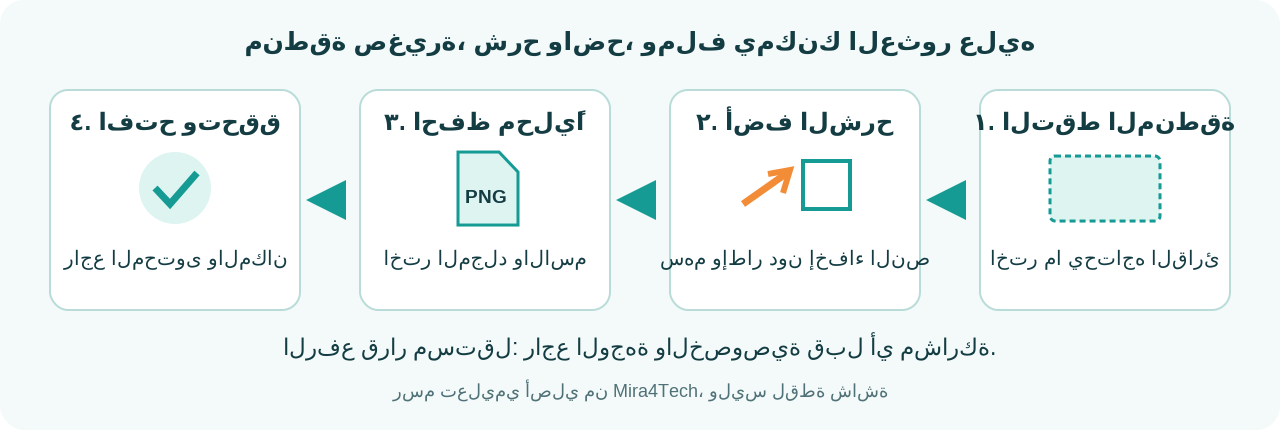
- تحقق من أن الصورة تحتوي النصين والمنطقة المقصودة فقط، وأن السهم والإطار موجودان ولا يحجبان الكتابة. راجع الحواف وأي أسماء أو مسارات ظهرت دون قصد. أغلق عارض الصور وافتح الملف مرة أخرى من المجلد لتتأكد أنك تستطيع العثور عليه.
وجود الملف وفتحه يثبتان أن لديك صورة محلية قابلة للقراءة في ذلك المكان. لا يثبتان وحدهما أن نسخة لم تُرسل عبر مهمة أخرى أو مزامنة المجلد؛ مراجعة المهام ومكان الحفظ تظل جزءًا من الفحص. لا تختبر الخصوصية بلقطة تحتوي سرًا ثم تبحث عما إذا رُفعت.
إذا ألغيت نافذة الحفظ فقد لا يُكتب ملف. وإذا أغلقت المحرر بـ Esc فقد تلغى المهمة. أعد التجربة الآمنة واستخدم الاستمرار ثم الحفظ، أو استخدم Ctrl + Shift + S داخل المحرر لحفظ نسخة باسم تختاره صراحةً. افتح النسخة التي حفظتها فعلًا؛ لا تكتفِ بصورة مصغرة في السجل.
بعد نجاح التجربة: حفظ تلقائي في مجلد معروف
عندما تصبح نافذة اختيار الاسم متكررة دون حاجة، افتح Application settings → Paths وراجع Use custom screenshots folder. يمكنك تفعيله واختيار مجلد مخصص للّقطات. راجع أيضًا Sub folder pattern ومعاينة المسار؛ قد ينشئ النمط مجلدات فرعية حسب التاريخ، فيبدو لك أن الصورة اختفت وهي داخل مجلد آخر.
بعد اختيار المسار، استبدل Save image to file as... في مهام ما بعد الالتقاط بـ Save image to file، واحتفظ بالمحرر والإظهار في Explorer إن كنت تحتاجهما. التقط نافذة التجربة مرة ثانية وافتح الناتج من المجلد. يساعد زر Screenshots folder... في فتح مجلد اللقطات المُعدّ، لكنه قد يختلف عن المكان الذي اخترته يدويًا في Save As. كما يمكن أن يملك الاختصار Override screenshots folder؛ افحصه إذا اختلف الحفظ بين القائمة والاختصار. تغيير مسار الحفظ لا ينقل صورك السابقة تلقائيًا.
عندما تختلف النتيجة المتوقعة
لا يفتح المحرر: راجع Open in image editor في المهمة المستخدمة فعلًا، ثم جرّب الالتقاط من القائمة الرئيسية. إذا نجحت القائمة وحدها، فراجع تجاوزات الاختصار. ويمكن فتح صورة موجودة من Tools → Image editor بدل إعادة تصوير مستند شخصي لمعرفة السبب.
لا تجد الملف أو تفشل الكتابة: تحقق من أنك اخترت مهمة حفظ وأكملت نافذتها، ثم راجع آخر مجلد اخترته ومسار الحفظ والتجاوزات. تأكد من مساحة القرص وإتاحته ومن صلاحية الكتابة في مجلدك. اختر مجلدًا يخصك؛ لا يلزم تشغيل البرنامج كله كمسؤول لحفظ لقطة عادية.
ظهرت JPEG بدل PNG أو صورة بلا العلامات: راجع صيغة Image وخيار التحويل التلقائي إلى JPEG، وافتح أحدث ملف من Explorer لا ملفًا سابقًا باسم مشابه. بعد تعديل صورة موجودة، احفظ باسم جديد وافتحه للتأكد من النسخة المعدّلة.
ظهرت نافذة رفع أو رابط خدمة: توقف عن استخدام محتوى خاص، وافحص Upload image to host في القائمة وفي الاختصار أو Workflow الذي شغّلته. السحب إلى نافذة ShareX وبعض أوامر الحافظة قد تكون طرق رفع مستقلة. إذا أرسلت صورة بالخطأ، استخدم حذف الخدمة أو إدارتها إن توفر، وغيّر أي كلمات مرور أو مفاتيح وصول ظهرت فيها؛ حذف الملف المحلي أو صف السجل لا يضمن حذف النسخة لدى الخدمة.
قبل مشاركة صورة حقيقية
أغلق الرسائل والتنبيهات، وراجع أسماء الملفات وشريط العنوان والبريد والروابط الخاصة ورموز الدخول. التقط أقل مساحة تفي بالغرض. إذا احتجت مشاركة الصورة لاحقًا، افتح النسخة النهائية التي ستشاركها وراجعها مرة أخرى؛ قد تختلف عن الصورة الأصلية أو نسخة أخرى محفوظة في مجلد متزامن.
توضح سياسة ShareX أن إرسال الملفات يكون إلى الخدمات التي يختارها المستخدم ويضبطها. لذلك راجع Destinations وسياسة الخدمة وصلاحية الوصول قبل تشغيل أي رفع. عدم ظهور الملف في بحث عام لا يعني أنه خاص؛ الرابط نفسه قد يتيح الوصول بحسب الخدمة. حدّث التطبيق من المصدر الرسمي، واحصل على إذن تصوير المحتوى والأشخاص قبل نشره.
أسئلة شائعة
هل أحتاج حسابًا أو اتصالًا لحفظ لقطة؟
لا تحتاج حساب رفع لالتقاط صورة محلية وإضافة علامات عليها وحفظها بعد تجهيز التطبيق. الاتصال مطلوب لتنزيله وتحديثه ولأي ميزة تستخدم خدمة عبر الإنترنت؛ لا تربط خدمة مشاركة لمجرد إكمال هذا الدرس.
لماذا لا يكفي نسخ الصورة إلى الحافظة؟
لأن الحافظة مكان مؤقت للنقل إلى تطبيق آخر، ويمكن أن يتغير محتواها. إذا أردت الرجوع للصورة غدًا أو إرفاقها كملف، احفظها وافتحها من مجلد معروف.
هل يمكنني تعديل السهم بعد إغلاق المحرر؟
الملف النهائي PNG يجمع محتوى الصورة والعلامات في صورة واحدة؛ لا تفترض أنه يحفظ كائنات السهم والإطار قابلة للتحريك. احتفظ بصورة أصلية خالية من الأسرار إذا كنت تحتاج إعداد شرح جديد لاحقًا، واستخدم اسمًا مختلفًا لكل نسخة.
هل يستطيع ShareX تسجيل فيديو أيضًا؟
نعم، توجد ميزات تسجيل، لكنها تختلف عن مهمة الصورة الثابتة وقد تحتاج إعداد الترميز والصوت. هذا الدرس ينتهي بصورة محفوظة؛ لتعلّم تسجيل الشاشة والصوت مع فحص الناتج، راجع دليل OBS Studio.
هل البرنامج مجاني، وما ترخيصه؟
ShareX مجاني ومفتوح المصدر وفق GPL-3.0. ترخيص التطبيق لا يمنحك حقوق نشر أي محتوى تلتقطه، وقد تضع خدمات الاستضافة حدودًا أو شروطًا مستقلة.
المصادر الرسمية
- ShareX: التنزيل الرسمي وطرق الالتقاط ومهام ما بعد الالتقاط
- إصدار 21.0.0 وحزم التنزيل والتحقق SHA-256
- سجل التغييرات وتطور المحرر ودعم الأنظمة
- توثيق تحديد المنطقة ووضع المناطق المتعددة
- المحرر والأدوات والاستمرار والحفظ واختصاراته
- اختصارات أدوات ShareX
- إعدادات 21.0.0 الافتراضية وتجاوزات المهام وصيغة الصورة
- ترتيب التحرير والحفظ باسم والإظهار في Explorer في 21.0.0
- الأسماء الإنجليزية لإعداد مسار اللقطات
- سياسة الخصوصية والخدمات الخارجية