شرح VLC: تنزيل المشغل وإضافة الترجمة وحل المشكلات
شغّل فيديو من جهازك، اختر الصوت المناسب، وأضف ترجمة قابلة للقراءة. هذا الدليل لويندوز يبدأ من التنزيل الرسمي وينتهي باختبار عملي يمكنك تكراره قبل تغيير إعدادات كثيرة.

متى تحتاج VLC؟ وما معنى المصطلحات؟
VLC مشغّل مجاني ومفتوح المصدر من VideoLAN للفيديو والصوت والأقراص وتدفقات الشبكة. يناسب تشغيل تسجيلاتك ومقاطع الدروس والملفات المحلية، ويدعم معظم الترميزات الشائعة دون تنزيل حزمة ترميز منفصلة. يشرح موقع البرنامج الصيغ والأنظمة المتاحة.
الحاوية مثل MP4 أو MKV تجمع الفيديو والصوت وربما الترجمة في ملف. أما الترميز فيحدد طريقة ضغط أحد هذه المسارات. والمسار نسخة صوت أو ترجمة داخل الملف؛ لذلك قد يفتح الفيديو صحيحًا بينما تحتاج تبديل مسار اللغة. ملف SRT ترجمة نصية خارجية، ولا يحتوي الفيديو نفسه.
جهّز الملف والجهاز
احتفظ بفيديو قصير معروف أنه سليم، وملف ترجمة مناسب إن أردت تجربة الترجمة. ابدأ بملف على القرص المحلي حتى لا تختلط مشكلة التشغيل بضعف الإنترنت. احفظ أعمالك وأغلق أي تثبيت جارٍ. اعرف نوع نظامك من Settings → System → About في Windows، ثم اختر x64 أو ARM64 أو النسخة الأخرى التي تعرضها صفحة التنزيل لجهازك. لا تستخدم إصدارًا تجريبيًا لمجرد أن رقمه أكبر.
التنزيل والتثبيت خطوة بخطوة
- افتح صفحة VLC الرسمية لويندوز واستخدم خياراتها لاختيار المعمارية. قد تحوّلك إلى خادم تنزيل بديل يختاره المشروع؛ ابدأ دائمًا من الصفحة الرسمية.
- بعد اكتمال التنزيل، افتح ملف التثبيت من مجلد Downloads. راجع مصدر الملف وناشره عند ظهور إشعار Windows؛ لا تتجاوز تحذيرًا غير مفهوم لمتابعة الشرح.
- اختر لغة المعالج، ثم Next واقرأ اتفاقية الترخيص. راجع المكونات وربط امتدادات الملفات؛ اختيارات الربط تحدد أي ملفات ستفتح تلقائيًا في VLC.
- اترك مجلد التثبيت المقترح ما لم تحتج مكانًا آخر، ثم Install وانتظر اكتمال النسخ. اضغط Finish وافتح VLC من Start.
- إذا ظهر سؤال عن الوصول للشبكة أو معلومات الوسائط، اقرأ الخيارات وحدد ما يناسبك. تشغيل ملف محلي لا يحتاج تسجيل حساب. يمكن الرجوع إلى تعليمات التثبيت عند اختلاف ترتيب النوافذ.
تجربة أولى: تحكّم في التشغيل
- اختر Media → Open File، وحدد الفيديو. تحقق من الصورة والصوت في الدقيقة الأولى ثم انتقل إلى منتصفه؛ هذا يساعد على كشف ملف ناقص.
- اضغط Space للإيقاف المؤقت والاستئناف، وF لملء الشاشة وEsc للخروج. هذه هي الاختصارات الافتراضية؛ إذا عُدّلت راجع Tools → Preferences → Hotkeys.
- افتح Audio → Audio Track لاختيار اللغة إن كان الملف يحتوي عدة مسارات. ابدأ بمستوى صوت معتدل وتحقق من جهاز الإخراج في Windows.
- من Playback → Jump to Specific Time انتقل إلى وقت معلوم داخل مدة الملف. استخدم قائمة Playlist لتنظيم عدة مقاطع بدل فتح نسخ كثيرة من المشغل.
نجاح التجربة يعني أن الملف يفتح، ويتوقف ويستأنف، وأن الصوت مناسب. راجع الاختصارات وأوامر التشغيل لمزيد من التفاصيل.
إضافة الترجمة وتصحيح عرض العربية
شغّل الفيديو، ثم اختر Subtitle → Add Subtitle File وحدد ملف SRT. إذا كانت الترجمة مضمنة أصلًا، اختر المسار من Subtitle → Sub Track. راقب جملة مسموعة وتأكد من ظهور ترجمتها في الوقت نفسه. استخدام ترجمة لنسخة مختلفة من الفيديو قد يجعل التأخير يتغير بمرور الوقت.
لتعديل تأخير ثابت جرّب G وH أثناء التشغيل، وراقب رسالة التأخير المعروضة؛ غيّر الاتجاه إذا ازداد الفرق. إذا ظهرت العربية كرموز، افتح Tools → Preferences → Subtitles/OSD وراجع الترميز؛ اختر UTF-8 عندما يكون الملف محفوظًا به. جرّب خطًا يدعم العربية وحجمًا مقروءًا، ثم احفظ وأعد فتح الفيديو. لا تنطبق تغييرات الخط على ترجمة مدمجة داخل صورة الفيديو، ولا يمكن إخفاء تلك الكلمات من خلال اختيار مسار آخر. تشرح وثائق الترجمة الفرق بين الأنواع.
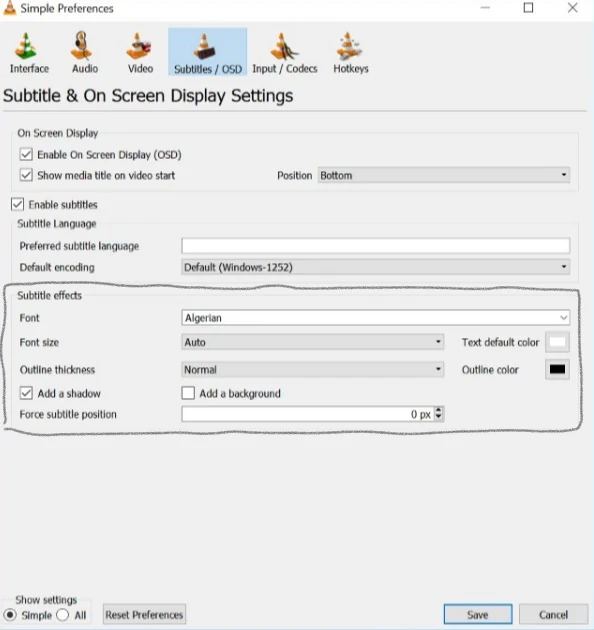
اعزل سبب المشكلة قبل تغيير الإعدادات
- لا يوجد صوت: افحص كتم VLC ثم Audio Track وجهاز الإخراج ومزج الصوت في Windows. جرّب مقطعًا آخر؛ غياب الصوت من ملف واحد قد يعني أن مساره غير سليم.
- صورة سوداء أو تقطيع: اختبر ملفًا محليًا أقل دقة وحدّث VLC وتعريف الرسوم من مصادرهما. إذا غيّرت تسريع العتاد في Input/Codecs فدوّن القيمة القديمة، ثم احفظ وأعد التشغيل وقارن النتيجة. أعدها إن لم تتحسن.
- الترجمة تتأخر تدريجيًا: ابحث عن نسخة توافق مدة الفيديو؛ تعديل تأخير ثابت لا يعالج اختلاف النسخة أو معدل الإطارات.
- كل الملفات تتعطل: دوّن إصدار VLC من Help → About والخطوات المسببة للمشكلة. يمكن تجربة Reset Preferences بعد تسجيل إعداداتك، لأن إعادة الضبط تزيل تخصيصاتك. راجع أسئلة Windows الرسمية مع الانتباه إلى أن بعض أمثلتها تخص إصدارات قديمة.
التحديث والترخيص والأمان
شغّل ملفات وروابط بث موثوقة وحافظ على التحديث من VideoLAN. لا يحتاج ملف فيديو إلى تثبيت إضافة متصفح أو مشغّل مجهول. VLC برنامج حر؛ تفاصيل رخصته ومكوناته في معلومات البرنامج وملفات التوزيعة، وتوضح صفحة VideoLAN القانونية شروط إعادة التوزيع. ترخيص المشغّل لا يمنحك حقوق نشر الفيديو أو الترجمة؛ تحقق من إذن مشاركة المحتوى نفسه.