تحميل CapCut للكمبيوتر وشرح عمل أول فيديو: القص والكتابة والتصدير
نزّل CapCut من المصدر الرسمي، ورتّب مقطعين وأضف عنوانًا ونص الكلام ثم صدّر فيديو قابلًا للتشغيل، مع فهم ميزات Pro وحل أخطاء التصدير.

هتعمل إيه في الشرح ده؟
لو هدفك فيديو قصير من تصويرك بدل قالب جاهز لا تعرف تعديله، سنبدأ بمقطعين وننتهي بملف فيديو مستقل تستطيع تشغيله خارج CapCut. التمرين: لقطة للمكان مدتها نحو عشر ثوانٍ، ولقطة ثانية لشيء تشرحه، وعنوان بسيط يظهر في البداية. الأرقام هنا أمثلة للتدريب وليست حدود البرنامج. لا تحتاج مؤثرات مدفوعة أو موسيقى من مصدر مجهول حتى تفهم أساس المونتاج.
CapCut يجمع أدوات للتحرير مع خدمات وخطط مدفوعة. ظهور تأثير داخل المحرر لا يضمن تصديره مجانًا. اختبر تصدير ثوانٍ قليلة قبل تجهيز مشروع طويل، واقرأ أي علامة Pro أو مطالبة بالاشتراك. الشرح يركز على نسخة سطح المكتب؛ مكان الزر قد يختلف عن تطبيق الهاتف أو نسخة المتصفح.
1. نزّل النسخة الصحيحة وجهّز ملفات التدريب
- افتح صفحة CapCut الرسمية للكمبيوتر واختر تنزيل النظام الذي تستخدمه. تجنب نتائج الإعلانات التي تقلد زر التنزيل.
- قبل تشغيل المثبت، راجع اسم الملف والناشر في خصائصه والتنبيه الذي يعرضه Windows. إن ظهر مصدر غير معروف أو تحذير لم تفهمه، توقف وتحقق بدل تعطيل الحماية.
- راجع توافق النسخة المعروضة مع جهازك، واترك مساحة للمقاطع وملفات العمل والتصدير؛ مساحة التثبيت وحدها لا تكفي. أكمل خيارات التثبيت التي تحتاجها فقط.
- أنشئ مجلدًا باسم CapCut-Practice واجمع داخله المقطعين وملفًا صوتيًا تملك حقه إن أردت. احتفظ بالأصول كما هي واشتغل على نسخة.
لا نثبت رقم إصدار على زر التنزيل لأن الناشر يغيره. لو احتاجت ميزة تسجيل دخول أو رفع ملفات لخدمة سحابية، راجع ما سيُرسل قبل استخدامها، خصوصًا لو المقطع يحتوي وجوهًا أو بيانات شخصية. يمكنك تعلم القص والكتابة بمواد تدريب غير حساسة.
2. افهم الفرق بين المشروع والفيديو
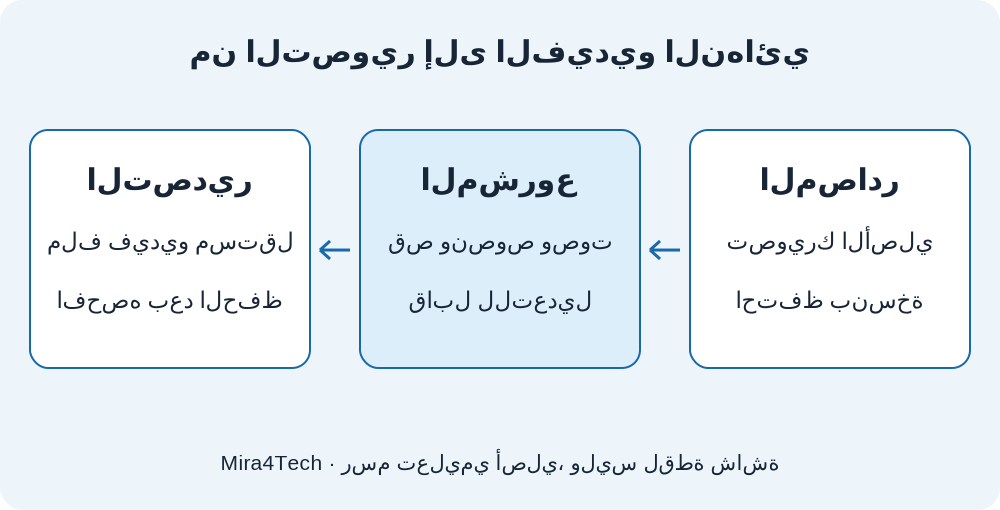
أنشئ New project ثم Import للمقطعين، واسحبهما إلى الخط الزمني Timeline بالترتيب المطلوب. المكتبة تضم المصادر، والخط الزمني يحدد متى يظهر كل جزء. إزالة مقطع من الخط الزمني ليست مثل حذف ملف التصوير من القرص. كذلك حفظ المشروع لا يعني أنك حصلت على فيديو يمكن إرساله لأي شخص.
حدد شكل الفيديو قبل ترتيب النصوص: أفقي مثل 16:9 لشاشة الكمبيوتر، أو رأسي مثل 9:16 للهاتف. راقب الإطار في المعاينة؛ تمديد صورة أفقية لتملأ إطارًا رأسيًا قد يقص أجزاء مهمة. احتفظ بالمصادر في مكان ثابت حتى لا يطلب المشروع البحث عنها عند إعادة فتحه.
3. قص الزائد ورتّب الحكاية
- اضغط تشغيل وشاهد اللقطة الأولى كاملة. اسحب طرف المقطع على الخط الزمني لتقص البداية أو النهاية غير المطلوبة.
- ضع مؤشر التشغيل عند نقطة الانتقال، واستخدم Split لو احتجت فصل المقطع. حدد الجزء الزائد بعناية ثم احذفه، وراجع أنك لم تحذف مقطع الصوت أو النص بالخطأ.
- اسحب اللقطة الثانية بعد الأولى، وكبّر عرض الخط الزمني حتى ترى الفاصل. شغّل الانتقال واسمعه بدل الحكم من الصورة الثابتة.
- ابدأ بقطع مباشر دون مؤثرات. أضف انتقالًا واحدًا فقط إن كان يخدم المشهد، وتأكد أنه لا يخفي تفاصيل تحتاجها.
لو ظهرت شاشة سوداء بين اللقطتين، راجع وجود فراغ على الخط الزمني قبل تغيير إعدادات الجودة. ولو الصوت منفصل عن حركة الفم، تحقق من أنك لم تزحزح مسار الصوت وحده. استخدم التراجع فورًا عند الخطأ، واحفظ نسخة جديدة من المشروع قبل تعديل كبير.
4. اكتب عنوانًا وراجع نص الكلام بنفسك
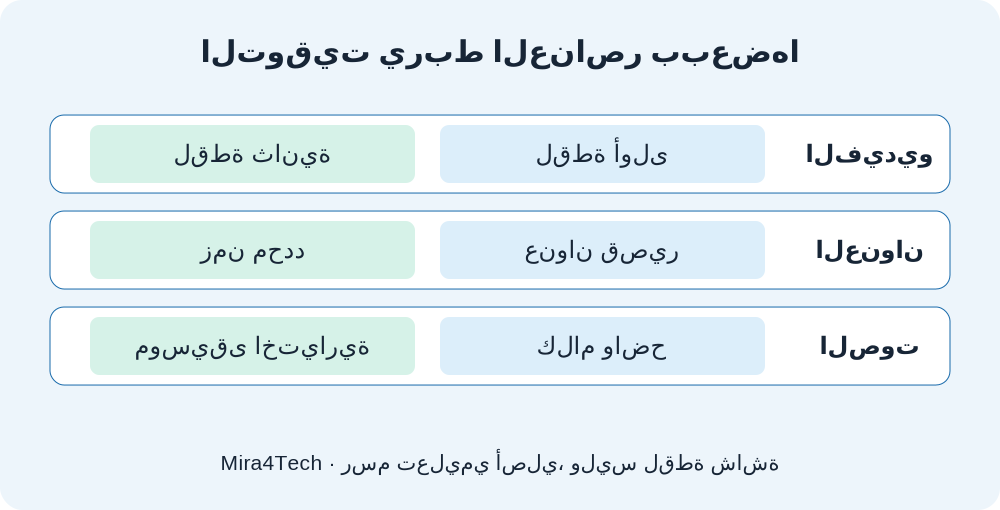
أضف Text بسيطًا، واكتب جملة قصيرة مثل «تجربة التصوير الأولى». ضعها في مساحة لا تغطي وجهًا أو زرًا مهمًا، وحدد زمن ظهورها من مسار النص. جرّب خطًا واضحًا ولونًا مختلفًا عن الخلفية، ثم شاهد الفيديو بحجم قريب من شاشة الهاتف؛ النص المقروء على شاشة كبيرة قد يصبح صغيرًا بعد النشر.
لو Auto captions متاحة في نسختك وخطتك، حدد لغة الكلام ثم شغّل الإنشاء. راجع الأسماء والأرقام والكلمات العربية التي قد تُكتب خطأ، واضبط بداية كل عبارة ونهايتها. لا تعتمد على النص الناتج آليًا لتأكيد معلومة، ولا تفترض أن ميزة الذكاء الاصطناعي مجانية أو متاحة بنفس الحدود في كل حساب. عند عدم توفرها، اكتب العبارات المهمة يدويًا في مقاطع نصية قصيرة.
5. ظبط الصوت قبل ما تزود المؤثرات
استمع بسماعة لصوت الكلام أولًا. لو أضفت موسيقى تملك ترخيصها، اجعلها أقل من الكلام، وراجع بداية المقطع ونهايته حتى لا يبدأ الصوت فجأة. لا توجد قيمة صوت واحدة مناسبة لكل تسجيل؛ المطلوب أن يفهم المستمع الكلام دون رفع وخفض مستوى الجهاز باستمرار. تجنب مؤثرًا صوتيًا لمجرد أنه متاح في المكتبة.
لا يعني وجود مقطوعة داخل مكتبة أنها مرخصة لكل غرض تجاري أو لكل منصة. اقرأ الترخيص الخاص بالمادة وطريقة استخدامها. في تمرينك الأول يمكنك الاستغناء عن الموسيقى تمامًا، وهو أفضل من إهدار وقت المونتاج ثم اكتشاف أن حقوق الصوت تمنع النشر.
6. صدّر عينة قصيرة ثم الفيديو الكامل
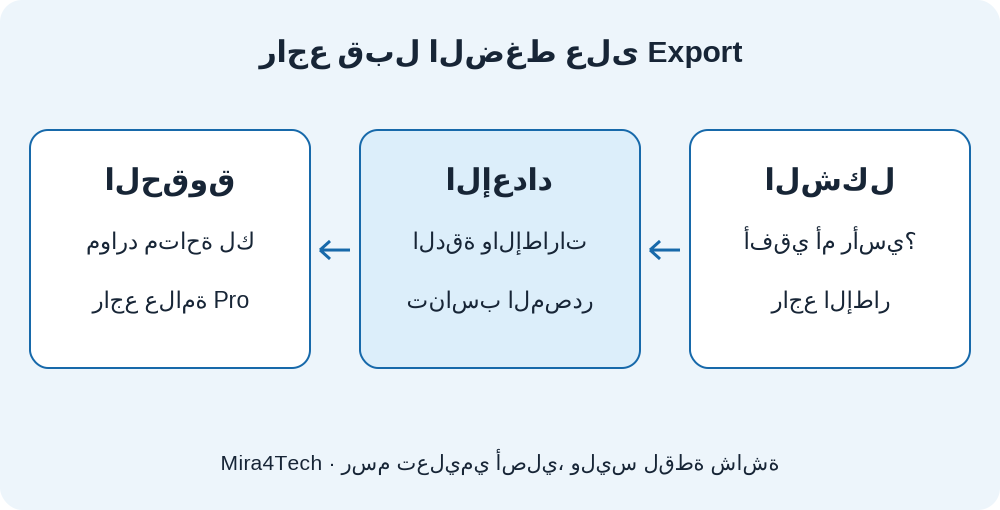
احفظ المشروع، ثم افتح Export وحدد اسمًا ومجلدًا واضحين. ابدأ بتنسيق متوافق مثل MP4 إن كان متاحًا مع ترميز مناسب للجهاز الذي سيشغله. استخدم دقة تناسب مصدر التصوير، ومعدل إطارات متسقًا مع المشروع. اختيار 4K لمصدر صغير لا يستعيد تفاصيل لم تُصوّر، وزيادة معدل الإطارات لا تحسن كل مشهد تلقائيًا.
| راجع | السؤال المفيد |
|---|---|
| نسبة الأبعاد | هل الفيديو أفقي أم رأسي فعلًا؟ |
| الدقة والإطارات | هل يناسبان مصدر التصوير والوجهة؟ |
| محتوى Pro | هل هناك مورد أو ميزة تحتاج اشتراكًا؟ |
| المجلد والمساحة | هل أستطيع كتابة ملف جديد هنا؟ |
بعد اكتمال التصدير، افتح الملف خارج CapCut وشاهد البداية والانتقال والنهاية واسمع الكلام. تأكد من ظهور العربية بالكامل، وعدم وجود شاشة سوداء أو نص خارج الإطار. احتفظ بالمشروع والأصول لتعديل لاحق؛ ملف MP4 النهائي لا يعوض كل طبقات التحرير.
لو التصدير اتوقف أو الفيديو بيقطع
عند طلب Pro، راجع العناصر المعلّمة داخل المشروع واستبدل ما لا تملك اشتراكه بمحتوى متاح لخطة حسابك، ثم جرّب العينة مجددًا. عند توقف التصدير في موضع ثابت، اختبر جزءًا قصيرًا حوله وافحص المقطع أو التأثير الموجود هناك. لا تحمل نسخة معدلة لتجاوز الترخيص، ولا توقف الحماية كحل عام.
لو المعاينة بطيئة، أغلق البرامج الثقيلة وخفّض جودة المعاينة إن كان الخيار متاحًا، واترك جودة الملف النهائي لمرحلة التصدير. حدّث التطبيق وتعريف الرسوم من مصادرهما الرسمية عند الحاجة، وغيّر عاملًا واحدًا في كل مرة. إذا اشتغلت عينة بسيطة وفشل مشروع كبير، افحص مساحة العمل والوسائط قبل افتراض أن التثبيت كله تالف.
أسئلة شائعة قبل التطبيق
هل CapCut مجاني بالكامل؟
توجد وظائف مجانية وأخرى مرتبطة بخطط أو موارد Pro؛ شاشة التصدير وشروط حسابك هما المرجع، وليس ظهور الأداة فقط.
هل أقدر أكمل التعديل من ملف MP4؟
يمكن استيراده كمقطع جديد، لكنك لن تستعيد تلقائيًا النصوص والقصات والمسارات الأصلية. احفظ المشروع ومصادره.
كمّل الشرح بالخطوة المناسبة
المراجع الرسمية وطريقة إعداد الشرح
- CapCut Desktop: official download
- Desktop installation and editing workflow
- Editing, captions and export on PC
- Why export can require CapCut Pro
- Current plans and feature availability
أعدّ فريق Mira4Tech الشرح بالرجوع إلى توثيق الناشر. خطوات التدريب أمثلة تعليمية بملفات يملكها القارئ؛ لم نثبت هذه البرامج على جميع الأجهزة أو نقس سرعتها. قد تتغير مواضع القوائم وحدود الخطط حسب الإصدار والمنطقة. راجع شاشة البرنامج قبل الموافقة على أي اشتراك. الرسوم التعليمية أصلية، والشعار للتعريف بالمنتج دون ارتباط تجاري أو اعتماد من صاحبه.