تسجيل الشاشة مع الكاميرا في OBS: ترتيب المصادر والمشاهد بالصور
جهّز نافذة شرح وكاميرا دون حجب النص، رتّب طبقات المصادر، افهم Preview وProgram، ثم راجع تسجيلًا قصيرًا بالصوت قبل تسجيل درسك الأساسي.

بعد نجاح أول تسجيل في OBS، يمكنك بناء شرح يعرض نافذة العمل مع الكاميرا في ركن مناسب، ثم الانتقال بين مقدمة وشرح وشاشة ختام. سنجهّز تركيبًا بسيطًا يمكن مراجعته: نافذة تدريب آمنة، وكاميرا لا تغطي النص، ومصدر صوت واحد، واختبار محفوظ قبل التسجيل الأساسي.
هذا الدليل يكمل شرح OBS للمبتدئين ودرس تحسين الميكروفون وتقليل الضوضاء. أسماء الخيارات مراجعة لواجهة Windows في OBS Studio 32.2.2؛ قد تختلف في إصدارات أو أنظمة أخرى. الرسوم توضح توزيع العناصر والعلاقة بين المشاهد والمصادر، وليست صورًا من واجهة البرنامج أو تسجيلات حقيقية.
المشهد يجمع المصادر، وترتيب المصادر يحدد ما يظهر
Scene أو المشهد هو تركيب تحت اسم تختاره. Source أو المصدر عنصر داخله: نافذة أو كاميرا أو صورة أو نص. لا تحتاج إنشاء مشهد منفصل لكل عنصر؛ اجمع نافذة الشرح والكاميرا داخل مشهد واحد إذا أردتهما ظاهرين معًا. أنشئ مشهدًا آخر عندما يتغير شكل العرض أو هدفه.
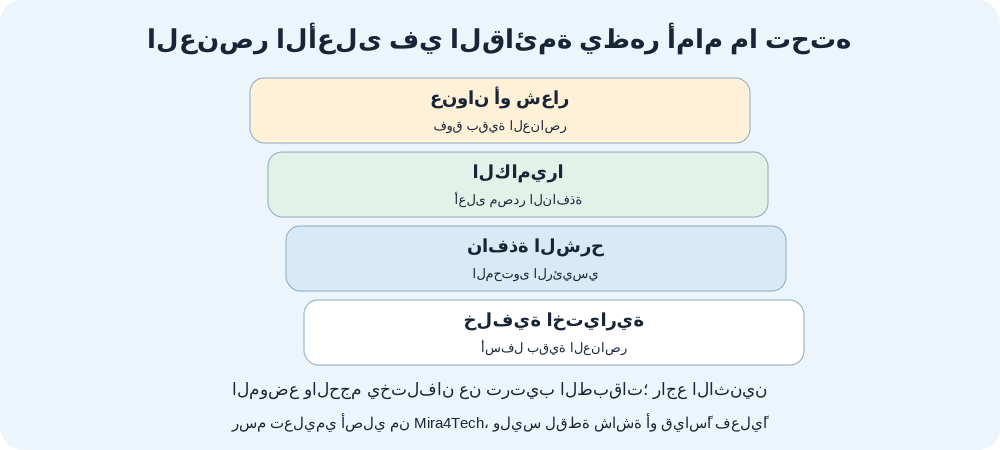
داخل قائمة Sources، المصدر الأعلى يظهر أمام ما تحته. إذا كانت النافذة تغطي كامل اللوحة وجعلتها فوق الكاميرا، فقد تختفي الكاميرا رغم أن الجهاز يعمل. الموضع والحجم وترتيب الطبقات أمور مختلفة؛ راجع الثلاثة بدل إعادة إضافة المصدر كلما اختفى.
Canvas هي مساحة تركيب المشهد، وOutput Resolution دقة الملف الناتج. نستخدم مثالًا بنسبة 16:9، ويمكن البدء بـ 1920×1080 إذا سمحت موارد الجهاز، أو 1280×720 عند الحاجة إلى حمل أقل. لا تجعل دقة الملف أعلى من مصدر صغير فتتوقع استعادة تفاصيل لم تكن موجودة أصلًا.
1. جهّز نافذة تدريب ومجموعة مشاهد مستقلة
افتح نافذة نص تجريبية تحتوي جملة من اختيارك دون بيانات خاصة. أغلق الإشعارات والنوافذ الحساسة التي لا تحتاجها، وجهّز مساحة تصوير الكاميرا: ما يظهر خلفك قد يكون واضحًا في التسجيل حتى لو لم تنتبه إليه أثناء الكلام. لا تُظهر أشخاصًا آخرين أو أصواتهم دون موافقتهم.
من Scene Collection يمكنك إنشاء مجموعة تدريب باسم مثل Mira-Lesson كي لا تختلط التجربة بتركيب تستخدمه بالفعل. راجع إعدادات التسجيل الحالية أيضًا؛ مجموعة المشاهد لا تمثل نسخة شاملة من إعدادات التسجيل والصوت. إذا أردت حفظ إعدادك القديم، صدّر المجموعة إلى مكان محلي معروف قبل تعديلها، ولا تشارك ملف التصدير دون مراجعة مساراته ومعلومات مصادره.
سننشئ ثلاثة مشاهد بأسماء واضحة: Intro للمقدمة، وLesson للنافذة والكاميرا، وEnd للختام. يمكنك الاكتفاء بمشهد Lesson في أول تجربة ثم إضافة البقية. لا تبدأ بثًا مباشرًا؛ زر Start Streaming مختلف عن Start Recording.
2. أضف نافذة الشرح وحدها
حدد مشهد Lesson، ثم أضف Window Capture من علامة الإضافة في Sources. اختر إنشاء مصدر جديد باسم يصفه مثل PracticeWindow، ثم حدد نافذة التدريب الفعلية من خصائص المصدر. راجع محتواها في المعاينة قبل إغلاق الخصائص.
Window Capture يختار نافذة، بينما Display Capture قد يعرض الشاشة كاملة بما فيها إشعارات ونوافذ أخرى. الاختيار الأضيق يفيد في تقليل ما قد يظهر، لكنه لا يغني عن المراجعة: بعض خيارات مطابقة العنوان قد تختار نافذة بديلة عند اختفاء الأصل. إذا توفر خيار اشتراط تطابق عنوان النافذة فافهم أثره، وتحقق من المصدر بعد إغلاق نافذة التدريب وفتحها مجددًا.
أبقِ النافذة متاحة أثناء الاختبار؛ تصغير بعض التطبيقات قد يوقف تحديث صورتها أو يغير السلوك حسب طريقة الالتقاط. إذا ظهر إطار أسود، راجع أنك اخترت النافذة الصحيحة وطريقة Capture Method المناسبة، وجرّب تغييرًا واحدًا. لا تبدأ بحذف كل المصادر أو إيقاف حماية الجهاز.
3. أضف الكاميرا واضبط موضعها
مع بقاء Lesson محددًا، أضف Video Capture Device واختر كاميرا الويب المطلوبة من Device. تأكد أنك لا تختار بطاقة التقاط أو جهازًا آخر لمجرد ظهوره أولًا. إذا ظهر طلب وصول للكاميرا، راجع التطبيق والسبب وامنح الإذن الذي تحتاجه فقط بنفسك.
ابدأ بإعدادات الدقة ومعدل الإطارات التي يدعمها الجهاز. رفع الأرقام إلى قيم لا تدعمها الكاميرا قد ينتج شاشة فارغة أو تعثرًا. إذا كانت الكاميرا محجوزة في تطبيق اجتماعات، أغلق استخدامها هناك ثم أعد الاختبار. افتح خصائصها عندما تحتاج تعديلًا، ولا تنشئ مصدر كاميرا جديدًا في كل محاولة.
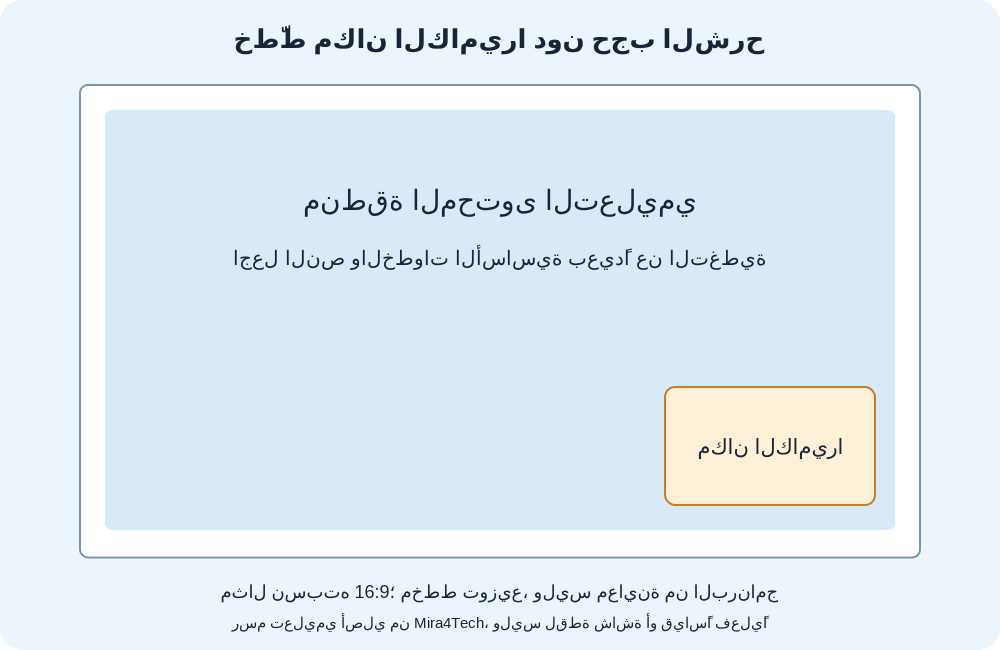
ضع الكاميرا فوق نافذة الشرح في قائمة Sources ثم صغّر إطارها واسحبه إلى مكان لا يغطي أزرار الخطوة أو النص المهم. الأركان ليست مناسبة دائمًا؛ اختبر مع المحتوى الذي ستشرحه فعلًا. يكفي حجم يجعل وجودك واضحًا دون أن يحتل معظم مساحة العمل.
استخدم مقابض الزوايا مع مراعاة نسبة الصورة. من Transform يمكنك إعادة الضبط أو ملاءمة المصدر للشاشة عندما يلزم، ثم ضبطه من جديد. القص يحذف جزءًا ظاهرًا من المصدر ولا يحسّن دقته. احتفظ بهامش صغير حول الأشياء المهمة حتى لا تلامس حافة الفيديو.
4. رتّب الطبقات ثم اقفل مواضعها
راجع القائمة من أعلى لأسفل: عنوان أو شعار إن أضفته، ثم الكاميرا، ثم نافذة الشرح، ثم خلفية اختيارية. هذا مثال لا وصف إلزامي لكل مشروع. المهم أن تفهم سبب وجود المصدر في موضعه وأن تتحقق من النتيجة على اللوحة.
أيقونة العين تغيّر ظهور العنصر داخل المشهد، وأيقونة القفل تمنع تحريكه بالخطأ في مساحة المعاينة. القفل لا يحول المصدر إلى ملف ثابت، ولا يمنع تغيّر محتوى النافذة نفسها. بعد ضبط الإطار، اقفل موضع الكاميرا والنافذة، ثم جرّب اختيار عنصر آخر للتأكد أن السحب العارض لا يفسد التركيب.
إذا أردت صورة توضيحية ثابتة، يمكنك تجهيزها باستخدام ShareX وإضافتها كمصدر Image. استخدم لقطة تدريب نظيفة لا تتضمن معلومات حساب. ضع الشرح النصي بحجم يمكن قراءته عند تصغير الفيديو؛ لا يكفي أن يبدو واضحًا على شاشة التحرير الكبيرة.
5. أعد استخدام المصدر بدل مضاعفة الجهاز
جهّز Intro بصورة أو نص بسيطين، وEnd برسالة ختام. إذا احتجت الكاميرا في أكثر من مشهد، أضف مصدرًا من النوع نفسه واختر المصدر الموجود عبر Add Existing بدل إنشاء اتصال مستقل بالكاميرا كل مرة. قد يظهر الخيار ضمن نافذة إنشاء/اختيار المصدر.
إعادة الاستخدام تعني مشاركة المصدر؛ تعديل خصائصه أو مرشحاته قد ينعكس على المشاهد الأخرى التي تستخدمه. أما موضعه وحجمه داخل كل مشهد فيمكن أن يختلفا. لا تعتبر كل ظهور نسخة مستقلة من الكاميرا أو الإعدادات. راجع المشاهد التي تعتمد عليه بعد أي تغيير مهم.
طبق الفكرة نفسها على الصوت: استخدم المدخل العام الذي جهزته في الدرس السابق، أو مصدرًا خاصًا بالمشهد وفق خطتك، دون تكرار الجهاز نفسه. إخفاء الكاميرا لا يكتم الميكروفون العام، والانتقال إلى مشهد ختام لا يوقف التسجيل. راجع أزرار الكتم وحالة التسجيل بصورة منفصلة.
6. افهم Preview وProgram في Studio Mode
بعد تجهيز المشاهد، يمكنك تفعيل Studio Mode. ستجد جانبًا لتجهيز المشهد التالي Preview، وجانبًا يمثل خرج Program. الانتقال عبر Transition ينقل التركيب إلى الخرج. جرّب الانتقال وأنت لا تسجل أولًا، ثم راقب أي جانب يتغير.
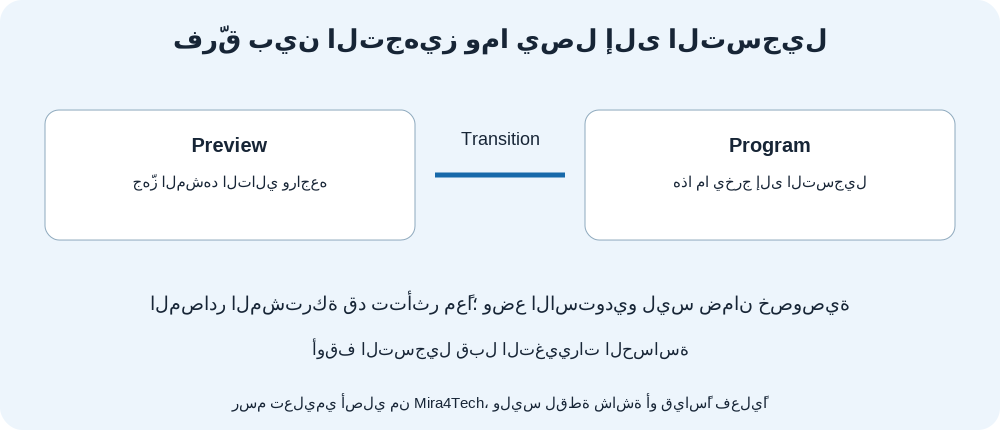
لا تفترض أن كل تعديل في Preview معزول عن Program. بعض المصادر مشتركة، وتغيير خصائص المصدر نفسه قد يؤثر في المشهد الذي يظهر بالفعل. لخطوات حساسة مثل اختيار نافذة أخرى أو مراجعة خلفية الكاميرا، أوقف التسجيل واختبر بدل الاعتماد على وضع الاستوديو وحده كحاجز خصوصية.
ابدأ بانتقال بسيط، وتجنب كثرة المؤثرات التي تشتت متابعة الخطوة. إن استخدمت اختصارات للمشاهد أو التسجيل، اختر مفاتيح لا تصطدم باختصارات البرنامج الذي تشرحه واختبرها في ملف تجريبي. لا تستخدم اختصارًا لا تتذكر هل يبدّل التسجيل أم يوقفه.
7. سجّل 30 ثانية وافتح الناتج قبل الشرح الأساسي
راجع Recording Path والمساحة الحرة، ثم اختر صيغة مناسبة مثل MKV للتجربة. توفر الصيغة حماية أفضل من فقد الملف كله عند انقطاع غير متوقع، لكنها ليست بديلًا عن الإيقاف السليم والنسخ الاحتياطي. لا تسجل داخل مجلد مشاركة عامة أو مزامنة لم تراجع إعدادها.
ابدأ التسجيل، قل اسم التجربة بصوتك، ثم انتقل من Intro إلى Lesson، وحرك شيئًا داخل نافذة التدريب، وأشر إلى جزء مهم وتأكد أن الكاميرا لا تغطيه، ثم انتقل إلى End وأوقف التسجيل. لا تعتمد على ظهور النافذة وحده دليلًا على أن الملف يحفظ ما تريد.
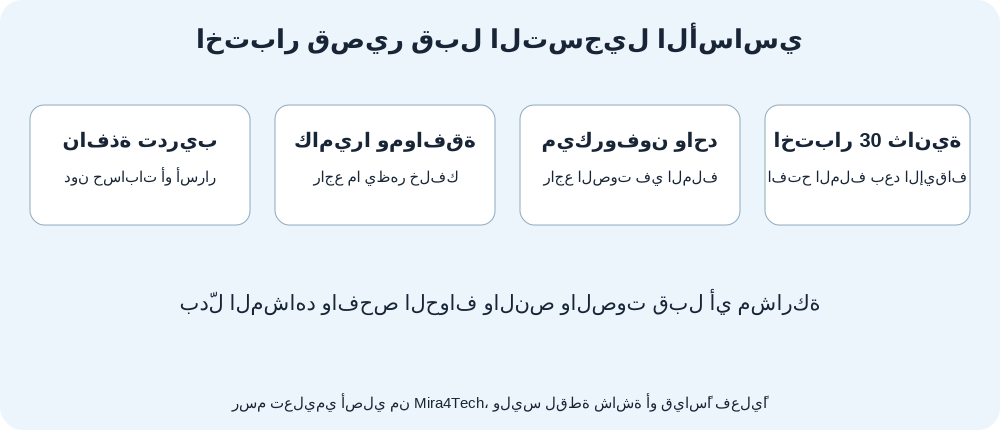
افتح الملف خارج OBS وراجع: هل ظهرت النافذة الصحيحة؟ هل حوافها والنص مقروءان؟ هل غطت الكاميرا شيئًا مهمًا؟ هل انتقلت المشاهد كما توقعت؟ وهل الصوت واضح وخالٍ من الصدى أو التكرار؟ افحص السكتات وبداية الكلام أيضًا، كما فعلت في درس الصوت.
إذا احتجت MP4، استخدم File → Remux Recordings وفق دليل OBS، واحتفظ بالأصل حتى تفتح الملف الناتج وتتحقق منه. إعادة التغليف لا تصلح إطارًا أسود أو صوتًا لم يسجل أصلًا. عندما ترتفع أحمال الجهاز أو يتقطع الخرج، خفّض الدقة أو معدل الإطارات وراجع الإعدادات عبر تجربة قصيرة أخرى.
مشكلات شائعة في النافذة والكاميرا والمشاهد
الكاميرا تعمل لكنك لا تراها
راجع أيقونة العين وترتيب الطبقات وحجم الإطار ومكانه. قد يكون المصدر خلف نافذة كبيرة أو خارج اللوحة. بعد ذلك افحص Device، وهل يستخدم برنامج آخر الكاميرا. هذه خطوات مختلفة؛ لا تعدّلها كلها دفعة واحدة.
النافذة السوداء أو الثابتة
تحقق من عنوان النافذة وطريقة الالتقاط وأن البرنامج لم يغلق أو يتوقف عن تحديث الصورة عند التصغير. جرّب نافذة تدريب أبسط للتحقق من أن المصدر نفسه يعمل. إذا كان المحتوى محميًا من الالتقاط، لا تبحث عن تجاوز الحماية؛ استخدم مادة تملك حق تسجيلها.
عدّلت مصدرًا فتغيّر في مشهد آخر
راجع هل أضفت مصدرًا موجودًا مشتركًا. المشاركة تقلل تكرار الاتصالات، لكنها تشارك بعض الخصائص والمرشحات. ميّز ذلك عن ضبط موضع عنصر المشهد. أوقف التسجيل قبل تعديلات واسعة وراجع كل مشهد يستخدم المصدر.
المعاينة جيدة والملف مختلف
في Studio Mode راجع Program، ثم دقة الإخراج والمسار الصوتي المختار، وافتح أحدث ملف صحيح. لا تستنتج النتيجة من Preview فقط. افحص الملف بعد إيقاف التسجيل، واحتفظ بتجربة صغيرة تستطيع تكرارها عند تغيير الإعداد.
حوّل الإعداد إلى طريقة عمل قابلة للتكرار
قبل كل تسجيل، افتح نافذة التدريب أولًا، ثم راجع المصدر والكاميرا والميكروفون ومساحة الحفظ، ونفّذ اختبارًا قصيرًا إذا تغيّر جهاز أو إعداد. بعده يمكنك استخدام جملة افتتاح ونهاية ثابتتين لتسهيل المراجعة. بساطة التركيب ووضوحه تساعدان القارئ على متابعة الشرح.
صدّر مجموعة المشاهد إلى مكان خاص بعد اعتمادها، ولا تعتبر التصدير نسخة من ملفات الصور والوسائط الخارجية كلها. احتفظ بهذه الملفات في مجلد منظم، وراجع المسارات عند النقل لجهاز آخر. ارجع إلى مسار صناعة الشروحات للانتقال بين ShareX وOBS والصوت وتركيب المشهد.
المصادر وحقوق الرسوم
راجعت المصادر وأسماء الواجهة في 21/10/2026. جميع المخططات من Mira4Tech، وليست لقطات OBS أو تسجيلات لكاميرا أو شخص. شعار OBS للتعريف بالمنتج، ولا يعني ملكية العلامة أو اعتماد الموقع من مشروع OBS.