تثبيت CentOS Stream 10 داخل جهاز افتراضي: شرح من الصفر بالصور
اختيار ISO الرسمي والتحقق من SHA256، تجهيز جهاز افتراضي وقرص مستقل، التثبيت والحساب والتحديث وفحص الإقلاع خطوة بخطوة.
لو تريد تجربة Linux وفهم تثبيته، ابدأ داخل جهاز افتراضي جديد بدل التجربة على قرص جهازك الأساسي. سنختار نسخة رسمية من CentOS Stream 10، نراجع ملفها، نثبتها على قرص افتراضي مخصص، ثم نتحقق من الإقلاع والتحديث. هذا الدليل ليس تثبيتًا مزدوجًا بجوار Windows ولا إعداد خادم منشور للإنترنت.
أولًا: أي CentOS سنثبت؟
نستخدم CentOS Stream 10. نسخ CentOS Linux القديمة ليست المسار الحالي المدعوم. Stream يشارك في تطوير الإصدارات القادمة من RHEL؛ لا تفترض أن اسمه يعني أنه نفس منتج RHEL التجاري أو أن دعمه يمتد عشر سنوات. راجع صفحة التنزيل ودورة الحياة قبل اختيار نسخة.
في هذا الشرح المسار لأجهزة Intel أو AMD بنسخة x86_64. الإصدار 10 يحتاج مستوى تعليمات x86-64-v3؛ وجود عبارة «معالج 64 بت» لا يكفي وحده. الجهاز الافتراضي لا يضيف تلقائيًا تعليمات غير موجودة في المعالج. أجهزة ARM تحتاج مسارًا وصورة مناسبين لها. معماريات ومتطلبات CentOS الرسمية.
المصطلحات قبل البدء
- Host: جهازك ونظامه الأساسي؛ Windows في مثالنا.
- Guest أو VM: الكمبيوتر الافتراضي الذي سيثبت بداخله Linux.
- ISO: صورة وسيط تثبيت؛ سنوصلها كقرص DVD افتراضي دون فك ضغطها.
- VDI: ملف يمثل قرص الجهاز الافتراضي، وليس قرص Windows الحقيقي.
- NAT: طريقة شبكة مناسبة لبدء المختبر دون إعداد شبكة مكشوفة عمدًا.
- sudo: تشغيل أمر إداري عند الحاجة من حساب مستخدم عادي.
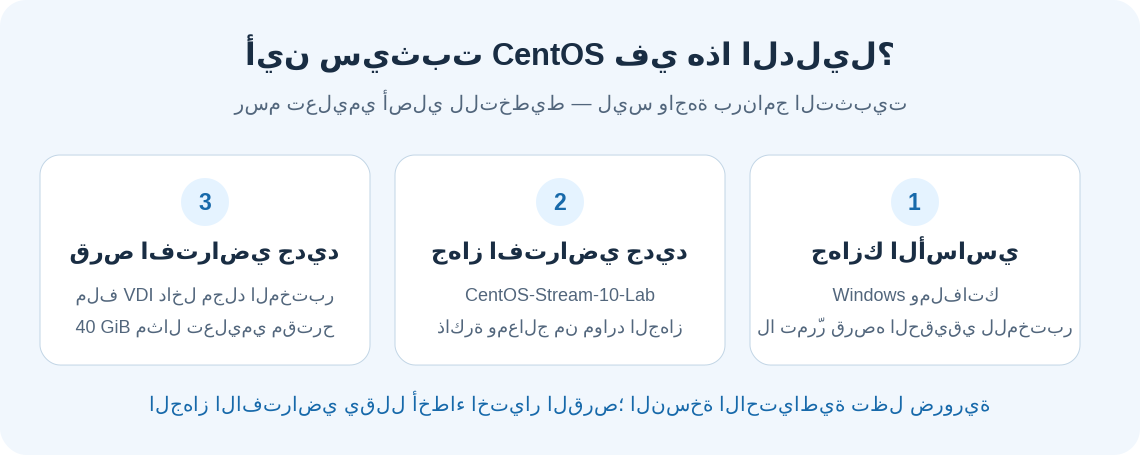
1. جهز مساحة وتجربة يمكن الرجوع منها
خذ نسخة من ملفاتك المهمة، وحدد مجلدًا واضحًا لملفات المختبر. كمثال تعليمي لجهاز لديه موارد كافية سنستخدم 4 GB من الذاكرة ووحدتَي معالجة افتراضيتين (vCPU) وقرصًا ديناميكيًا 40 GiB. هذه اختيارات عملية لهذا المثال، وليست حدود CentOS الرسمية الدنيا ولا وعدًا أنها تناسب كل جهاز. اترك موارد كافية للنظام الأساسي، ولا تخصص أكثر من نصف خيوط المعالج للمختبر.
ثبت Oracle VirtualBox من موقعه الرسمي إن لم يكن لديك برنامج افتراضي مناسب. لا تحتاج Extension Pack لهذا الدليل. إذا كانت المحاكاة الافتراضية غير مفعلة، راجع تعليمات مصنع الجهاز بدل تغيير إعدادات BIOS عشوائيًا أو تعطيل حماية Windows للوصول إلى نتيجة سريعة.
2. نزل ISO الصحيح وراجع بصمته
من CentOS Downloads اختر Stream 10 ثم x86_64. للتعلم الأول اختر DVD ISO إن كانت سعة التنزيل مناسبة؛ Boot ISO أصغر لكنه يحتاج مصدر حزم أثناء التثبيت. لا تستخدم صورة Cloud أو Container باعتبارها بديلًا مطابقًا لوسيط هذا الشرح.
من نفس دليل التنزيل احصل على SHA256 لنفس اسم الملف والبناء. في PowerShell، من مجلد التنزيل، شغّل الأمر التالي بعد كتابة الاسم الفعلي بدل المثال:
Get-FileHash -LiteralPath '.\CentOS-Stream-10-latest-x86_64-dvd1.iso' -Algorithm SHA256قارن القيمة كاملة بالقيمة المنشورة للملف نفسه؛ اختلاف حالة الحروف لا يغير المعنى. إذا لم تتطابق، توقف وأعد التنزيل من المصدر الرسمي. لا تختر بصمة Boot لصورة DVD. التطابق يثبت اتساق الملف مع البصمة التي قارنتها؛ لذلك يظل الحصول على الاثنين من المصدر الرسمي عبر HTTPS مهمًا. توثيق أمر فحص البصمة.
3. أنشئ VM بقرص جديد، لا بقرص جهازك
في VirtualBox اختر New، واكتب CentOS-Stream-10-Lab، وحدد مجلد المختبر وملف ISO. راجع اكتشاف نوع Linux والنسخة 64 بت. إذا اختلفت التسميات بين إصدارات البرنامج، اعتمد نوع الضيف المتوافق مع CentOS/RHEL ومعمارية الصورة، ولا تبدل الصورة إلى معمارية أخرى لمجرد أن اسمها ظهر في القائمة.
في VirtualBox 7.2 ألغِ Install OS Using Unattended Installation لتنفذ الخطوات يدويًا. اضبط الموارد المتاحة وأنشئ قرص VDI جديدًا؛ لا تختَر قرصًا فعليًا ولا ملف VM لمختبر سابق. راجع معالج إنشاء الجهاز في توثيق Oracle، ثم شغّل الجهاز بملف ISO موصلًا.
4. ادخل المثبت وراجع اللغة والقرص
من قائمة إقلاع CentOS اختر فحص الوسيط والتثبيت إذا ظهر، ثم اترك فحص الوسيط ينتهي. اختر اللغة والتوقيت ولوحة المفاتيح. في ملخص التثبيت افتح Installation Destination وتأكد أن القرص الوحيد المقصود هو قرص المختبر الجديد وبالسعة المتوقعة.
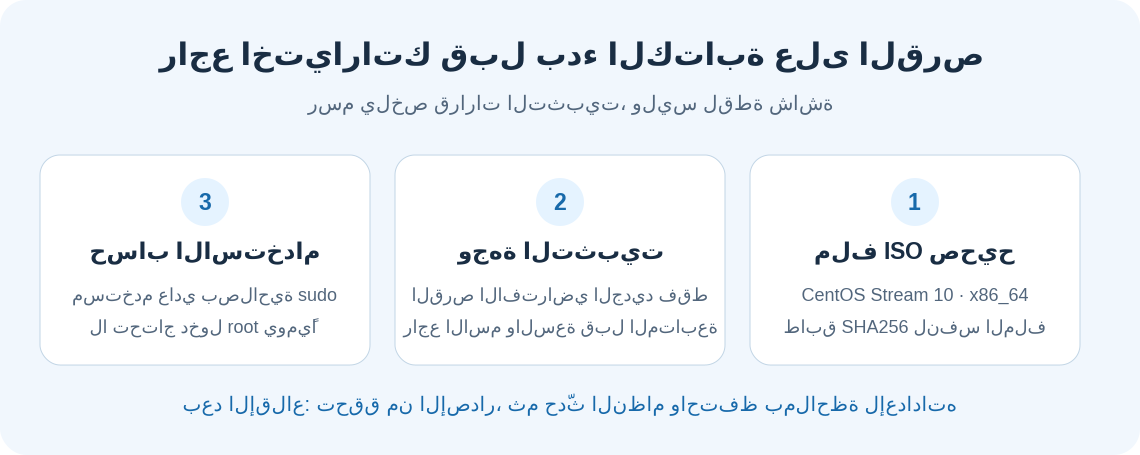
للقرص الافتراضي الفارغ استخدم التقسيم التلقائي. ظهور أقراص متعددة أو أقسام بملفات معروفة يعني أنك تحتاج مراجعة قبل المتابعة؛ لا تستخدم حذف الكل كحل. هذه نقطة توقف مهمة: لا تبدأ الكتابة على قرص لا تستطيع تفسير اسمه وسعته.
5. اختر بيئة رسومية وحساب استخدام
من Software Selection اختر بيئة رسومية معروضة في وسيطك مثل Workstation أو Server with GUI إذا أردت سطح مكتب؛ Minimal Install يثبّت مجموعة محدودة من الحزم بواجهة نصية، ويكون أقل ملاءمة لمن يتوقع واجهة. لا تضف كل المجموعات لمجرد أنها متاحة. أنشئ مستخدمًا عاديًا بكلمة مرور قوية وامنحه الصلاحية الإدارية عند الحاجة.
تسميات Anaconda العامة موثقة في مرجع عائلة مثبت RHEL 10، لكن اسم المنتج وخيارات المستودعات قد تختلف في CentOS؛ لا تحتاج اشتراك Red Hat لتثبيت CentOS من مرآته الرسمية. راجع التنبيهات في الملخص، ثم ابدأ التثبيت وانتظر اكتماله.
6. أقلع من القرص المثبت وتحقق
بعد الاكتمال أعد تشغيل VM وافصل ISO من قارئه الافتراضي إذا رجع إلى شاشة التثبيت. سجّل الدخول بالمستخدم الذي أنشأته، وافتح الطرفية ونفذ:
cat /etc/os-release
uname -r
whoami
sudo dnf upgrade --refresh
الأمر الأول يعرّف النظام، والثاني يعرض النواة، والثالث يؤكد المستخدم الحالي. أمر التحديث يحتاج اتصالًا؛ راجع ملخص الحزم قبل الموافقة ولا تلصق أوامر من مصدر مجهول لحل رسالة مستودع. قد لا تظهر أحرف عند كتابة كلمة المرور في الطرفية؛ هذا سلوك إدخال معتاد. أعد التشغيل بعد تحديثات تستلزم ذلك، ثم افحص الإقلاع مرة أخرى.
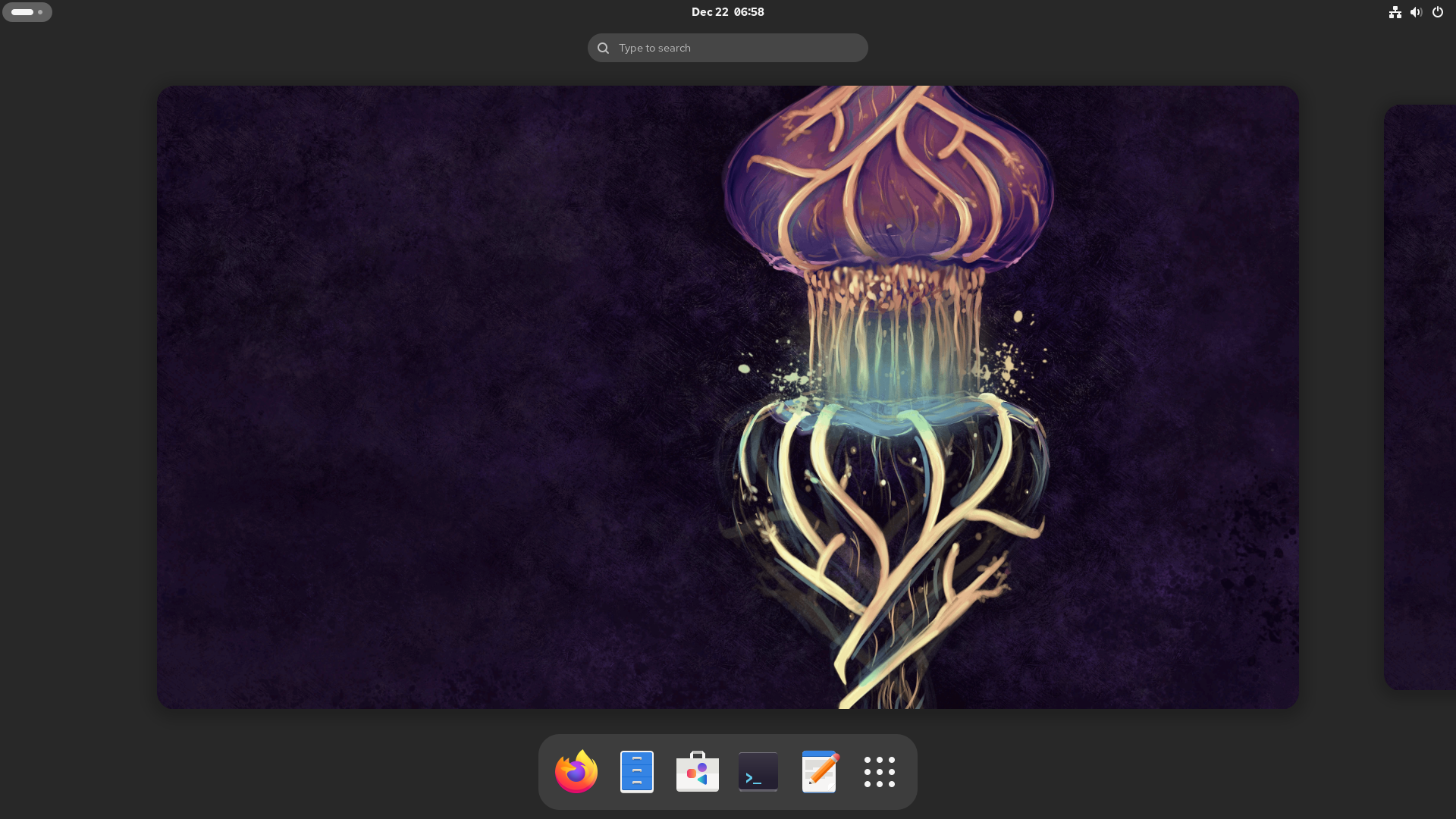
قائمة التحقق قبل إنهاء المختبر
- أقلع VM من قرصه بعد فصل ISO.
- عرفت النظام من os-release ولم تعتمد على شكل سطح المكتب فقط.
- دخلت بحسابك العادي وعرفت طريقة طلب صلاحية إدارية.
- عملت الشبكة وراجعت نتيجة التحديث بلا تعطيل الجدار الناري أو SELinux.
- سجلت اسم ISO وموارد VM والتغييرات التي أجريتها.
يمكن أخذ Snapshot بعد إيقاف الجهاز الافتراضي لتسهيل الرجوع من تجربة إعداد لاحقة. لكنه يعتمد على ملفات VM ولا يعتبر نسخة احتياطية مستقلة؛ فقدان قرص المضيف قد يفقد المختبر ولقطاته معًا. احتفظ بنسخة مناسبة لو أصبحت داخل VM ملفات مهمة.
أخطاء متوقعة وطريقة التعامل معها
| المشكلة | ابدأ بهذا الفحص |
|---|---|
| تعليمات معالج غير مدعومة أو توقف مبكر | راجع x86-64-v3 ودعم المعالج الفعلي وما يعرضه برنامج VM؛ تغيير الاسم لا يضيف تعليمات. |
| لا يظهر قرص في المثبت | أوقف VM وراجع وجود VDI جديد موصل بوحدة تخزينه، دون إضافة قرص Windows فعلي. |
| مصدر حزم ناقص | هل نزلت Boot ISO؟ راجع الشبكة والمصدر الرسمي، أو ابدأ بـ DVD المناسب؛ لا تعطل فحص التوقيع. |
| عودة إلى المثبت بعد إعادة التشغيل | افصل ISO وراجع ترتيب الإقلاع من القرص الافتراضي. |
| ظهور طرفية بدل سطح مكتب | راجع بيئة البرامج المختارة؛ التثبيت الأدنى لا يوفّر سطح مكتب رسوميًا افتراضيًا. |
أسئلة قبل أول تجربة
هل يغير هذا الشرح تقسيم قرص Windows؟
التجربة على ملف قرص افتراضي جديد فقط. لا توصل قرص الجهاز الحقيقي إلى المثبت، وراجع وجهة التثبيت قبل الموافقة.
هل تكفي Snapshot بدل النسخة الاحتياطية؟
تفيد في الرجوع من تغيير داخل المختبر، لكنها ليست نسخة منفصلة عن ملفات الجهاز الافتراضي. احتفظ ببياناتك المهمة في نسخة مستقلة.
هل ألصق كل الأوامر مرة واحدة؟
نفذ أمرًا واحدًا واقرأ نتيجته قبل التالي. إذا ظهر خطأ، توقف عنده وحدد معناه قبل تغيير إعداد آخر.
ما الخطوة التالية بعد نجاح التثبيت؟
ابدأ بفهم الملفات والمجلدات وإدارة الحزم وتحديث النظام. اكتب التغيير الذي ستجربه وكيف ستعود منه، ثم نفذ تغييرًا واحدًا وتحقق منه. احتفظ بالشبكة الافتراضية في إعداد بسيط؛ فتح SSH للإنترنت أو إنشاء خادم إنتاج يحتاج مراجعة منفصلة للمستخدمين والمفاتيح والتحديثات.
للربط بالمفاهيم الأساسية اقرأ أساسيات الشبكات. الصور في هذا الدليل مزيج من رسوم تعليمية أصلية ولقطة مرخصة موضحة المصدر؛ لا ندعي تشغيل هذا المختبر على جهازك أو اختبار كل نوع معالج.