تثبيت وتحديث البرامج في Ubuntu وDebian باستخدام APT: شرح من الصفر
تعلّم البحث عن البرامج وتثبيتها وحذفها بأوامر APT، وافهم الفرق بين update وupgrade، مع مراجعة خطة التغييرات وحل الأخطاء بأمان.

هنتعلم إدارة برنامج من أول البحث لحد التحقق
بدل تنزيل ملف عشوائي والبحث عن طريقة تشغيله، يوفر Ubuntu وDebian نظام حزم يعرف مصدر البرنامج وما يحتاجه للعمل. سنستخدم APT لتحديث فهرس البرامج، وفحص أداة صغيرة اسمها tree، ثم تثبيتها وتجربتها وإزالتها فقط إذا أضفناها خصيصًا للتدريب. الأهم أن تفهم خطة الأمر قبل الموافقة، لا أن تحفظ كتلة أوامر وتنفذها كلها مرة واحدة.
اختر جهازًا افتراضيًا أو بيئة تدريب تملك إدارتها. أوامر التثبيت والتحديث قد تغير النظام وتحتاج اتصال إنترنت وصلاحية مخولة؛ أما البحث وقراءة المعلومات فغالبًا لا يحتاجان sudo. لا تنفذ التدريب على جهاز العمل المُدار دون موافقة مسؤوله. الرسوم تشرح المنطق وليست لقطات نتائج مقاسة على كل إصدار.
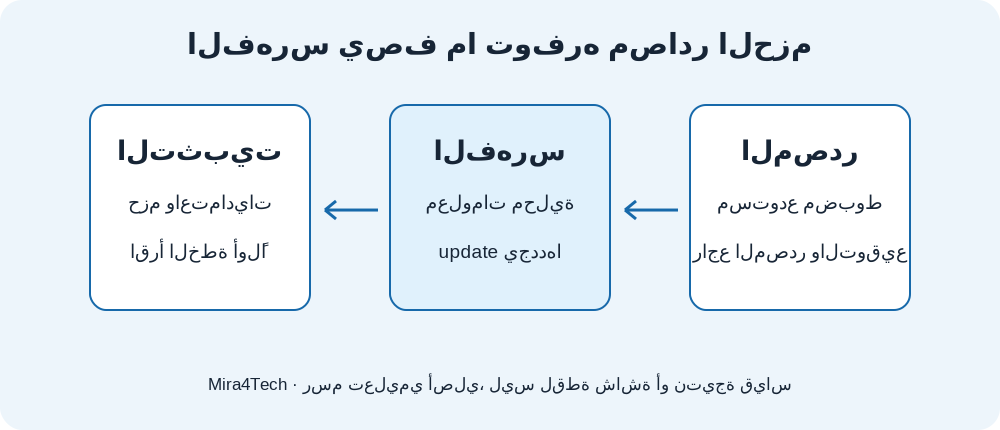
يعني إيه حزمة ومستودع واعتمادية؟
الحزمة Package تجمع ملفات برنامج ومعلومات تساعد مدير الحزم على تثبيته وتتبع نسخته. المستودع Repository مصدر الحزم الذي ضبطته التوزيعة أو أضفته بموافقتك. الاعتمادية Dependency حزمة أخرى يحتاجها البرنامج. لذلك قد تطلب عملية تثبيت برنامج واحد تنزيل عدة حزم، ويعرض APT التفاصيل قبل التنفيذ.
هذا الدليل لحزم deb التي تديرها APT. تطبيق Snap أو Flatpak أو ملف AppImage ليس حزمة APT لمجرد أنه يعمل على Ubuntu. وجود تطبيق رسومي باسم معين لا يضمن أن حزمة apt بالاسم نفسه هي النسخة التي تستخدمها. في Fedora وCentOS Stream تستخدم إدارة الحزم المعتادة DNF بدل نقل هذه الأوامر كما هي.
| النظام | المسار المناسب لهذا التدريب |
|---|---|
| Ubuntu وDebian | APT للحزم الموجودة في المستودعات المضبوطة |
| Fedora وCentOS Stream | راجع شرح DNF والمستودعات الخاصة بالتوزيعة |
| Snap أو Flatpak أو AppImage | راجع طريقة التثبيت الخاصة بذلك النوع |
اقرأ الإصدار وحالة البرنامج قبل أي تغيير
افتح Terminal واستخدم الأوامر التالية. ملف os-release يوضح التوزيعة وإصدارها، وapt --version يعرض إصدار الأداة، ثم نراجع إن كانت tree مثبتة بالفعل. احتفظ بنتيجة وجودها في البداية؛ إزالة برنامج كان موجودًا قبل التدريب قد تؤثر في عملك.
cat /etc/os-release
apt --version
apt list --installed tree
إذا لم تجد أمر apt، فلا تثبت مدير حزم مختلفًا بالقوة؛ تحقق أنك على التوزيعة المقصودة. وعند طلب sudo كلمة المرور قد لا تظهر نجوم أثناء الكتابة؛ هذا سلوك معتاد في الطرفية. اقرأ الأمر الذي تمنحه الصلاحية، ولا ترسل كلمة مرور الحساب في تعليق أو محادثة.
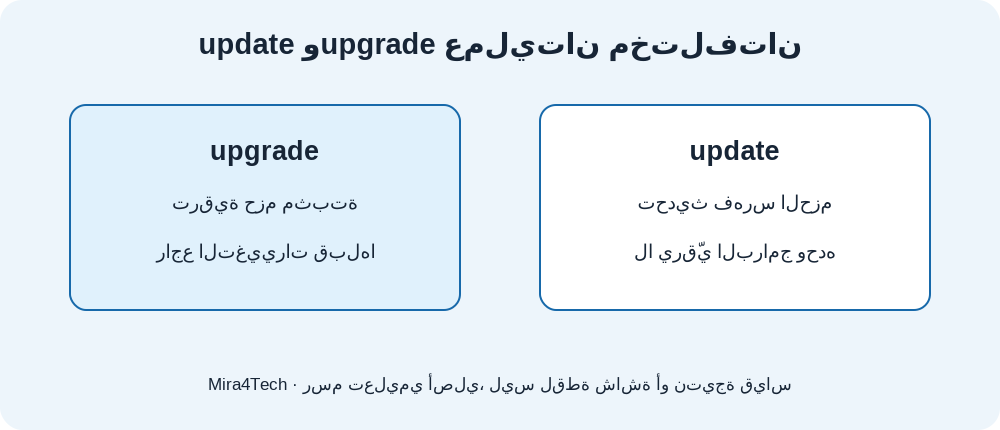
update يحدّث قائمة الحزم، مش البرامج نفسها
فهرس الحزم نسخة محلية من معلومات البرامج المتاحة في المستودعات. لتحديثها شغّل الأمر التالي وانتظر انتهاءه. العملية هنا تقرأ معلومات المصادر وتحدّث الفهرس؛ لا تعني وحدها أن حزم الجهاز المثبتة تمت ترقيتها.
sudo apt updateراجع الأخطاء والتحذيرات في آخر المخرجات. قد يحتفظ APT بمعلومات قديمة لبعض المصادر عند تعذر تنزيل الجديدة، لذلك لا تعتبر ظهور كلمة Done وحدها إثباتًا أن كل مصدر تحدّث. إذا فشل مستودع بسبب اتصال أو توقيع، عالج السبب ولا تعطل فحص التوقيع. لا تضف مستودع Debian إلى Ubuntu أو العكس لمجرد الحصول على إصدار مختلف.
ابحث واقرأ مصدر النسخة المرشحة
ابحث عن tree ثم اقرأ معلومات الحزمة وسياسة النسخ. البحث قد يعرض أسماء كثيرة مشابهة، لذلك اختر الاسم الدقيق بعد قراءة الوصف. apt policy يساعدك على رؤية النسخة المثبتة Installed، والمرشحة Candidate، والمصادر المتاحة حسب إعداد جهازك.
apt search tree
apt show tree
apt policy tree
لا نحدد رقم إصدار ثابتًا في الشرح؛ النسخة تختلف مع إصدار التوزيعة ومستودعاتها. وجود مرشح ليس إثباتًا أن أي مصدر خارجي آمن؛ أنت مسؤول عن المصادر المضافة. في بيئة جديدة استخدم مستودعات التوزيعة المناسبة، واقرأ سبب إضافة أي مصدر آخر وطريقة صيانته قبل تثبيت حزم منه.
راجع خطة التثبيت قبل الضغط على Y
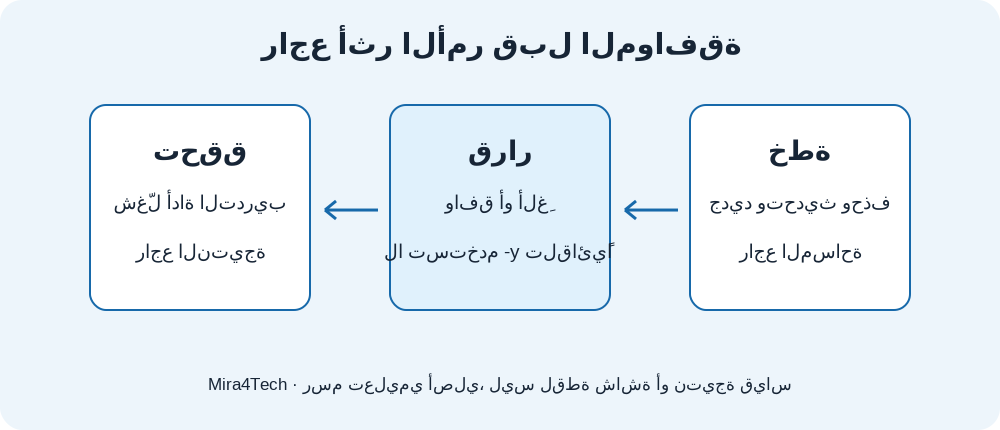
الأمر التالي يطلب تثبيت tree من مصادر APT المضبوطة. اقرأ قائمة الحزم الجديدة والمحدثة والمزالة إن وجدت، وحجم التنزيل والمساحة المطلوبة. إذا ظهر اقتراح إزالة مكونات مهمة أو عدد تغييرات لا تفهمه، اختر N أو ألغِ الطلب ثم راجع السبب. لم نستخدم -y لأن قراءة التأكيد جزء من التدريب.
sudo apt install treeإذا كان البرنامج مثبتًا مسبقًا فقد يخبرك APT أنه على النسخة المتاحة أو يقترح تحديثًا حسب السياسة. بعد الموافقة انتظر انتهاء مدير الحزم وعودة مؤشر الطرفية؛ تنزيل الملفات وحده لا يثبت اكتمال إعداد الحزمة. لا تغلق الجهاز أثناء العملية، ولا تبدأ مدير حزم آخر بالتوازي.
جرّب البرنامج على ملفات جديدة ومعروفة
تحقق من نسخة الأداة ثم أنشئ مجلد تدريب جديدًا داخل مجلدك الشخصي. mktemp يمنحك اسمًا جديدًا فلا نكتب فوق مشروع موجود. المتغير lab_dir يخص جلسة الطرفية الحالية؛ أبقِ الأوامر في الجلسة نفسها، واقرأ المسار المطبوع قبل متابعة التجربة.
tree --version
lab_dir=$(mktemp -d "$HOME/mira-apt-lab.XXXXXX")
printf "%s\n" "$lab_dir"
mkdir "$lab_dir/documents"
touch "$lab_dir/documents/example.txt"
tree "$lab_dir"
المتوقع أن ترى مجلد documents وملف example.txt تحته، لأنك أنشأتهما للتو. اختلاف تنسيق الرسم النصي أو أرقام النسخة لا يعني فشلًا. بهذه التجربة تتحقق من تشغيل البرنامج ومخرجاته على بيانات تعرفها، دون عرض أسماء مستنداتك أو تصوير مجلد المنزل كله.
راجع التحديثات وافهم نطاق upgrade
بعد تحديث الفهرس تستطيع عرض الحزم القابلة للترقية ومحاكاة الخطة دون تطبيقها. المحاكاة -s تعرض ما سيقترحه مدير الحزم في الحالة الحالية، لكنها ليست تعهدًا بأن خطة التنفيذ لاحقًا ستبقى مطابقة إذا تغيرت حالة النظام أو المصادر.
apt list --upgradable
sudo apt -s upgrade
الأمر الفعلي التالي يخص حزم النظام القابلة للترقية، وليس tree وحدها. نفذه عند اختيارك وقتًا مناسبًا ومع نسخة احتياطية لعملك، وبعد مراجعة الخطة. قد تحتاج بعض التحديثات إعادة تشغيل أو إعادة بدء خدمة؛ اقرأ الرسائل بدل إغلاقها تلقائيًا.
sudo apt upgradefull-upgrade قد يزيل حزمًا عند حل الاعتماديات، وليس مجرد اسم أقوى لنفس خطوة التدريب. كذلك ترقية إصدار التوزيعة الكامل موضوع منفصل؛ لا تستخدم هذه الأوامر باعتبارها طريقة نقل عشوائية بين إصدارات Ubuntu أو Debian.
احذف حزمة التدريب فقط لو أضفتها للتجربة
إذا لم تكن tree مثبتة قبل التدريب ولا تحتاجها الآن، اطلب إزالتها وراجع قائمة التغييرات قبل التأكيد. لو كانت موجودة أصلًا فاكتفِ بفهم الأمر أو استخدم جهازًا افتراضيًا جديدًا لتجربة الإزالة. مجلد التدريب الذي أنشأته في المنزل لا يختفي لمجرد إزالة البرنامج.
sudo apt remove tree
apt list --installed tree
apt policy tree
remove يزيل الحزمة مع إمكانية بقاء ملفات إعداد مرتبطة بها، أما purge فيطلب أيضًا إزالة إعدادات الحزمة التي يديرها النظام؛ لا يعني محو كل ملفات المستخدم. لا تنفّذ autoremove بلا مراجعة: تستطيع قراءة خطة مقترحة أولًا بالأمر sudo apt -s autoremove، ثم تتركها إن لم تفهم عناصرها. لا توجد ضرورة لتنفيذ تنظيف شامل لإنهاء هذا الدرس.
حل السبب بدل تجاوز آليات الحماية
| الرسالة أو الحالة | ما تراجعه أولًا |
|---|---|
| Unable to locate package | الاسم الصحيح، نجاح update، ومصادر إصدارك |
| Could not get lock | هل تحديث النظام أو مدير حزم آخر ما زال يعمل؟ انتظر ولا تحذف ملف القفل |
| خطأ توقيع أو مصدر غير موثوق | المصدر والوقت وتعليمات التوزيعة؛ لا تستخدم خيارات تجاوز التحقق |
| انقطاع أو مساحة غير كافية | الاتصال والمساحة ورسالة APT قبل إعادة المحاولة |
لو أخبرك النظام أن عملية حزم سابقة انقطعت، اقرأ الإجراء الذي يوصي به في سياقه. لا تنه العملية بالقوة أو تحذف ملفات القفل أو تنسخ أمر إصلاح من تعليق بلا فهم. عند طلب المساعدة شارك نص الخطأ المناسب فقط، بعد إخفاء أسماء الأجهزة والمصادر الخاصة أو بيانات المصادقة إن ظهرت.
أسئلة شائعة قبل التطبيق
هل update ثم upgrade أمر واحد؟
لا. الأول يجدد فهرس الحزم، والثاني يقترح ترقية الحزم المثبتة. اقرأ نتيجة كل مرحلة قبل الانتقال لما بعدها.
هل apt يتحكم في كل تطبيق على Ubuntu؟
لا. هذا الشرح لحزم APT، بينما Snap وFlatpak وAppImage لها طرق إدارة مختلفة.
هل أستخدم -y لتوفير وقت؟
في التدريب اترك التأكيد ظاهرًا لتراجع الأثر. الموافقة الآلية ليست بديلًا عن فهم الخطة، خصوصًا مع الحذف والترقية.
كمّل الشرح بالخطوة المناسبة
الخطوة التالية: فهم الخدمات وإدارتها وقراءة سجلاتها
افهم المستخدم والصلاحيات قبل استخدام sudo
المراجع الرسمية وحقوق الصور
- Ubuntu: Install and manage packages
- Debian: apt(8)
- Debian: المحاكاة وخيارات إدارة الحزم
- Debian Administrator’s Handbook: APT
أعدّ فريق Mira4Tech هذا الشرح بالرجوع إلى المراجع الرسمية. الرسوم الأصلية تعليمية وموسومة؛ لا ندّعي اختبار كل جهاز أو واجهة. أسماء القوائم قد تختلف بحسب الإصدار ولغة النظام.