شرح find وgrep في Linux: البحث عن الملفات والكلمات خطوة بخطوة
افهم الفرق بين البحث عن اسم ملف والبحث داخله، وتدرّب على find وgrep بخيارات واضحة ونتائج معروفة، دون حذف أو تعديل ملفات النظام.

بتدور على اسم الملف ولا كلمة جواه؟
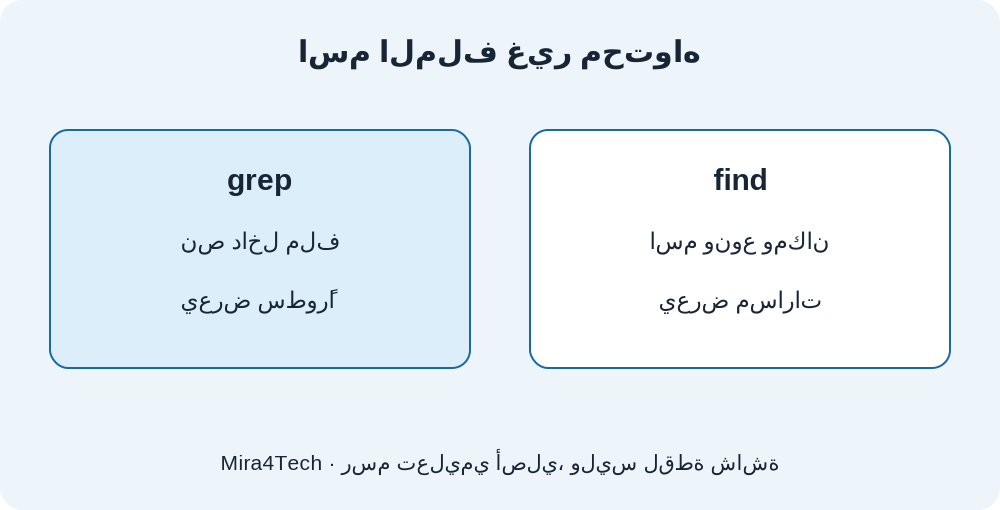
لو عندك مجلدات كثيرة وتريد ملف إعداد أو سطر خطأ، فالخطوة الأولى تحديد نوع السؤال. find يبحث في شجرة الملفات وفق شروط مثل الاسم والنوع، بينما grep يختار سطورًا من محتوى ملفات نصية تطابق ما تبحث عنه. الأداة المناسبة تختصر التجربة، لكن اختيار نطاق صحيح وقراءة النتيجة أهم من تنفيذ أمر طويل مجهول.
سننشئ مجموعة تدريب صغيرة ذات أسماء ومحتويات معروفة، ثم نسأل أسئلة يمكن التأكد من إجابتها. الأوامر تناسب بيئات GNU الشائعة في Ubuntu وDebian وFedora وCentOS Stream. هذا تدريب للقراءة والبحث؛ لن نستخدم حذفًا جماعيًا أو تغيير صلاحيات أو sudo لتجاوز أخطاء الوصول. أكمل درس الملفات والمسارات أولًا إن لم تكن تعرف معنى المصدر والمسار.
1. أنشئ بيانات تعرف نتيجتها مقدمًا
ابدأ بجلسة Terminal عادية وأنشئ مجلدًا جديدًا. search_lab يحتفظ بمساره في الجلسة الحالية. توقف إذا فشل mktemp أو لم يظهر مسار تحت مجلد حسابك؛ لا تكمل أوامر الكتابة في وجهة غير مؤكدة.
search_lab=$(mktemp -d "$HOME/mira-search.XXXXXX")
printf "%s\n" "$search_lab"
داخل المجلد الجديد سننشئ مستندين وسجلًا تجريبيًا. علامات && تربط الكتابة بنجاح الخطوة السابقة. > قد تستبدل محتوى ملف موجود، لذلك يقتصر استخدامها هنا على مجلد التدريب الذي أنشأته للتو. السجل مثال مؤلف للتعليم، وليس تقريرًا حقيقيًا عن مشكلة في جهازك.
mkdir -- "$search_lab/docs" "$search_lab/logs" &&
printf "Network practice\nCheck the router\n" > "$search_lab/docs/notes.txt" &&
printf "INFO started\nERROR sample connection\nINFO finished\n" > "$search_lab/logs/app.log" &&
printf "A second note\n" > "$search_lab/docs/Other.TXT"
أصبح عندك notes.txt وOther.TXT في docs، وapp.log في logs. السطر الثاني من app.log يحتوي ERROR عمدًا. هذه المعرفة تجعل نتيجة البحث قابلة للفحص، فلا نخلط بين نجاح الأداة ونجاح حل مشكلة لم تحدث أصلًا.
2. ابحث عن اسم ملف باستخدام find
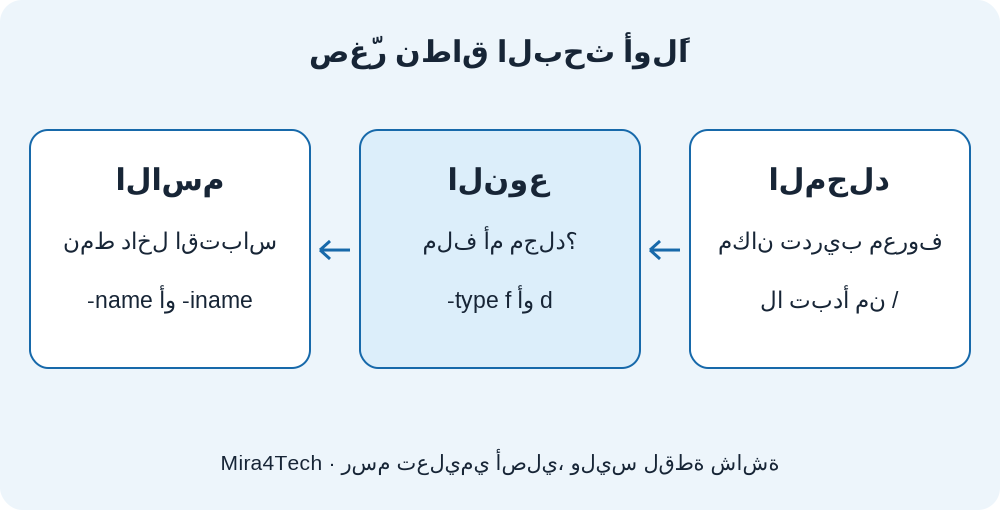
find "$search_lab" -type f -name "*.txt" -printالمسار الأول يحدد مكان بدء البحث، و-type f يقصر النتيجة على الملفات العادية، و-name يطابق الاسم بالنمط المكتوب، و-print يعرض المسارات. وضع *.txt داخل الاقتباس يترك النمط لـfind بدل أن يوسّعه مفسّر الأوامر (Shell) في المجلد الحالي قبل وصوله للأداة.
في التدريب ينبغي أن يطابق notes.txt دون Other.TXT لأن -name حساس لحالة الأحرف. لا يعني غياب نتيجة أن الملف ضاع؛ قد يكون شرط الاسم أو مكان البحث مختلفًا عما تقصده. ابدأ من مجلد صغير معروف بدل البحث في / كله ثم محاولة فهم مئات أخطاء الوصول.
3. عدّل شرطًا واحدًا لتفهم أثره
find "$search_lab" -type f -iname "*.txt" -print
find "$search_lab" -type d -name docs -print
الأمر الأول يستخدم -iname للبحث دون تمييز حالة الأحرف في الاسم، لذلك نتوقع المستندين في بياناتنا. الثاني يبحث عن مجلد اسمه docs، لأن -type d يغير نوع العنصر المطلوب. نحن لم نغيّر الملفات نفسها؛ غيّرنا السؤال فقط.
| الخيار | استخدامه في التدريب |
|---|---|
| -type f | ملفات عادية |
| -type d | مجلدات |
| -name | مطابقة اسم حساسة لحالة الأحرف |
| -iname | مطابقة اسم دون تمييز حالة الأحرف |
| اعرض النتائج دون تنفيذ إجراء عليها |
4. ابحث عن كلمة داخل ملف نصي
grep -nF -- "ERROR" "$search_lab/logs/app.log"-F يجعل النص المطلوب سلسلة حرفية بدل تعبير نمطي، و-n يعرض رقم السطر. نتوقع السطر الثاني الذي كتبناه بأنفسنا، وقد تختلف الألوان حسب الإعدادات. الرقم قبل النص هو موضعه داخل الملف، وليس عدد أخطاء الشبكة أو تقييمًا لخطورتها.
grep لا يفهم تلقائيًا صيغة PDF أو ملف Word أو الصورة كما يفهم نصًا عاديًا. لو لم يظهر نص من ملف ثنائي، لا تغيّر كل الخيارات حتى تحصل على رموز غير مفهومة. حدد نوع الملف واستعمل أداة مناسبة لاستخراج النص عند الحاجة. التدريب يتعمد استخدام ملفات نصية بسيطة.
5. اختر شكل النتيجة حسب سؤالك
grep -niF -- "error" "$search_lab/logs/app.log"
grep -lF -- "router" "$search_lab/docs/notes.txt"
grep -cF -- "INFO" "$search_lab/logs/app.log"
إضافة -i تجعل مطابقة الحروف غير حساسة للحالة، و-l يكتفي باسم الملف المطابق، و-c يحسب عدد السطور المطابقة. في بيانات التدريب نتوقع اسم notes.txt للسؤال عن router، وعددًا يساوي سطرَي INFO. هذا عدد سطور، وليس عدد مرات تكرار الكلمة داخل السطر الواحد.
اختر أقل نتيجة تجيب عن سؤالك. إذا كنت تريد أسماء ملفات فقط فلا تحتاج طباعة كل محتواها، خصوصًا عند مشاركة نتيجة مع الدعم. وكذلك لا تعتبر كل ظهور لكلمة ERROR سببًا واحدًا؛ قراءة السطور المحيطة والسياق الزمني خطوة تشخيص أخرى.
6. اجمع اسم الملف ومحتواه بطريقة واضحة
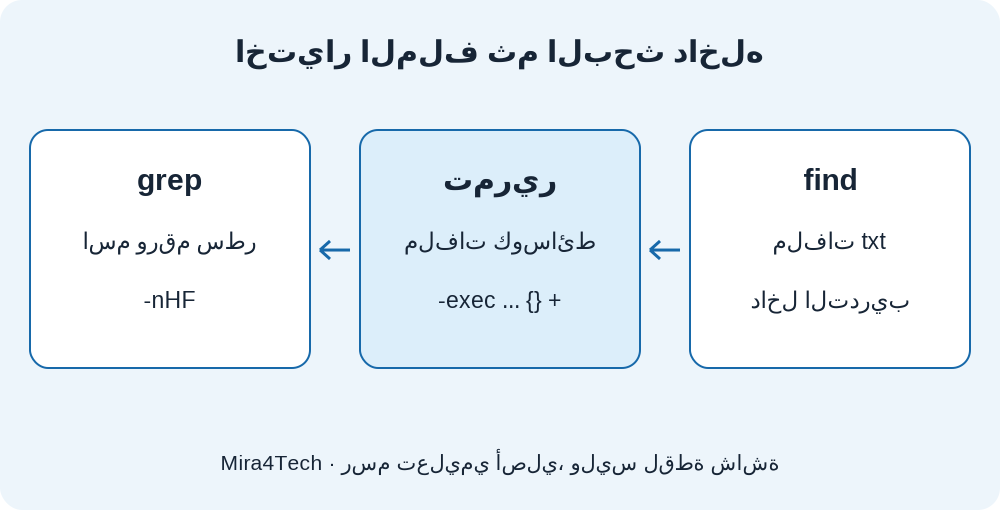
find "$search_lab" -type f -name "*.txt" -exec grep -nHF -- "router" {} +find يختار الملفات النصية بالاسم، ثم يمررها إلى grep. هنا -H يطلب إظهار اسم الملف مع رقم السطر، و{} تمثل الملفات المختارة و+ تجمعها كوسائط مناسبة. النتيجة المتوقعة من مستند التدريب الذي يحتوي router. لا نركب أمرًا للحذف أو التنفيذ على ملفات مجهولة.
تجنب تحويل عرض أسماء مفصولة بمسافات إلى أمر معقد دون فهم؛ أسماء الملفات قد تحتوي مسافات أو محارف خاصة. الصيغة هنا تمرر الملفات كوسائط للأمر، ولا تعتمد على تقسيم نص الشاشة يدويًا. وإذا كان المطلوب مجرد بحث داخل ملف تعرف مساره، فاستخدام grep مباشرة أبسط من تركيب أداتين.
7. افهم الفرق بين لا توجد مطابقة وبين خطأ
grep -nF -- "NOT_PRESENT" "$search_lab/logs/app.log"
printf "Exit status: %s\n" "$?"
في grep المعتاد، الحالة 0 تعني اختيار سطر، و1 تعني عدم اختيار أي سطر، و2 تعني خطأ. نطبع $? مباشرة بعد الأمر حتى لا نستبدله بحالة أمر آخر. المثال يبحث عن نص غير موجود عمدًا، لذلك غياب السطور نتيجة متوقعة وليس فشل تثبيت.
هذا التفسير يخص الاستدعاء المباشر هنا؛ إذا ركبت Pipeline فقد تكون الحالة التي تقرأها لآخر أمر فيه، وليست بالضرورة لـgrep. لا تحتاج بناء سكربت تلقائي في أول درس. ركز على قراءة الرسالة والنطاق والنص ثم أضف الأتمتة عندما تفهم حالات النتائج.
تطبيق ختامي من ثلاث أسئلة
- اعرض كل ملفات التدريب التي ينتهي اسمها بـTXT دون الاهتمام بحالة الأحرف؛ راجع ظهور المستندين.
- اعرض رقم السطر الذي يحتوي ERROR في app.log، ثم ابحث عن كلمة غير موجودة وافهم اختلاف الحالة.
- ابحث عن router في ملفات txt فقط، وفسر لماذا لا يعرض الأمر السجل ذا امتداد log.
إذا ظهر Permission denied، راجع نطاق البحث بدل استخدام sudo على مساحة أكبر. وإذا لم يظهر ملف تتوقعه، تحقق من الحروف والاقتباس ونوع العنصر. احتفظ بمجلد التدريب لحين إكمال درس الصلاحيات؛ لا حاجة لحذف جماعي أو تنظيف تلقائي.
أسئلة شائعة قبل التطبيق
هل grep يبحث عن اسم الملف؟
grep يبحث في المحتوى الذي يقرأه. لاختيار ملف حسب اسمه استخدم find أو أدوات مدير الملفات، ثم ابحث في محتواه.
ليه -F مناسب للبداية؟
يبحث عن النص كما هو بدل تفسير رموز التعبيرات النمطية. يمكنك تعلم الأنماط لاحقًا عندما تحتاج معناها فعلًا.
كمّل الشرح بالخطوة المناسبة
راجع الملفات والمسارات قبل البحث
المراجع الرسمية وطريقة إعداد الدرس
- GNU Findutils: names, tests and actions
- GNU grep: matching controls
- GNU grep: output controls
- GNU grep: exit status
- GNU: fresh practice directories
- Ubuntu: paths and the shell
أعدّ فريق Mira4Tech الدرس بالرجوع إلى التوثيق الرسمي. الأمثلة والرسوم تعليمية؛ لا تمثل ادعاءً بتشغيل الأوامر على كل جهاز أو إصدار، وقد تختلف أسماء القوائم. نفّذ التدريب على ملفاتك التجريبية وفي بيئة تملك إدارتها، واقرأ النتيجة قبل الانتقال للخطوة التالية.