شرح صلاحيات الملفات والمستخدمين في Ubuntu: أوامر chmod وchown عمليًا
افهم المالك والمجموعة وصلاحيات rwx، وتدرّب على chmod وchown داخل مجلد تجريبي في Ubuntu دون فتح ملفاتك للجميع أو تغيير النظام.

من Permission denied إلى سبب واضح
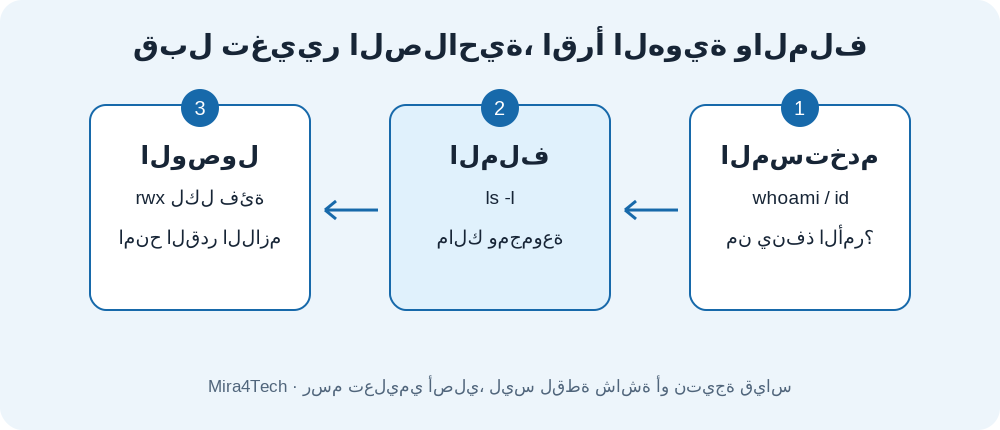
ظهرت رسالة Permission denied وأنت تحاول فتح ملف أو تعديله؟ قبل إضافة sudo لكل أمر، اسأل: من المستخدم الحالي، ومن يملك الملف، وما الصلاحية المطلوبة؟ سنجيب بتجربة داخل مجلد جديد بحسابك العادي. الهدف أن تقرأ النتيجة وتغير صلاحية محددة، بدل استخدام chmod 777 الذي يفتح القراءة والكتابة والتنفيذ على نطاق أوسع مما تحتاج.
الخطوات تخص ملفات تدريب على نظام ملفات Linux محلي داخل Ubuntu، ويمكن تطبيق الأساس نفسه في Debian وFedora وCentOS Stream باستخدام أدوات GNU المقابلة. إعداد المستخدمين ومدير الحزم قد يختلف، لذلك لا تنقل أوامر إنشاء حسابات بين التوزيعات بلا مراجعة. الأفضل البدء داخل جهاز Ubuntu افتراضي، بعيدًا عن ملفات العمل أو مجلدات Windows المشتركة.
المستخدم والمالك والمجموعة: ثلاث معلومات مختلفة
المستخدم الحالي هو الحساب الذي ينفذ الأمر. لكل ملف مالك ومجموعة، وتُقرأ صلاحياته ضمن فئات: المالك user، وأعضاء المجموعة group، والآخرون others. المجموعة تجمع حسابات تحتاج وصولًا مشتركًا، لكنها لا تعني أن كل أعضائها مسؤولون. الأمر id يعرض الهوية والمجموعات، وwhoami يعرض اسم المستخدم الحالي.
whoami
id
اقرأ القيم على جهازك ولا تنسخ رقم UID من مثال آخر. لو بدأت الطرفية بحساب root، عد إلى جلسة حساب عادي قبل التدريب. لا تحتاج إعطاء المستخدم عضوية sudo لمجرد قراءة ملف أو تعلم الصلاحيات. الصلاحيات الإدارية استثناء لتنفيذ مهمة محددة وليست علاجًا عامًا لكل خطأ.
أنشئ مجلد تدريب جديدًا بدل لمس ملفات موجودة
افتح Terminal وانسخ الكتلة التالية في الجلسة نفسها. mktemp ينشئ اسمًا جديدًا داخل مجلدك الشخصي؛ نتجنب اسم مجلد ثابتًا قد يحتوي عملًا قديمًا. المتغير lab_dir يحتفظ بمسار التدريب لهذه الجلسة فقط. علامتا الاقتباس حول المسار تمنعان تقسيمه لو احتوى فراغات.
lab_dir=$(mktemp -d "$HOME/mira-permissions.XXXXXX")
printf "%s\n" "$lab_dir"
printf "%s\n" "Mira4Tech practice only" > "$lab_dir/note.txt"
chmod 700 "$lab_dir"
chmod 600 "$lab_dir/note.txt"
ls -ld "$lab_dir"
ls -l "$lab_dir/note.txt"
راجع المسار المطبوع وتأكد أنه داخل مجلدك الشخصي. جهزنا مجلدًا خاصًا وملفًا معروفًا لا يحتوي أسرارًا. لو فتحت طرفية جديدة فلن يكون المتغير محفوظًا فيها تلقائيًا؛ لا تكمل أوامر تعديل قبل تعيين مسار التدريب الصحيح والتأكد من محتواه.
اقرأ rwx قبل تعديلها
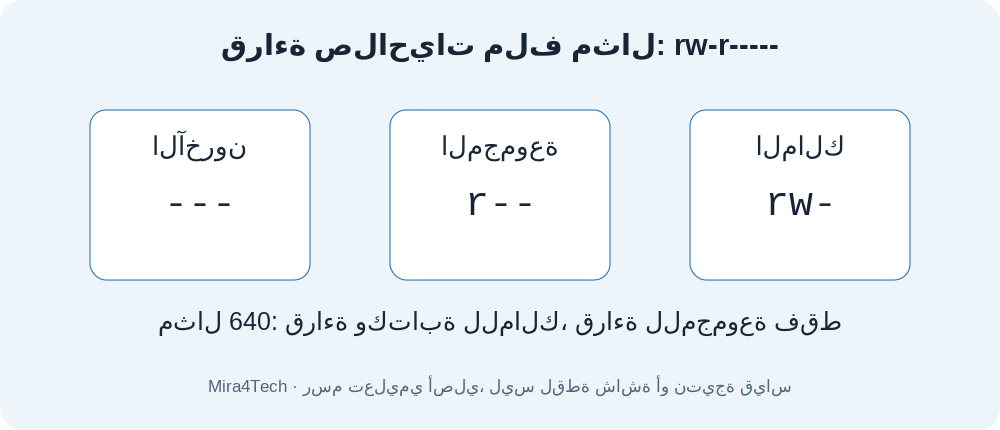
في ملف التدريب، السلسلة المتوقعة تبدأ بـ -rw-------. العلامة الأولى تشير إلى نوع العنصر، ثم ثلاث خانات للمالك وثلاث للمجموعة وثلاث للآخرين. r تعني القراءة، وw الكتابة، وx التنفيذ للملف أو عبور المسار للمجلد. الشرطة مكان الحرف تعني أن هذه الصلاحية غير ممنوحة في تلك الفئة.
| النوع | r | w | x |
|---|---|---|---|
| ملف عادي | قراءة المحتوى | تعديل المحتوى | محاولة تشغيله كبرنامج |
| مجلد | عرض أسماء العناصر | إنشاء أو حذف أسماء داخله، مع الصلاحيات المطلوبة | عبور المجلد للوصول إلى عناصر معروفة |
حذف ملف يعتمد على صلاحيات المجلد الحاوي وقواعده أيضًا، وليس مجرد وجود w على الملف. لذلك ملف للقراءة فقط ليس ضمانًا أنه لا يمكن حذفه. نفصل في التدريب بين صلاحيات الملف وصلاحيات المسار حتى لا نخلط حماية المحتوى بإدارة عناصر المجلد.
غيّر صلاحية واحدة بالصيغة الرمزية
ابدأ بالملف الخاص 600، ثم أضف قراءة للمجموعة وافحص النتيجة. الحرف g يحدد المجموعة، و+ يضيف دون استبدال بقية البتات. الأمر التالي يسحب الإضافة. نستخدم عنصرًا واحدًا صريحًا؛ لا يوجد -R الذي قد يمتد إلى شجرة ملفات كاملة.
chmod g+r "$lab_dir/note.txt"
ls -l "$lab_dir/note.txt"
chmod g-r "$lab_dir/note.txt"
ls -l "$lab_dir/note.txt"
بعد الإضافة تتوقع -rw-r----- ثم العودة إلى -rw-------. هذا يثبت تغير بت الصلاحية، لكنه ليس اختبار مشاركة مكتملًا: مجلد التدريب نفسه مضبوط على 700، لذلك مستخدم آخر لا يستطيع عبوره لمجرد أن الملف يسمح بقراءة المجموعة. لا توسع المجلد الشخصي كله كي تحاول إثبات التجربة.
افهم الأرقام 600 و640 و700 بدل حفظها
في كل فئة: القراءة 4، والكتابة 2، والتنفيذ أو العبور 1. نجمع القيم المطلوبة؛ 6 تعني 4+2، و5 تعني 4+1. الأرقام الثلاثة المعتادة تمثل المالك ثم المجموعة ثم الآخرين. الأمر chmod 640 يحدد النمط التقليدي المطلوب للملف، بينما g+r يغير جزءًا منه فقط.
chmod 640 "$lab_dir/note.txt"
ls -l "$lab_dir/note.txt"
chmod 600 "$lab_dir/note.txt"| النمط | المالك | المجموعة | الآخرون | مثال مناسب |
|---|---|---|---|---|
| 600 | قراءة وكتابة | لا وصول | لا وصول | ملف خاص بالحساب |
| 640 | قراءة وكتابة | قراءة | لا وصول | ملف ضمن إعداد مشاركة مدروس |
| 700 | قراءة وكتابة وعبور | لا وصول | لا وصول | مجلد تدريب خاص |
ليست هذه وصفات لكل ملف في الجهاز. إضافة x إلى صورة لا تحولها إلى برنامج، و777 لا يصلح ملكية خاطئة أو قيدًا في نظام الملفات. إذا ظهرت علامة + بعد الصلاحيات، فقد توجد قوائم تحكم إضافية ACL؛ القراءة البسيطة وحدها قد لا تشرح الوصول بالكامل.
افصل تغيير المالك chown عن تغيير الصلاحيات
chmod يغير نمط الصلاحيات، وchown يغير المالك أو المجموعة. لتجربة الفرق اختياريًا داخل جهاز افتراضي تديره، أنشئ ملفًا منفصلًا، ثم غيّر مالكه إلى root وأعده لحسابك. هذه الخطوة تحتاج sudo؛ إن لم تكن مخولًا، اكتفِ بقراءة الشرح ولا تطلب صلاحيات أوسع.
printf "%s\n" "Ownership practice" > "$lab_dir/owner-demo.txt"
sudo chown root:root "$lab_dir/owner-demo.txt"
ls -l "$lab_dir/owner-demo.txt"
sudo chown "$(id -un):$(id -gn)" "$lab_dir/owner-demo.txt"
ls -l "$lab_dir/owner-demo.txt"
اسم الحساب والمجموعة في أمر الإرجاع يأتيان من هويتك الحالية؛ لا تكتب اسم حساب شخص آخر. راجع عمودي المالك والمجموعة قبل وبعد. لا تشغّل هذه التجربة على /etc أو /usr أو كامل مجلد المنزل. استخدام chown -R على مسار واسع قد يفسد صلاحيات النظام والتطبيقات.
إمتى تحتاج حسابًا أو مجموعة جديدة؟
لو الهدف فصل شخصين يستخدمان الجهاز، فالحسابان المنفصلان أوضح من مشاركة كلمة المرور. ولو الهدف تعاون عدة مستخدمين، تحتاج تصميم مجموعة ومجلد مشاركة وصلاحيات المسار، وليس تعديل ملف منفرد عشوائيًا. Ubuntu يوفر إدارة الحسابات من إعدادات المستخدمين وأدوات إدارة موثقة؛ لا تنشئ حسابًا يوميًا بصلاحيات مسؤول افتراضيًا.
هذا التدريب لا ينشئ حسابات ولا يغير عضويات مجموعات حتى يبقى أثره محدودًا. عند تجربة مشاركة فعلية، اختبر من جلسة المستخدم الآخر بعد تحديث عضويته، واقرأ صلاحيات جميع مجلدات المسار. نجاح الفتح بحساب المالك لا يثبت وصول أعضاء المجموعة.
راجع النتيجة واترك ملفات النظام كما هي
أعد الملف إلى 600 والمجلد إلى 700، ثم اقرأ ls -l مرة أخرى. احتفظ بملاحظة: الأمر، المسار، والنمط قبل التغيير وبعده. إذا أردت التخلص من التدريب، راجع المجلد المطبوع داخل مدير الملفات واحذف مجلد التجربة الذي أنشأته فقط. لا تحتاج إلى أمر حذف يشمل المجلدات الفرعية كي تتعلم الصلاحيات.
لو استمر Permission denied رغم قراءة البتات، راجع مالك الملف وصلاحيات المسار، ثم تحقق مما إذا كان الوسيط للقراءة فقط، أو كان المسار مجلدًا مشتركًا، أو كانت هناك قوائم ACL أو سياسة حماية إضافية. على أقراص FAT وNTFS والمجلدات المشتركة قد تختلف طريقة تمثيل الصلاحيات؛ لا تجعل فشل chmod فيها سببًا لتغيير حماية الجهاز بالكامل.
أسئلة شائعة قبل التطبيق
هل الأوامر تعمل على غير Ubuntu؟
مبادئ الملكية وrwx وأدوات GNU مشتركة في توزيعات كثيرة منها Debian وFedora وCentOS Stream. أدوات إنشاء الحسابات والسياسات الافتراضية تحتاج مراجعة توثيق التوزيعة.
هل sudo لازم لكل chmod؟
مالك الملف يستطيع عادة تعديل نمطه دون sudo. لا تضف صلاحية مسؤول قبل فهم سبب المنع وحدود صلاحيتك.
لماذا لا أستخدم 777؟
لأنه يمنح صلاحيات واسعة لفئات لا تحتاجها، ولا يعالج كل أسباب المنع. حدد من يحتاج أي وصول ثم امنح الحد اللازم.
كمّل الشرح بالخطوة المناسبة
المراجع الرسمية وحقوق الصور
أعدّ فريق Mira4Tech هذا الشرح بالرجوع إلى المراجع الرسمية. الرسوم الأصلية تعليمية وموسومة؛ لا ندّعي اختبار كل جهاز أو واجهة. أسماء القوائم قد تختلف بحسب الإصدار ولغة النظام.