تثبيت البرامج وإدارتها في CentOS Stream 10 باستخدام DNF: شرح للمبتدئين
تعلّم البحث عن الحزم ومراجعة المستودعات، وتثبيت nano واختباره وتحديثه وإزالته، مع شرح الصلاحيات والاعتماديات والأخطاء الشائعة في DNF.
بعد تثبيت CentOS Stream 10 داخل جهاز افتراضي قد تسأل: أنزّل البرامج من أين؟ في هذا الدليل ستستخدم DNF للبحث عن حزمة، ومراجعة مصدرها، وتثبيت محرر نصوص صغير، ثم التحقق منه وفهم تحديثه وإزالته. ستعرف لماذا يطلب النظام الموافقة، وما الذي يجب قراءته قبل كتابة حرف التأكيد.
الأوامر موجهة إلى تثبيت CentOS Stream 10 التقليدي القابل لتعديل حزم النظام، داخل بيئة تدريب. لا تطبقها تلقائيًا على Ubuntu أو جهاز العمل أو صورة نظام تُدار بطريقة مختلفة. الأمثلة ليست سجل تنفيذ على جهازك؛ الإصدارات والأحجام والحزم التابعة يحددها المستودع وحالة النظام وقت الاستخدام.
حزمة ومستودع واعتماديات: ما الفرق؟
الحزمة تجمع ملفات برنامج وبيانات تساعد النظام على تثبيته وإدارته، وغالبًا تستخدم هذه العائلة صيغة RPM. المستودع فهرس ومصدر للحزم والتحديثات. أما الاعتماديات، وتسمّى أيضًا التبعيات، فهي مكونات تحتاجها الحزمة للعمل؛ لهذا قد يعرض تثبيت برنامج واحد إضافة حزم أخرى.
DNF يدير العلاقة بين هذه العناصر وينظم عملية التغيير المسماة «معاملة / Transaction». لا يلغي ذلك حاجتك إلى مراجعة المصدر أو فهم ما سيتغير. استخدام مستودعات التوزيعة الموثوقة أضيق وأوضح من تشغيل سكربت مجهول بصلاحية المسؤول.
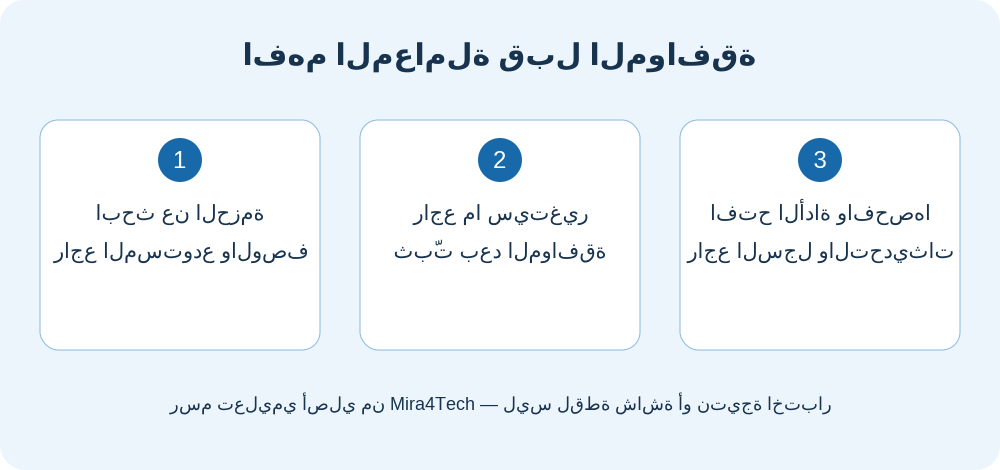
١. جهّز بيئة التدريب وحدد النظام
افتح Terminal داخل جهاز CentOS الافتراضي، وليس PowerShell في Windows المضيف. جهز اتصالًا بالإنترنت وحسابًا مصرحًا له باستخدام sudo، وخذ لقطة حالة للآلة الافتراضية إن كان برنامجك يدعمها. اللقطة تساعد في تجربة معملية، لكنها لا تستبدل نسخة احتياطية مستقلة للملفات المهمة.
نفّذ كل سطر على حدة، من دون كتابة علامة مطالبة الطرفية:
cat /etc/os-release
dnf --version
dnf repolist --enabled
راجع أن تعريف النظام هو CentOS Stream 10، وأن DNF موجود، وأن هناك مستودعات مفعلة تتوافق مع تثبيتك. قد يعرض أمر المستودعات تحميل بيانات الفهرس؛ انتظر انتهاءه. إذا ظهرت رسالة فشل اتصال، فحلها أولًا بدل الانتقال إلى تثبيت حزمة من موقع عشوائي.
٢. ابحث عن nano ثم اقرأ معلومات الحزمة
سنستخدم nano، محرر نصوص صغير يعمل داخل الطرفية، كتجربة محددة بدل تثبيت مجموعة كبيرة من البرامج. ابحث أولًا، ثم اطلب معلومات الاسم المطلوب:
dnf search nano
dnf info nano
قد يعرض البحث أسماء مشابهة؛ لذلك لا تنسخ أول نتيجة بلا قراءة. في معلومات الحزمة راجع الاسم والوصف والمستودع والمعمارية. قد تجد أقسامًا للحزمة المثبتة والمتاحة، وإصدارًا مختلفًا عما تراه في أي شرح قديم. إذا لم تكن nano متاحة في مستودعاتك، راجع تفعيل المستودعات وصحتها قبل إضافة أي مستودع خارجي.
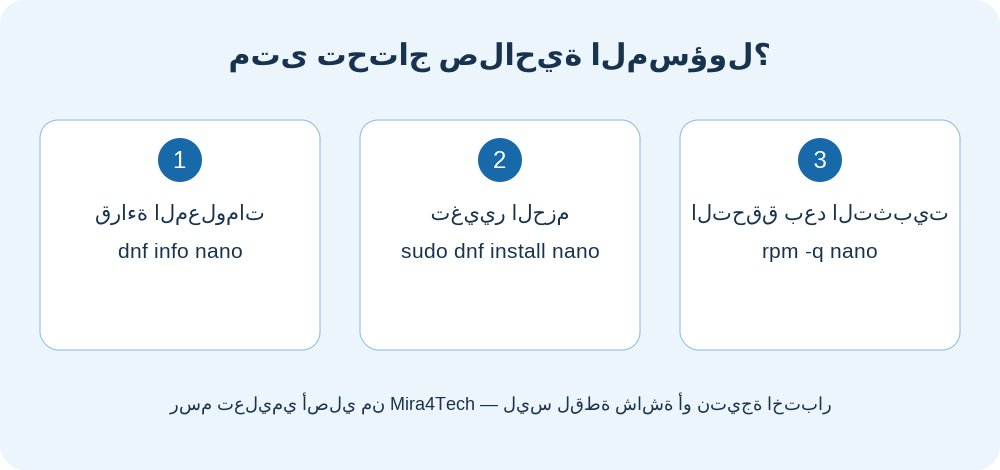
هذه مرحلة قراءة معلومات. لا تحتاج إلى تحويل كل أمر إلى sudo لمجرد أن الشرح عن Linux. استخدم الصلاحية المرتفعة عند عملية تحتاجها فعلًا، لتظل نقطة التغيير واضحة.
٣. ثبّت بعد مراجعة ما سيحدث
sudo dnf install nanoقد يطلب sudo كلمة مرور حسابك؛ عدم ظهور نجوم أو أحرف أثناء الكتابة أمر طبيعي. بعد حل الاعتماديات، اقرأ أسماء الحزم وعددها وحجم التنزيل والمساحة المطلوبة. وافق فقط إذا كانت العملية توافق هدفك. إذا وجدت إزالة أو استبدال مكونات لم تتوقعها، اكتب n وأعد المراجعة. لا نضيف -y هنا كي تبقى الموافقة أمامك.
قد تظهر مطالبة باستيراد مفتاح توقيع من مستودع التوزيعة. طابق معلوماته مع المصدر الرسمي وإعدادات المستودع قبل القبول؛ لا تعطل فحص التوقيع أو التحقق من اتصال HTTPS لتجاوز مشكلة. لو كانت الحزمة مثبتة بالفعل، فقد يخبرك DNF بأنه لا يوجد تغيير مطلوب؛ هذا لا يعني فشل الأمر.
٤. افحص التثبيت واستخدم ملفًا خاصًا بك
rpm -q nano
nano --version
nano ~/mira-dnf-practice.txt
يستعلم الأمر الأول من قاعدة بيانات الحزم المحلية عن nano، والثاني يشغّل الأداة لعرض إصدارها. في المحرر اكتب جملة تدريبية ثم اضغط Ctrl+O، وأكد اسم الملف بـ Enter، ثم Ctrl+X للخروج. اختر اسمًا آخر لو كان ملف التدريب موجودًا ويحتوي شيئًا تريد الاحتفاظ به. افتحه مرة أخرى وتأكد من الجملة؛ بهذه الخطوة اختبرت عمل المحرر وحفظ الملف، لا مجرد انتهاء التنزيل.
الرمز ~ يشير إلى مجلد المستخدم الحالي. شغّل المحرر هنا من دون sudo، لأنك تعدل ملفك أنت، وليس إعدادًا للنظام. إذا اختلط عليك موضع الحفظ، راجع اسم المسار في المحرر قبل التأكيد بدل إعادة التنفيذ بصلاحيات أعلى.
٥. افهم الفرق بين فحص التحديث وتنفيذه
dnf check-update
echo $?
اكتب السطر الثاني مباشرة بعد الأول إذا أردت قراءة رمز الخروج. في DNF التقليدي، الرمز 100 يعني وجود تحديثات متاحة، و0 يعني عدم عرض تحديثات متاحة، و1 يدل على خطأ. لذلك ظهور 100 وحده ليس دليل تعطل. الأمر يفحص ولا يثبت التحديثات، وقد تتأثر النتيجة بالاعتماديات عند محاولة التنفيذ.
لتحديث nano تحديدًا إذا كان تحديثها متاحًا، استخدم:
sudo dnf upgrade nanoاقرأ المعاملة مرة أخرى؛ قد تحتاج الحزمة تحديث اعتماديات أيضًا. تحديث برنامج واحد لا يجعل النظام كله محدثًا. أما sudo dnf upgrade فيراجع تحديثات أوسع للنظام: خطط له بعد نسخة مناسبة وفي وقت يسمح بإعادة التشغيل إن تطلبت التغييرات ذلك، ولا تضفه تلقائيًا إلى تجربة قصيرة على جهاز مهم.
٦. راجع السجل ثم قرر إن كنت تحتاج الإزالة
dnf historyاقرأ رقم المعاملة ووقتها ونوع التغيير. لمعرفة تفاصيل عملية بعينها استخدم dnf history info ثم رقمها الفعلي؛ مثلًا dnf history info 12 فقط إذا كان 12 رقمًا موجودًا عندك. إذا منع النظام قراءة السجل فاستعمل sudo لقراءة هذا الأمر بحساب مصرح، ولا تغير صلاحيات ملفات قاعدة بيانات DNF.
إذا أضفت الحزمة للتدريب فقط ولم تعد تحتاج إلى nano، يمكنك طلب إزالتها:
sudo dnf remove nanoلا توافق قبل مراجعة القائمة كلها؛ قد يقترح DNF إزالة اعتماديات لم تعد مطلوبة بحسب حالة النظام. ألغِ العملية إذا ظهرت مكونات مهمة أو غير مفهومة. بعد الإزالة افحص rpm -q nano؛ متوقع أن يخبرك أن الحزمة غير مثبتة. ملفك النصي في مجلدك ليس الحزمة نفسها، وقد يبقى بعد الإزالة. لا تعتمد على سجل DNF كتراجع مضمون عن كل تغيير؛ توفر الإصدارات والاعتماديات قد يمنع الاستعادة.
رسائل شائعة وكيف تبدأ تشخيصها
- sudo غير مسموح: استخدم الحساب الإداري المصرح له أو اطلب من مسؤول النظام. لا تعدل sudoers عشوائيًا كي تكمل التدريب.
- No match للحزمة: راجع التهجئة والتوزيعة والمستودعات المفعلة. اسم برنامج في Windows لا يلزم أن يكون اسم حزمة Linux.
- فشل تحميل metadata أو حل اسم الخادم: افحص اتصال الآلة الافتراضية والوقت وDNS، واقرأ اسم المستودع في الخطأ. لا توقف التحقق الأمني كبديل لإصلاح الاتصال.
- قفل مدير الحزم: انتظر اكتمال التحديث الآخر، بما فيه أداة البرامج الرسومية. لا تحذف ملفات القفل ولا تقتل العملية لمجرد أنها أبطأ مما توقعت.
- المساحة غير كافية: راجع المساحة والحجم المقترح قبل الموافقة. إضافة برامج أكثر لا تعالج امتلاء القرص.
أسئلة تساعدك في الخطوة التالية
هل أنزّل ملف RPM يدويًا؟
ابدأ بالمستودعات الموثوقة. تنزيل ملف منفرد يضيف مسؤولية التأكد من مصدره وتوافقه وتحديثاته؛ ليس حلًا تلقائيًا لكل حزمة لا تجدها.
هل sudo يعني أن كل أمر آمن؟
لا؛ هو إذن أوسع للتغيير. اقرأ الأمر والمعاملة وحدد أثرهما، خصوصًا الإزالة والترقية. لا تنفذ نصًا مجهولًا يطلب منك لصق عدة أوامر مرة واحدة.
هل أستخدم الأوامر نفسها مع كل توزيعة؟
الشرح مخصص لـCentOS Stream 10 وDNF التقليدي. قد تختلف واجهات DNF5 أو التوزيعات الأخرى. ابدأ بتحديد النظام والإصدار واقرأ مساعدة الأداة المحلية قبل نقل خطوات بين بيئات مختلفة.
المصادر ومسار التعلم
وثائق Red Hat التالية تشرح عمليات DNF في عائلة قريبة؛ لا تعني أن تثبيت CentOS لديك يحتاج اشتراك RHEL، ولا أن أسماء مستودعات النظامين واحدة.