تثبيت Ubuntu 26.04 داخل VirtualBox على Windows: شرح من الصفر بالصور
شرح تحميل Ubuntu 26.04 LTS وتثبيته على VirtualBox داخل Windows 11: التحقق من ISO، إعداد القرص الافتراضي، التثبيت بالصور وحلول مشاكل الإقلاع.

عايز تثبّت Ubuntu 26.04 LTS على VirtualBox داخل Windows وتبدأ تتعلّم Linux؟ هننزّل ISO من المصدر الرسمي، ونراجع الملف، ونجهّز جهازًا افتراضيًا، ثم نمشي مع صور المثبّت لحد أول تشغيل. بعد كده هنختبر إن ملفك محفوظ بعد إعادة التشغيل، ونعرف نرجع للجهاز ونقفله صح. الشرح ده لمسار الجهاز الافتراضي الموضح هنا؛ احتفظ بنسخة من ملفاتك المهمة قبل أي تجربة.
الخطوات موجهة إلى كمبيوتر Windows 11 بمعالج Intel أو AMD من فئة x86-64، باستخدام واجهة Oracle VirtualBox 7.2 ومثبّت Ubuntu Desktop 26.04 LTS. قد يختلف ترتيب بعض الصفحات بين التحديثات. لقطات المثبّت مأخوذة من توثيق Ubuntu الرسمي لهذه السلسلة، وليست تسجيلًا لتجربة على جهازك؛ لا يحدد المصدر رقم بناء المثبّت في كل صورة. أجهزة Windows بمعالج ARM وApple Silicon تحتاج مسارًا وصورة نظام مناسبين لها؛ لا تطبّق عليها ملف amd64 تلقائيًا.
قبل البداية: ما الفرق بين المضيف والضيف وملف ISO؟
المضيف Host هو Windows على جهازك الحقيقي. الضيف Guest هو Ubuntu الذي سنثبّته داخل VirtualBox. يقدّم VirtualBox للضيف معالجًا وذاكرة وبطاقة شبكة وقرصًا افتراضيًا؛ هذه الموارد تعتمد على جهازك وليست قدرة إضافية تظهر من العدم.
ملف ISO هو وسيط التثبيت، مثل قرص DVD افتراضي. أمّا ملف VDI فهو القرص الذي يحتفظ بنظام Ubuntu وملفاتك بعد التثبيت. ستحتاج ISO أثناء الإعداد، لكن تشغيل النظام المثبّت لاحقًا يكون من القرص الافتراضي. لا تحتاج فلاشة USB لهذا المسار.
تشغيل جهاز افتراضي لا يعني عزلًا مطلقًا. المجلدات المشتركة والحافظة المشتركة وUSB والشبكة قد توصل الضيف بالمضيف؛ سنترك المشاركة غير مفعّلة في البداية ونستخدم NAT للاتصال. احتفظ بنسخة آمنة من ملفات Windows المهمة، واستخدم نظامًا وبرنامجًا لإدارة الأجهزة الافتراضية محدثين.
1. جهّز الموارد قبل التنزيل
تذكر متطلبات Ubuntu 26.04 المنشورة حدًا أدنى قدره 6 GB من الذاكرة و25 GB من التخزين لتجربة مريحة. هذه موارد الضيف نفسه؛ Windows يحتاج موارده أيضًا. المثال التعليمي هنا يناسب مضيفًا بذاكرة 16 GB أو أكثر: نخصص للضيف 8192 MB، أي 8 GB، ووحدتَي معالجة افتراضيتين (vCPU) وقرصًا جديدًا بسعة 40 GB. هذه نقطة بداية عملية وليست ضمان أداء على أي جهاز.
افتح مدير المهام في Windows ثم Performance → CPU وراجع حالة Virtualization. إذا كانت Disabled، راجع دليل الشركة المصنّعة لتفعيل Intel VT-x أو AMD-V/SVM من UEFI. لا تغيّر إعدادات الإقلاع أو التخزين عشوائيًا. على جهاز شركة قد تحتاج مسؤول الجهاز. لو كانت ذاكرة المضيف محدودة ولا يمكنك توفير احتياجات Ubuntu مع ترك مساحة لعمل Windows، توقف وعدّل خطة التدريب بدل تخصيص معظم الذاكرة للضيف.
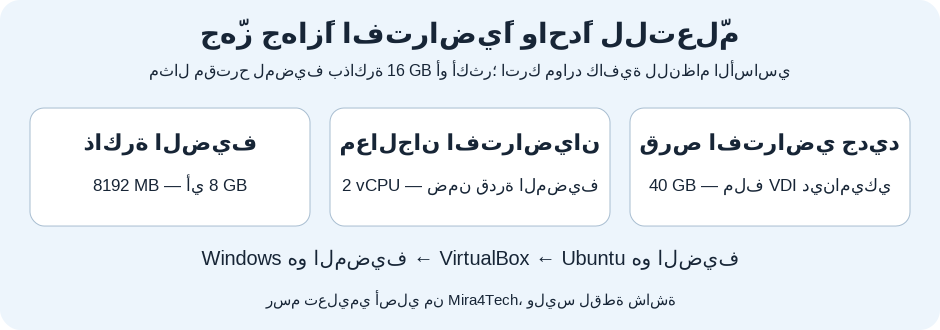
احفظ الجهاز الافتراضي في مجلد تتذكره وعلى قرص به مساحة فعلية كافية. القرص الديناميكي لا يشغل 40 GB كاملة فور إنشائه، لكنه ينمو مع استخدام Ubuntu، وتحتاج لقطات الحالة Snapshots مساحة إضافية. لا تعتبر رقم السعة الافتراضية مساحة مجانية على جهازك.
2. نزّل Ubuntu وVirtualBox من المصدر الرسمي
افتح صفحة Ubuntu Desktop الرسمية واختر سلسلة 26.04 LTS وصورة Intel/AMD 64-bit أو amd64. اسم amd64 يشمل معالجات Intel المتوافقة أيضًا. قد يتضمن اسم الملف رقم تحديث فرعي؛ احتفظ بالاسم الفعلي ولا تغيّره ليطابق مثالًا في مقال. LTS تعني دعمًا طويل الأجل، ولا تحتاج اختيار الإصدار المرحلي لمجرد أنه يحمل رقمًا أعلى.
من صفحة تنزيل VirtualBox نزّل حزمة Windows hosts المطابقة لجهازك. راجع الناشر في مطالبة Windows واتبع المثبّت. قد يحدث انقطاع مؤقت للاتصال أثناء إعداد مكونات الشبكة؛ احفظ أي عمل متصل بالإنترنت أولًا. حزمة Extension Pack إضافة منفصلة وليست مطلوبة لتنفيذ هذا الدليل.
تحقق من اكتمال ملف ISO
اذهب إلى دليل الإصدار الرسمي وحمّل ملف SHA256SUMS الخاص بنفس الصورة. افتح PowerShell داخل مجلد التنزيل ثم اكتب الأمر التالي، مع استبدال الاسم التوضيحي باسم ملفك:
Get-FileHash -LiteralPath ".\ubuntu-26.04.x-desktop-amd64.iso" -Algorithm SHA256قارن قيمة Hash بالسطر الذي يحمل اسم ملفك بالضبط في SHA256SUMS، دون الالتفات إلى اختلاف حالة الحروف. لا تقارن بصورة إصدار آخر، ولا تحمّل عدة جيجابايت من جديد قبل التأكد من الاسم واكتمال التنزيل. تطابق البصمة يثبت مطابقة الملف للبصمة المنشورة؛ التحقق من أصالة قائمة البصمات نفسها يحتاج فحص توقيع GPG كما يشرح دليل Ubuntu للتحقق. لا تتجاهل اختلاف البصمة.
3. أنشئ الجهاز الافتراضي واختَر التثبيت اليدوي
افتح VirtualBox Manager واضغط Home ثم New. إذا كانت الواجهة في وضع Expert فقد ترى الخيارات مجمعة؛ وضع Basic يعرضها كخطوات. سمِّ الجهاز مثلًا Ubuntu-Lab، وحدد VM Folder، ثم اختر ملف ISO الذي راجعته. راجع أن نوع النظام Linux والتوزيعة Ubuntu وإصدار الضيف 64-bit؛ الاسم وحده لا يصحح صورة ذات معمارية خاطئة.
في VirtualBox 7.2 أزل تحديد Install OS Using Unattended Installation كي تمر بصفحات مثبّت Ubuntu بنفسك. قد تسمي إصدارات 7 الأقدم الاختيار العكسي Skip Unattended Installation؛ في هذه الحالة فعّله. المقصود في الحالتين إيقاف التثبيت التلقائي، وليس إنشاء حساب افتراضي بكلمة مرور جاهزة.
اضبط الذاكرة والمعالجات ضمن ما يستطيع المضيف توفيره. في مثالنا اختر 8192 MB ووحدتَي معالجة افتراضيتين (vCPU)، ولا تخصص أكثر من نصف خيوط المعالجة المتاحة. إذا خصصت موارد أكثر من قدرة الجهاز، فلن تصبح التجربة أسرع؛ قد يتباطأ Windows والضيف معًا.
أنشئ قرصًا افتراضيًا جديدًا بسعة 40 GB. صيغة VirtualBox المعتادة هي VDI، ويكون التخزين ديناميكيًا إذا تركت خيار تخصيص الحجم كاملًا مسبقًا غير محدد. لا تستخدم قرصًا حقيقيًا Raw Disk ولا قرص جهاز افتراضي آخر. أبقِ إعداد EFI الذي يقترحه ملف تعريف النظام ثابتًا خلال التثبيت وبعده. راجع الملخص ثم اضغط Finish.
قبل Start افتح Settings وراجع التخزين: يجب أن تجد ملف ISO في محرك ضوئي افتراضي وقرصًا جديدًا واحدًا للضيف. في الشبكة استخدم NAT، واترك Shared Clipboard وDrag and Drop والمجلدات المشتركة معطلة. لا تضف تحويل منافذ Port Forwarding أو Bridged Networking بلا حاجة محددة.
4. أقلع من ISO وابدأ مثبّت Ubuntu
اضغط Start على الجهاز الذي أنشأته. إذا ظهرت قائمة الإقلاع، اختر تجربة Ubuntu أو تثبيته ثم انتظر تحميل البيئة الحية. اختر لغة الواجهة وإعدادات تسهيل الاستخدام وتخطيط لوحة المفاتيح؛ جرّب كتابة نص في حقل اختبار التخطيط إن توفر، لأن اختيار لوحة غير صحيحة قد يربكك لاحقًا عند إدخال كلمة المرور.
اتصال NAT يظهر عادة للضيف كاتصال سلكي افتراضي، حتى لو كان المضيف يتصل عبر Wi-Fi. لا تبحث بالضرورة عن اسم شبكة منزلك داخل Ubuntu. عندما تصل إلى الاختيار بين Try Ubuntu وInstall Ubuntu، اختر Install Ubuntu. التجربة الحية مفيدة للاستكشاف، لكنها ليست بديلًا عن تثبيت نظام دائم على القرص الافتراضي.
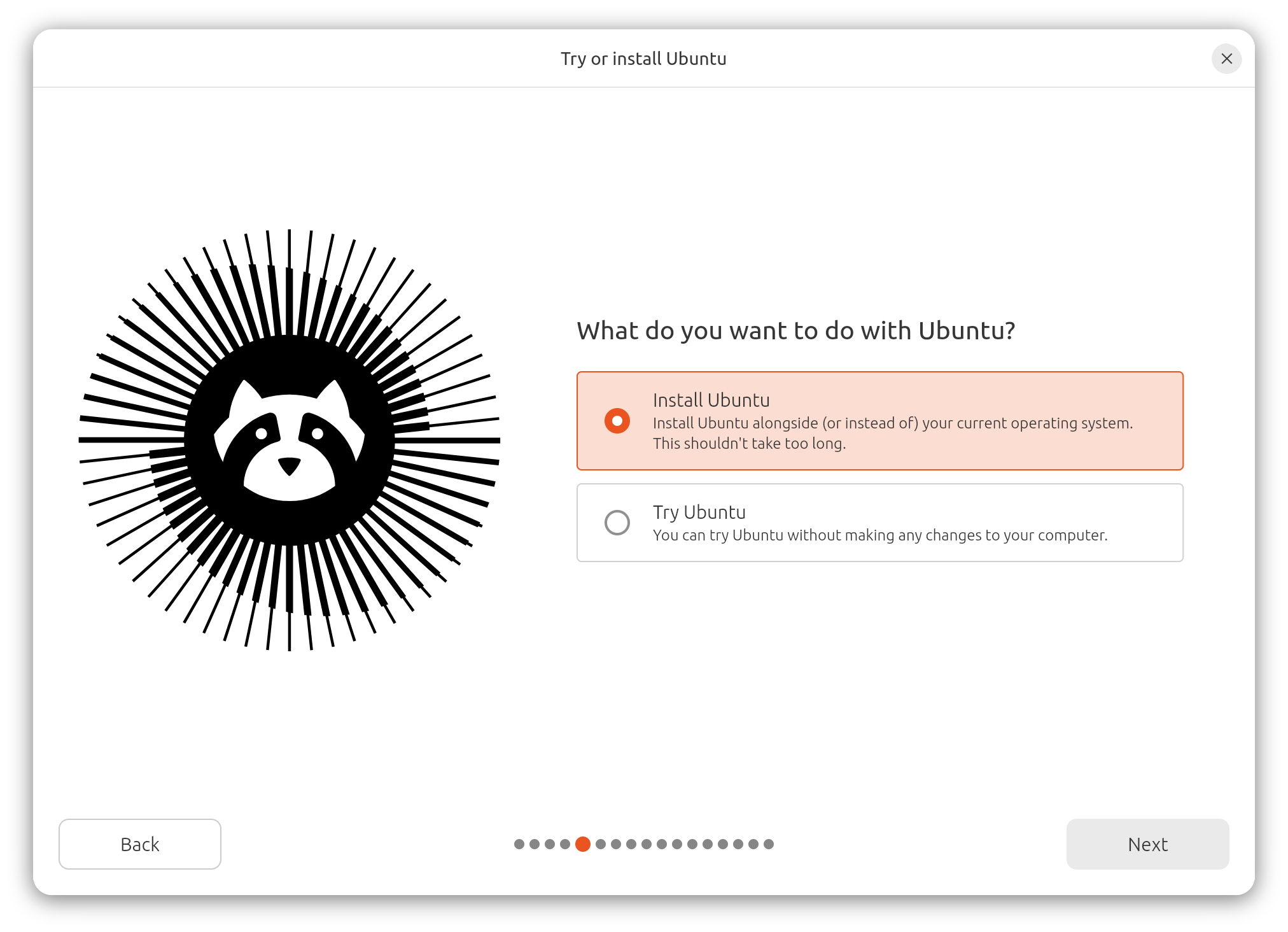
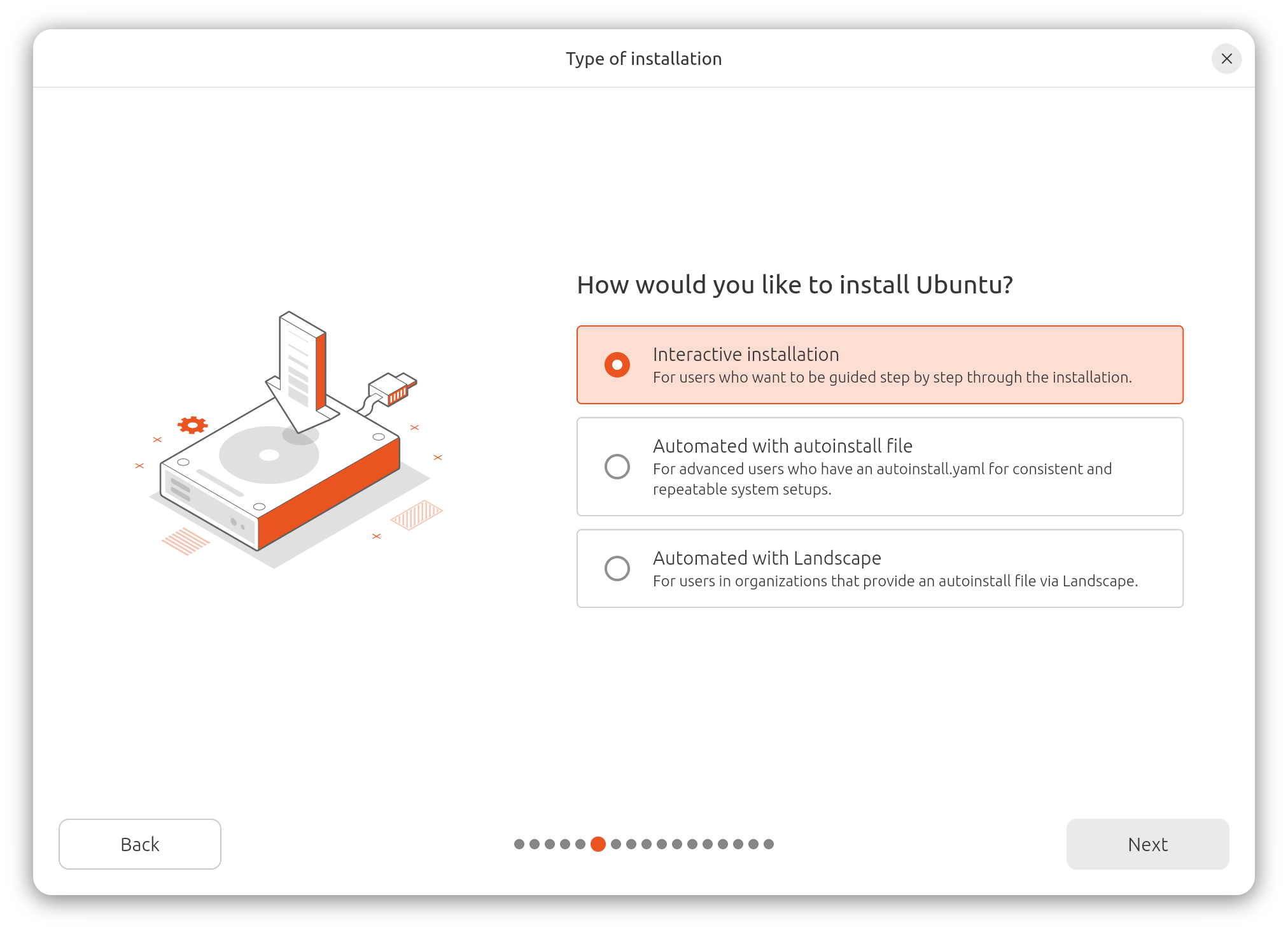
عند سؤال نوع التثبيت اختر Interactive installation، ثم الاختيار الافتراضي للتطبيقات إن أردت بداية بسيطة. يمكنك إضافة البرامج لاحقًا. خيارات التعريفات والوسائط الإضافية تعتمد على حاجتك واتصالك؛ الضيف يرى عتادًا افتراضيًا، لذلك لا تثبّت تعريف NVIDIA للمضيف داخل الضيف لمجرد أن جهازك الحقيقي يحمل بطاقة NVIDIA.
5. راجع القرص قبل اختيار Erase disk
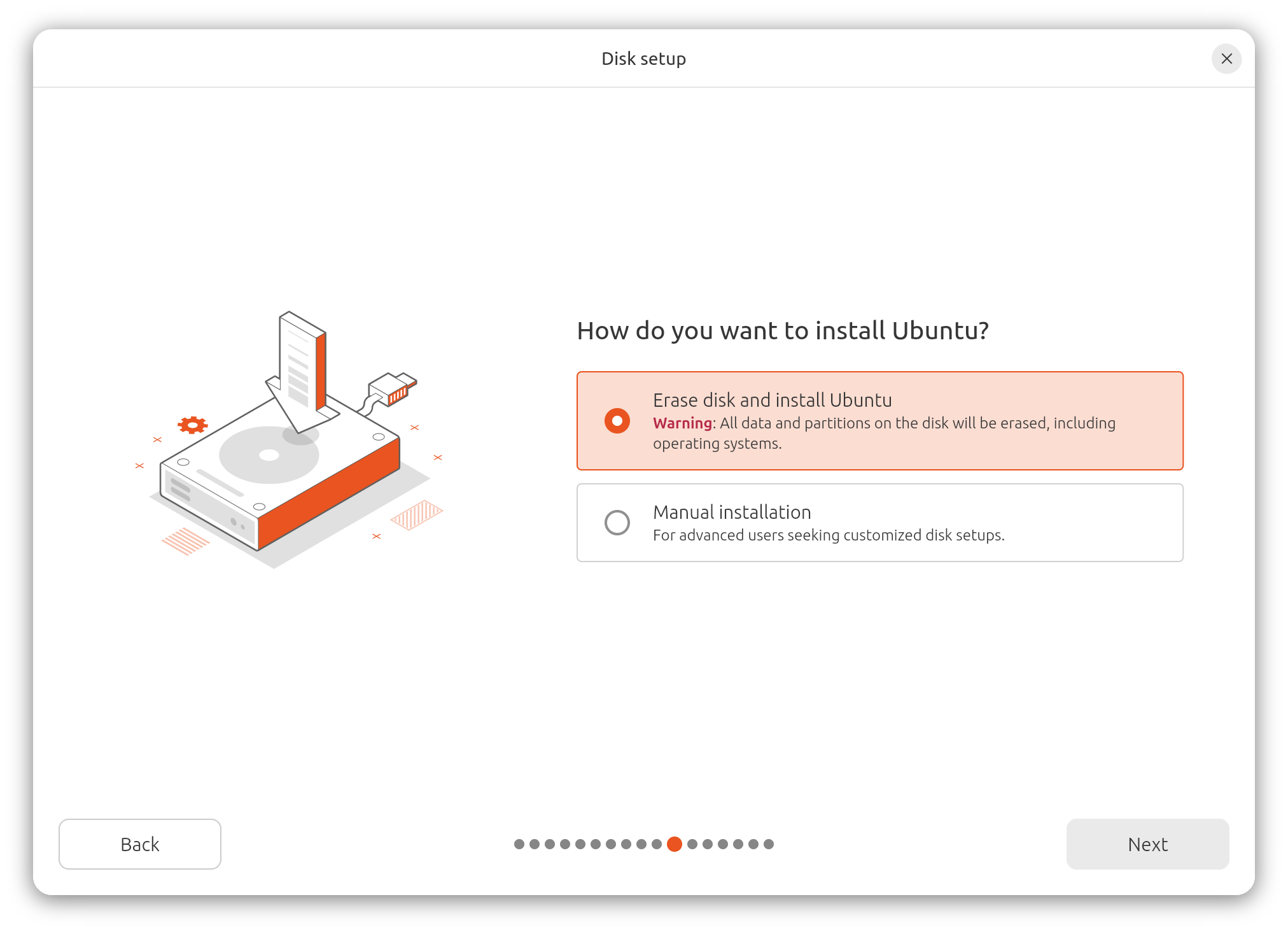
في صفحة Disk setup اختر Erase disk and install Ubuntu فقط بعد التأكد أنك داخل نافذة الجهاز الافتراضي الجديد، وأن القرص الوحيد المتاح له هو ملف VDI الجديد الذي أنشأته. هذا الاختيار يمسح القرص الذي يراه المثبّت فعلًا. لا يصبح آمنًا لمجرد أن المقال يقول إننا نستخدم جهازًا افتراضيًا؛ إعداد القرص الصحيح هو ما يحدد الوجهة.
لبيئة تدريب لا تحتوي ملفات حساسة، يمكنك إبقاء التشفير غير مفعّل لتبسيط التجربة. هذا لا يجعل ملفات القرص الافتراضي مشفرة أو خاصة عن مستخدمي المضيف. إذا احتجت التشفير، افهم خيار عبارة المرور واحفظها خارج الضيف؛ حساب Ubuntu وعبارة فك تشفير القرص شيئان مختلفان. لا تختَر التشفير المعتمد على TPM لمجرد ظهوره في مثال لجهاز حقيقي.
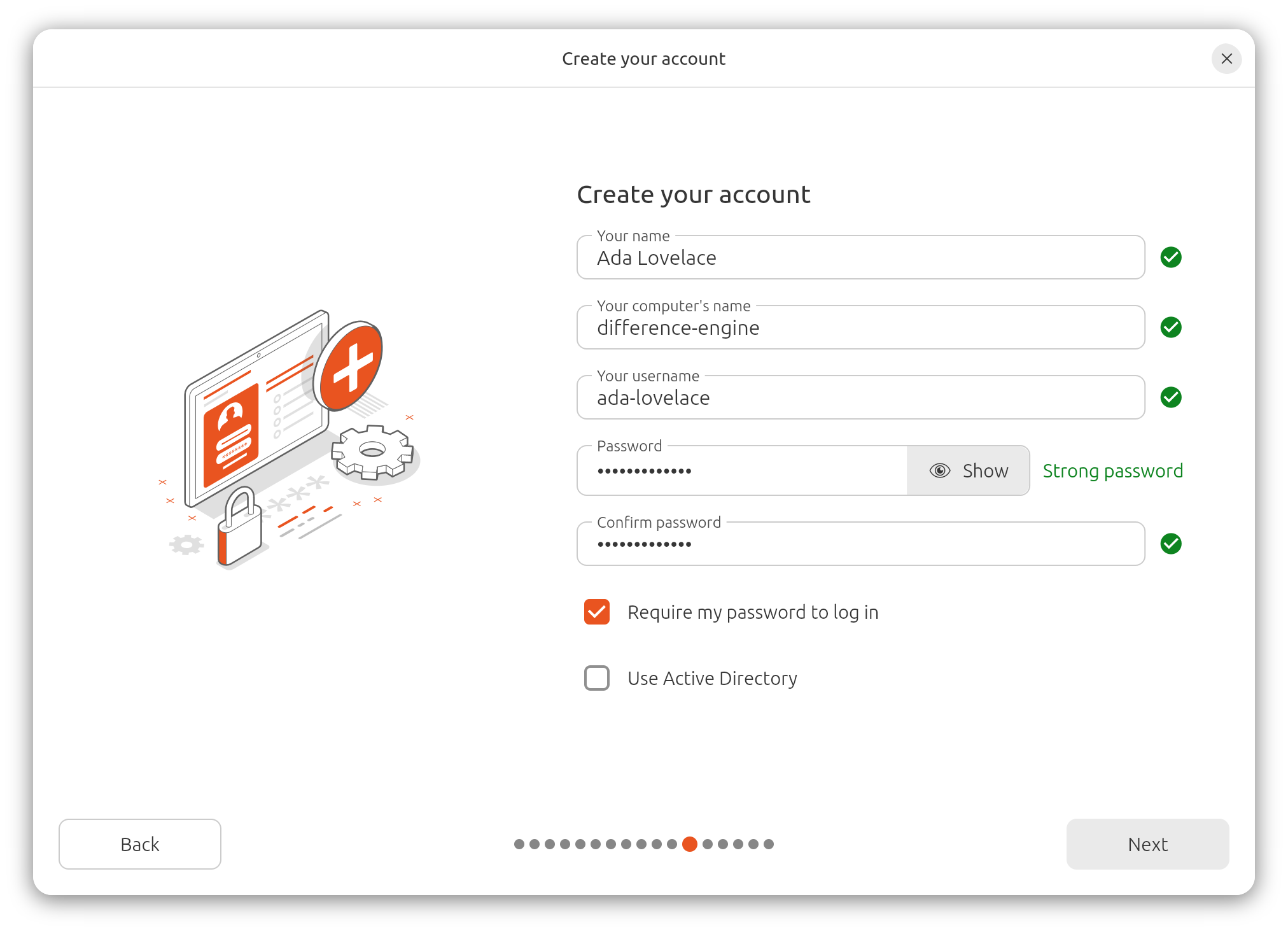
أنشئ حسابك باسم مستخدم بسيط وكلمة مرور قوية خاصة بهذه البيئة، واترك طلب كلمة المرور عند الدخول مفعّلًا. مثال الحساب الظاهر في الصورة من توثيق Canonical وليس بيانات دخول جاهزة. راجع المنطقة الزمنية الفعلية مثل Africa/Cairo إن كنت في مصر؛ ضبط الوقت يفيد في قراءة السجلات والتحديثات.
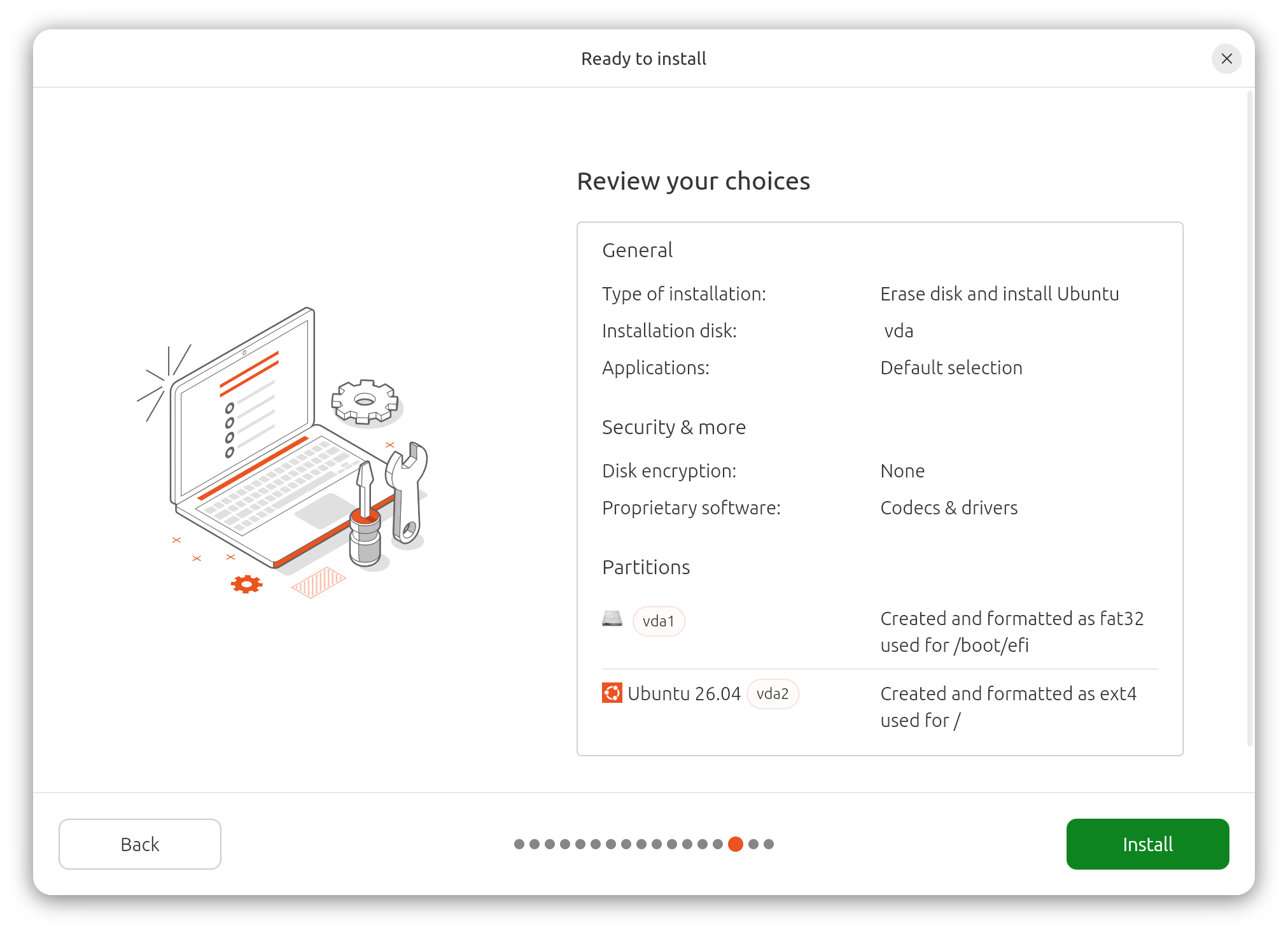
في شاشة Ready to install راجع نوع التثبيت والقرص والتشفير قبل Install. صورة التوثيق التالية تعرض القرص باسم vda؛ قد يعرض VirtualBox قرصك باسم sda أو اسم آخر. لا تختَر بناءً على نسخ الاسم من الصورة؛ راجع القرص وسعته وما ربطته بالضيف. بعد الموافقة انتظر اكتمال العملية دون إطفاء النافذة بالقوة.
6. افصل وسيط التثبيت وشغّل النظام المثبّت
عند اكتمال التثبيت اختر Restart Now. إذا طُلب إزالة وسيط التثبيت، افصل ISO من المحرك الضوئي الافتراضي عبر قائمة Devices → Optical Drives، ثم اضغط Enter. إذا تعذر فصله أثناء التشغيل، أوقف الضيف بطريقة سليمة وافصله من Storage قبل تشغيله مجددًا. افصل ملف ISO فقط؛ لا تحذف ملف VDI.
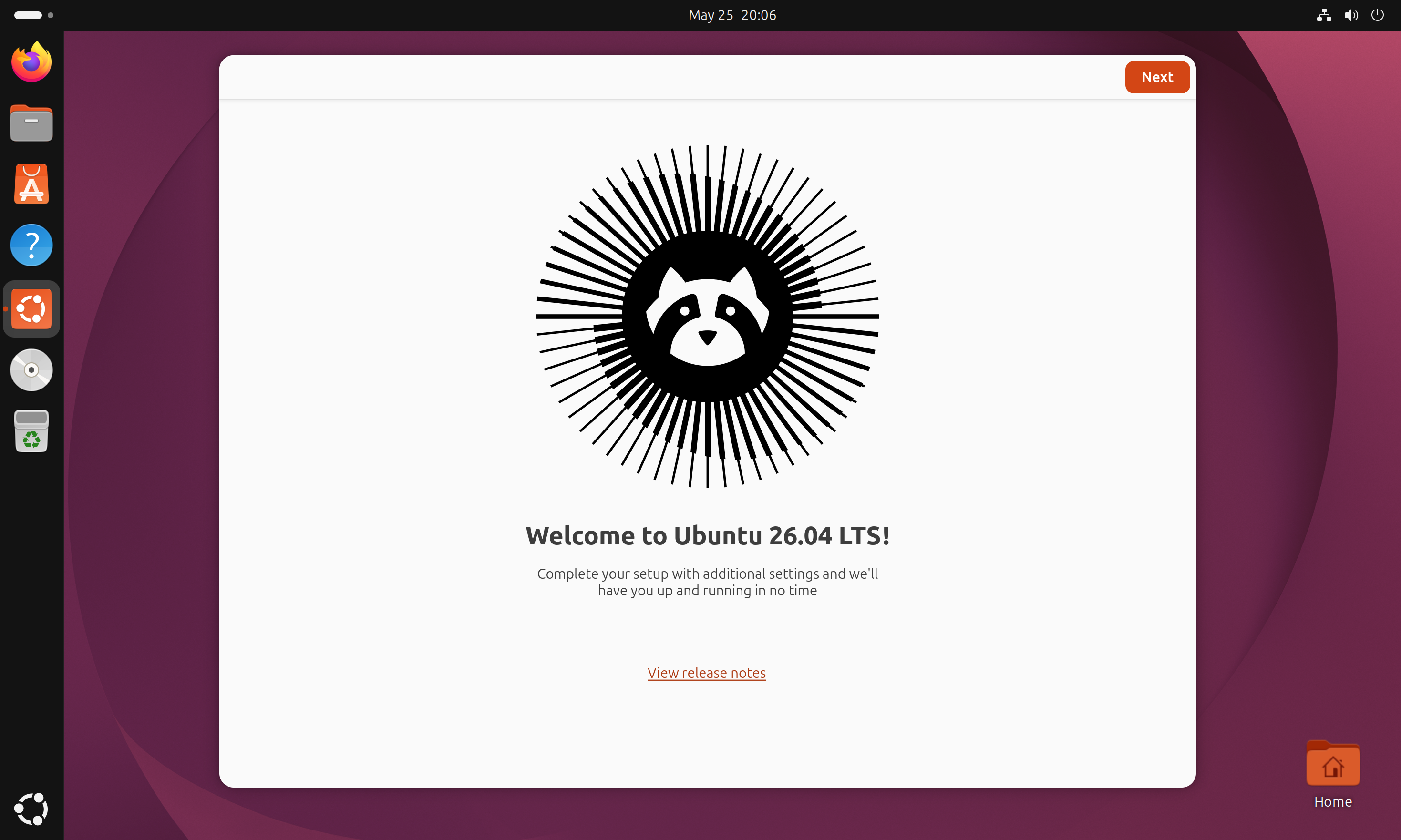
ظهور المثبّت من جديد غالبًا يعني أن الجهاز ما زال يقلع من ISO. لا تعِد التثبيت فورًا؛ تحقق من فصل الوسيط وترتيب الإقلاع. النجاح هنا هو الوصول إلى شاشة دخول Ubuntu ثم سطح المكتب باستخدام الحساب الذي أنشأته.
7. حدّث النظام واختبر أن ملفاتك باقية
افتح Terminal من قائمة التطبيقات أو بالاختصار Ctrl+Alt+T. تأكد أولًا من أنك داخل Ubuntu الضيف، ثم اقرأ معلومات الإصدار بالأمر التالي:
cat /etc/os-releaseراجع VERSION_ID وPRETTY_NAME للتأكد من السلسلة المثبتة. بعد ذلك نفّذ الأمرين التاليين واحدًا بعد الآخر؛ لا تنتقل إلى ترقية الحزم إذا فشل تحديث قوائمها:
sudo apt update
sudo apt upgrade
الأمر الأول يجلب قوائم الحزم، والثاني يعرض التحديثات المقترحة لتراجعها وتوافق عليها. قد يطلب sudo كلمة مرور حسابك ولا يعرض حروفها أثناء الكتابة؛ هذا سلوك طبيعي. راجع أي خطأ في الاتصال أو التوقيع بدل تعطيل التحقق. أعد التشغيل إذا طلب النظام ذلك بعد تحديثات تحتاجه.
افتح محرر النصوص من التطبيقات، واكتب جملة تجريبية واحفظ الملف في Documents باسم ubuntu-lab.txt. أعد تشغيل Ubuntu من قائمته، وسجّل الدخول ثم افتح الملف من جديد. بقاء الجملة يؤكد أنك تستخدم قرصًا يحتفظ بالبيانات بعد إعادة التشغيل؛ لا يثبت وحده سلامة النسخ الاحتياطي أو العزل الأمني.
يمكنك بعد نجاح التحديث والإغلاق السليم إنشاء Snapshot باسم مثل Clean install من أدوات الجهاز الافتراضي. استعادة Snapshot تعيد حالة سابقة وقد تُفقدك تغييرات أحدث. ليست نسخة احتياطية مستقلة: تعطل قرص المضيف قد يصيب الجهاز ولقطاته معًا. إذا احتجت نسخة خارجية، أغلق الضيف وانسخ مجلد الجهاز الكامل بما فيه الأقراص واللقطات إلى تخزين آخر.
المشكلات الشائعة: أصلح السبب بخطوة واحدة
رسالة VT-x/AMD-V أو غياب خيار 64-bit
راجع معمارية المضيف وحالة Virtualization في Windows وإعداد UEFI، ثم اقرأ رسالة VirtualBox كاملة. في Windows قد يعمل VirtualBox مع Hyper-V مع اختلاف في الأداء. لا تجعل تعطيل Memory Integrity أو أدوات الحماية أول حل؛ راجع تحديث VirtualBox وتوثيق Oracle، واستشر مسؤول الجهاز إن كان مُدارًا.
شاشة سوداء أو نافذة صغيرة
انتظر الإقلاع أولًا، ثم أغلق الضيف وراجع إعدادات العرض المناسبة لضيف Linux، ومنها VMSVGA، وموارد الذاكرة. غيّر إعدادًا واحدًا وجرّب. Guest Additions تضيف تكاملًا مثل تغيير دقة العرض؛ هي مكونات تُثبّت داخل الضيف وتختلف عن Extension Pack. إذا احتجتها، اتبع دليل Oracle الموافق لإصدارك بدل تشغيل سكربت من مصدر غير معروف.
لا يوجد إنترنت أو فشل apt update
تأكد أن Windows متصل، وأن محول الضيف مفعّل وموصول بـNAT، ثم راجع الوقت ورسالة الخطأ. فشل DNS يختلف عن خطأ توقيع المستودع أو مرآة لا تستجيب. لا تضف مستودعات عشوائية ولا تستخدم خيارات تتجاوز التحقق من التوقيع. يمكنك استخدام المتصفح داخل الضيف لاختبار فتح صفحة HTTPS موثوقة.
المؤشر محبوس أو أغلقت النافذة بالخطأ
راجع مفتاح Host الظاهر في شريط VirtualBox؛ الافتراضي على Windows عادة Right Ctrl ويحرر المؤشر. للإغلاق المعتاد استخدم قائمة الطاقة في Ubuntu ثم Shut Down. خيار Power Off يشبه فصل الكهرباء، بينما Save State يجمد الحالة الحالية ولا يعادل تثبيت التحديثات وإعادة التشغيل.
أسئلة قبل الانتقال إلى الأوامر
هل يلزم تشغيل Ubuntu وCentOS معًا؟
لا. درسا التثبيت في مسار Linux يقدمان بديلين للتعلّم. ابدأ بواحد يناسب مواردك، ثم استخدم المرجع مع اختيار التوزيعة الصحيحة. أوامر APT تخص Ubuntu وDebian في هذا السياق، بينما يشرح درس DNF إدارة الحزم في CentOS وFedora.
هل إنشاء الجهاز غيّر إقلاع Windows؟
في الإعداد الموصوف، VirtualBox يخزّن الضيف في ملفات ولا نغيّر أقسام Windows أو قائمة إقلاعه. هذا مختلف عن التثبيت المزدوج Dual Boot. لا تنقل خطوة مسح القرص إلى تثبيت فعلي خارج هذا السياق.
بماذا أبدأ بعد التثبيت؟
افتح مرجع أوامر Linux مع Ubuntu محددًا، وجرّب أوامر قراءة مثل pwd وls قبل أوامر التعديل. إذا أردت مقارنة بيئة أخرى، راجع شرح تثبيت CentOS Stream 10. انتقل بين التوزيعات بفهم وظيفة الأمر، لا بتبديل اسمه فقط.
بعد التثبيت: كمّل بالترتيب ده
- افهم مستخدمي Ubuntu وصلاحيات الملفات بـchmod وchown قبل تغيير ملكية ملفات أو استخدام صلاحيات مرتفعة.
- جرّب تثبيت برنامج وتحديثه وإزالته باستخدام APT في البيئة اللي جهزتها، بدل نسخ أمر تنزيل من مصدر عشوائي.
- بعد فهم إدارة البرامج، انتقل إلى شرح خدمات Linux وتشخيصها بـsystemctl وjournalctl. ارجع للمرجع لو قابلت أمرًا جديدًا، واختَر Ubuntu لتظهر أمثلة التوزيعة المناسبة.
مش محتاج تثبّت توزيعة ثانية لتنفيذ الخطوات دي. درس CentOS الموجود أعلاه بديل لو حبيت تتعلّم في بيئة مختلفة؛ استخدم مدير الحزم المناسب لكل توزيعة.
المصادر وحقوق الصور
راجعت المصادر في 21/10/2026. لقطات مثبّت Ubuntu 26.04 من Canonical ومساهمي توثيق Ubuntu Desktop، محفوظة كاملة دون إعادة رسم أو قص؛ نسخة العرض WebP تحويل دون فقد عند استخدامه. الصور مرخصة CC BY-SA 4.0، وترخيص المستودع محفوظ مع الأصول. الرسوم التوضيحية من Mira4Tech، وليست لقطات واجهة. شعار Ubuntu علامة Canonical مستخدمة للتعريف؛ Mira4Tech موقع مستقل ولا يمثل Canonical أو Oracle.