تحميل PDF24 Creator وشرح دمج وتقسيم وضغط PDF على جهازك
ابدأ بالتنزيل الرسمي، جرّب دمج ملفات تدريب وتقسيم صفحاتها وضغط نسخة منها، ثم افتح الناتج وراجع ترتيبه وجودته دون رفع مستنداتك.
عندك ملفان PDF وعايز ترسلهم في ملف واحد؟ أو عندك مستند طويل ومحتاج تفصل منه صفحة، ثم تقلل حجمه قبل الإرسال؟ برنامج PDF24 Creator يجمع أدوات لهذه المهام على Windows. الفكرة هنا أن نبدأ بملفات تدريب واضحة، نفهم الفرق بين كل عملية، ونفتح الناتج بعد الحفظ بدل الاعتماد على ظهور رسالة نجاح فقط.
هننزّل البرنامج من مصدره الرسمي، ونجرب دمج ملفين من إعداد Mira4Tech، ثم تقسيم النسخة المدمجة وضغط نسخة منها. خطوات الاستخدام مبنية على توثيق الناشر ومراجعة تسميات الأدوات المنشورة لديه بتاريخ ؛ قد تختلف أماكن الأزرار باختلاف الإصدار واللغة. الرسوم التالية للتوضيح وليست لقطات من تشغيل البرنامج، وملفات التدريب أصلية وليست مستندات حقيقية.
قبل البداية: اختَر الأداة المناسبة واحفظ الأصل
PDF24 Creator تطبيق لسطح المكتب، بينما أدوات PDF24 المفتوحة داخل موقع ويب قد تعالج ملفات تُرفع إلى الخدمة. وفق الناشر، المعالجة الأساسية في Creator تتم محليًا على الجهاز. لهذا الدليل افتح البرنامج المثبّت من قائمة Start، ولا تنتقل إلى أداة المتصفح عندما يكون هدفك إبقاء المستند محليًا. العمل المحلي لا يعني أن كل وظيفة في البرنامج لا تتصل بالشبكة؛ التنزيل والتحديث وخيارات الخدمات لها أغراض مختلفة.
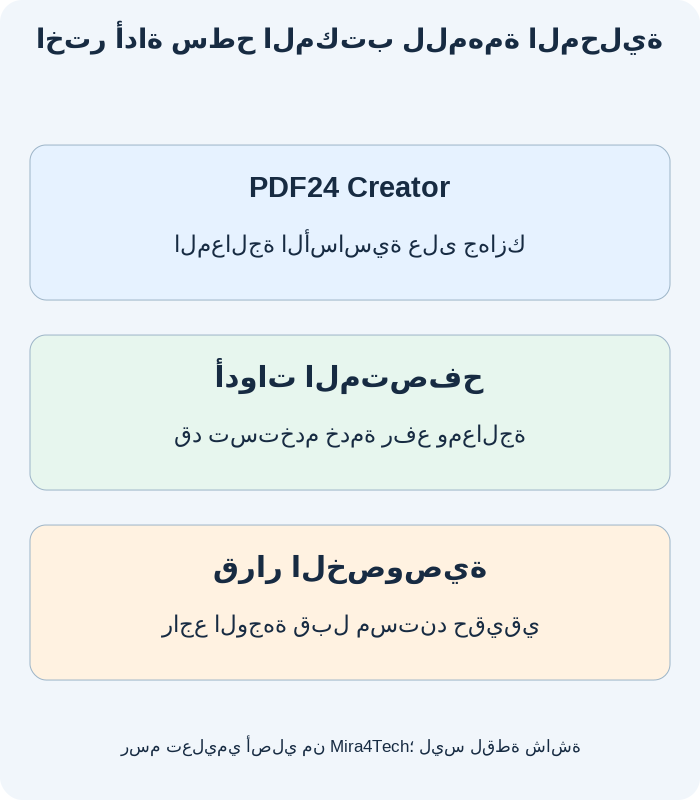
ابدأ بملفات التدريب حتى تتأكد من مسار الحفظ وطريقة اختيار الصفحات. مع ملفات العمل، احتفظ بالأصل في مجلد مستقل، واجعل الناتج باسم مختلف. لو المستند موقّع رقميًا أو مطلوبًا في إجراء رسمي، احتفظ بالنسخة الموقعة دون تعديل؛ دمج الصفحات أو إعادة كتابة الملف قد يؤثر في صلاحية التوقيع، والنسخة الجديدة لا تصبح بديلًا معتمدًا تلقائيًا. المستندات ذات النماذج التفاعلية أو المرفقات تحتاج مراجعة إضافية بعد أي معالجة.
- جهاز Windows مدعوم وفق صفحة التنزيل الحالية، ومساحة تكفي للأصل ونسخ التجربة.
- قارئ PDF لفتح النتائج، ومجلد عمل واضح مثل
PDF24-Practice. - صلاحية تثبيت البرامج على جهازك؛ على جهاز العمل ارجع لسياسة المؤسسة.
- نسخة احتياطية للملفات المهمة قبل التجربة، وليس مجرد إعادة تسميتها في المجلد نفسه.
1. تحميل PDF24 Creator من الموقع الرسمي
افتح صفحة التحميل الرسمية لبرنامج PDF24 Creator، ثم راجع نظام التشغيل والإصدار المعروضين في قسم التنزيل. بتاريخ المراجعة يعرض الناشر الإصدار 11.31.1 الصادر في لأنظمة Windows 10 وWindows 11، ويتيح الاستخدام الشخصي والتجاري مجانًا. اقرأ شروط ترخيص المثبّت؛ مجاني لا يعني أن البرنامج مفتوح المصدر أو أن ملفات تثبيته مباحة لإعادة التوزيع بأي طريقة.
اختَر زر تنزيل Creator الخاص بالناشر، وتجنب أزرار الإعلانات أو مواقع إعادة الرفع. بعد اكتمال التنزيل، افتح خصائص الملف وافحص التوقيع الرقمي إن توفر، وتأكد أن بياناته تتسق مع الناشر الرسمي. لو ظهر تحذير غير متوقع أو تعذّر التحقق من المصدر، توقف وارجع لصفحة الناشر؛ لا تعطل حماية Windows من أجل التثبيت.
شغّل المثبّت، اقرأ الترخيص، وراجع مكان التثبيت والخيارات المعروضة قبل الموافقة. إن ظهر اختيار ربط ملفات PDF بالقارئ أو الطابعة الافتراضية، اختَر ما يناسب استخدامك ولا تفترض أن تغيير قارئك الحالي مطلوب لهذه المهام. الإصدارات الحديثة قد تعرض خيارات للطابعة؛ دمج وتقسيم وضغط الملفات لا يستلزم تعطيل Windows Protected Print أو تغيير إعدادات أمان الطباعة. عند الانتهاء افتح PDF24 Toolbox من Start.
2. حمّل ملفَي التدريب وتعرّف على الصفحات
أنشئ مجلدًا للتجربة، ثم احفظ فيه ملف التدريب A بصيغة PDF وملف التدريب B بصيغة PDF. كل ملف يحتوي صفحتين: A1 ثم A2 في الأول، وB1 ثم B2 في الثاني. افتحهما في القارئ قبل العمل، وتأكد أن أرقام الصفحات والأشكال الملونة ظاهرة.
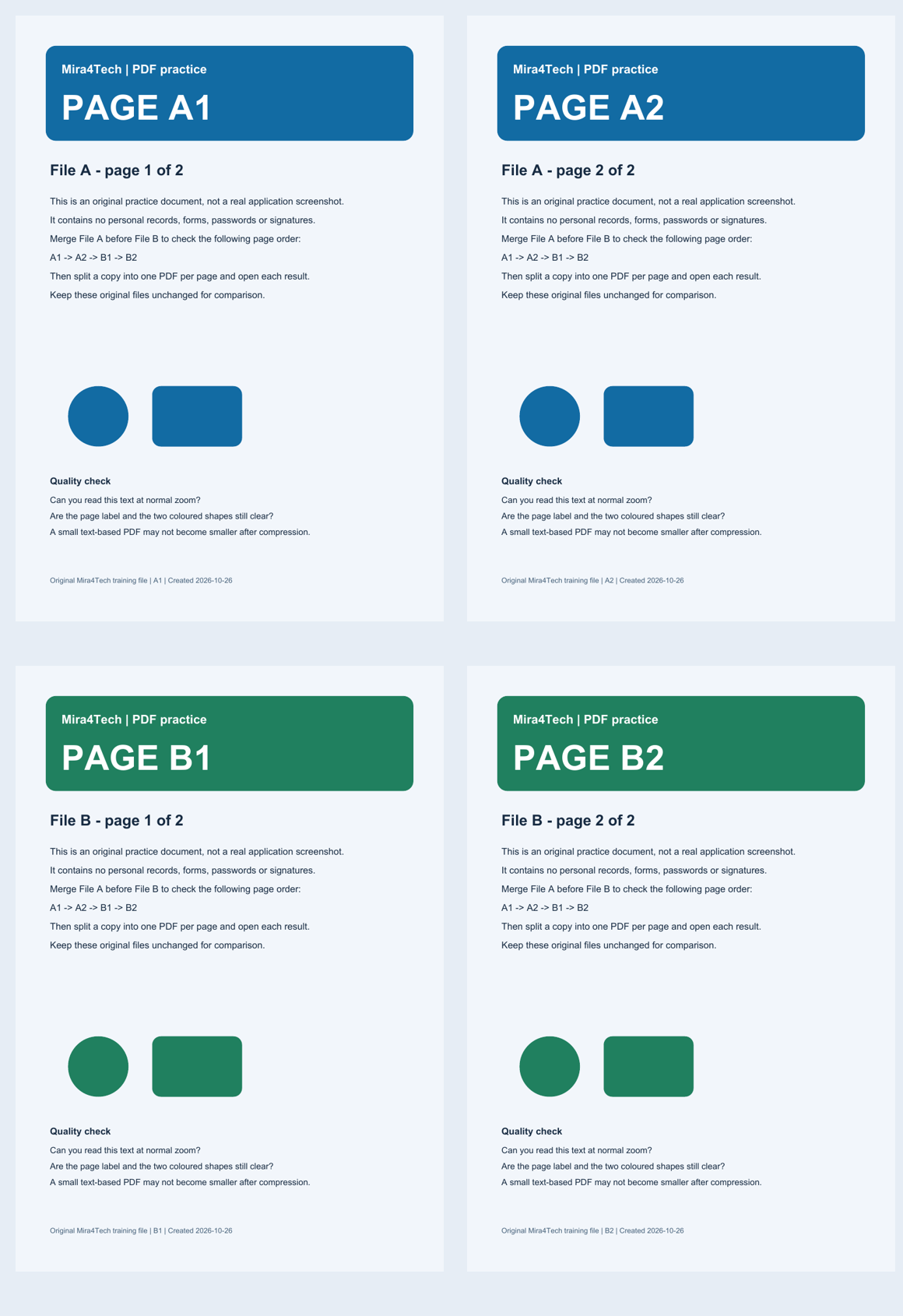
استخدم أسماء للمخرجات توضح العملية: merged-a-b.pdf للدمج وmerged-a-b-compressed.pdf للضغط، ومجلد split-pages لنتائج التقسيم. الهدف أن تعرف أي ملف يمثل الأصل وأي ملف يمثل النتيجة من غير فتح خمسة مستندات متشابهة. احتفظ بالأصلين كما هما طوال التجربة؛ ستحتاجهما لتحديد هل الخطأ في المدخلات أم في ترتيب العملية.
3. دمج ملفين PDF بالترتيب الصحيح
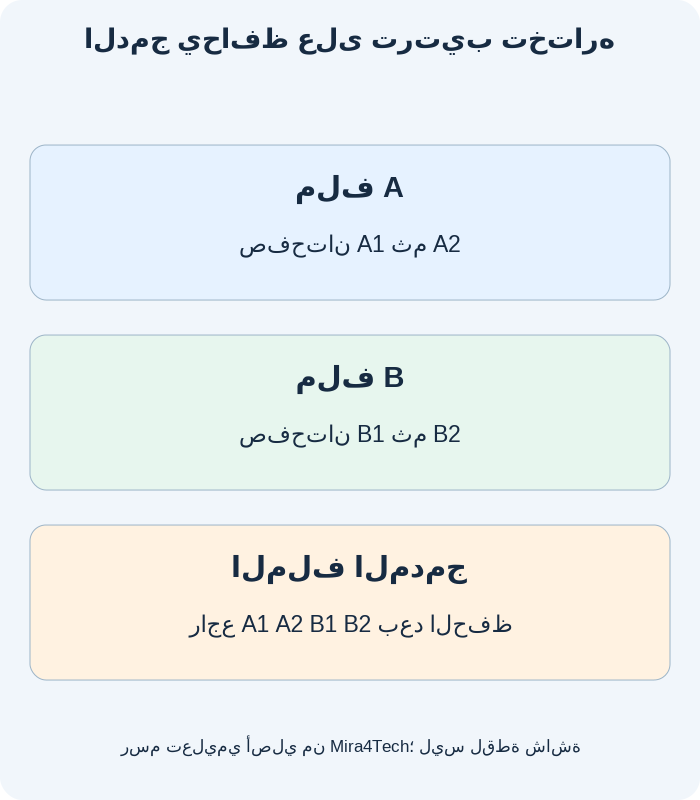
داخل Toolbox ابحث عن أداة Merge PDF أو ترجمتها «دمج PDF». اختَر الملفات من جهازك أو اسحبها إلى مساحة الأداة. أضف A أولًا ثم B، وراجع القائمة أو المعاينات قبل تنفيذ الدمج؛ ترتيب الإضافة ليس سببًا كافيًا لافتراض الترتيب النهائي إذا غيّرته بالفرز أو السحب.
- أضف ملفَي التدريب، وتأكد أنك لم تضف النسخة نفسها مرتين.
- رتّب A قبل B. إذا كانت الواجهة تعرض الصفحات منفصلة، راجع ترتيب الأربع صفحات مباشرة.
- نفّذ أمر الدمج الذي تعرضه الأداة، ثم اختَر حفظ الناتج باسم
merged-a-b.pdfفي مجلد التجربة. - افتح الملف المحفوظ من المجلد، وليس المعاينة داخل الأداة فقط.
- تحقق من وجود أربع صفحات بالترتيب
A1 → A2 → B1 → B2، ومن ظهور النص والأشكال في كل صفحة.
لو ظهر B قبل A، ارجع لترتيب المدخلات وكرر الحفظ باسم واضح. ولو وجدت ست صفحات بدل أربع، راجع تكرار الإضافة. نقل الملف إلى أول القائمة يختلف عن نقل صفحة منفردة داخل المستند؛ عند العمل على مستند حقيقي، اقرأ بداية كل جزء وحدوده قبل الإرسال، خصوصًا إذا كانت أسماء الملفات متشابهة.
4. تقسيم PDF إلى ملف لكل صفحة
اختَر Split PDF من Toolbox، وأضف merged-a-b.pdf. في هذه التجربة نريد ملفًا مستقلًا لكل صفحة، فاختَر طريقة التقسيم بعد كل صفحة أو ما يعادلها في واجهتك، ثم حدد مجلد الإخراج split-pages واحفظ النتائج. إذا كان الخيار المعروض يحدد عدد الصفحات في كل جزء، استخدم صفحة واحدة لهذه التجربة، ثم راجع المعاينة قبل التنفيذ.
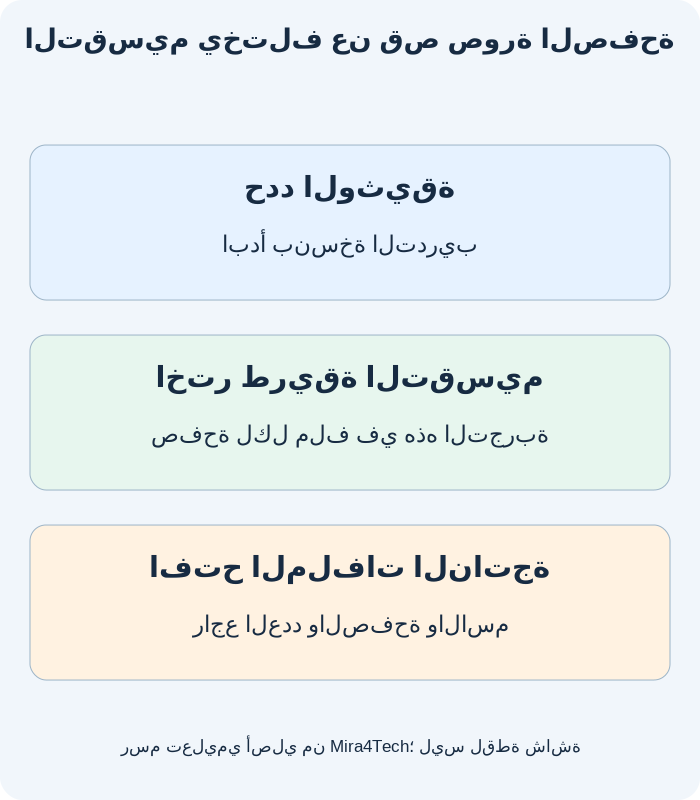
افتح الملفات الأربعة الناتجة واحدًا واحدًا: الأول يمثل A1، ثم A2، ثم B1، ثم B2 وفق ترتيب المستند. لا تعتمد على اسم تلقائي وحده؛ قد يفرز مستكشف الملفات الأسماء بطريقة مختلفة. قارن محتوى الصفحة وعدد الصفحات داخل كل ملف. لو نتج ملفان من صفحتين، فإعداد التقسيم المستخدم مختلف عن المطلوب، ولا يعني أن البرنامج فقد الصفحات.
التقسيم ليس قص حدود الصفحة. أداة القص تغير المساحة الظاهرة، بينما التقسيم ينتج مستندات منفصلة. وإذا كان المطلوب صفحة بعينها فقط، يمكن استخدام أداة استخراج الصفحات Extract PDF pages بدل تقسيم وثيقة طويلة كاملة. اعمل على نسخة، واحفظ الصفحة المطلوبة باسم جديد، وتأكد أن الناتج لا يحتوي صفحات أخرى لم تقصد مشاركتها.
5. ضغط PDF مع مراجعة الجودة والحجم
افتح Compress PDF، وأضف نسخة من الملف المدمج. قارن الحجم الأصلي بالحجم الذي تقدره الأداة إن ظهر. قد تتوفر خيارات لدقة الصور DPI وجودتها؛ خفضها يمكن أن يقلل تفاصيل الصور داخل المستند، ولهذا لا توجد قيمة واحدة مناسبة لكل الأوراق والرسومات والشهادات.
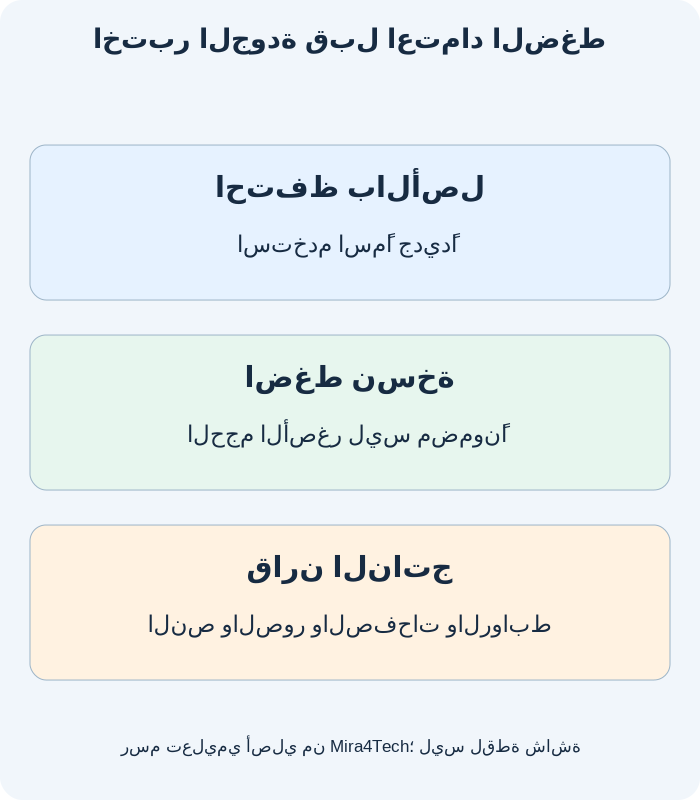
- احتفظ بالأصل، واستخدم إعدادات معتدلة كبداية بدل تقليل الجودة لأقل قيمة.
- إذا كانت الواجهة تعرض حساب الحجم أو معاينة الناتج، انتظر اكتماله قبل الحكم على النتيجة.
- احفظ باسم جديد، ثم افتح الملف المحفوظ في القارئ وقارنه بالأصل.
- راجع النص الصغير والصور والألوان عند تكبير عادي، ثم جرّب تحديد نص والضغط على رابط إن وجدا.
- تأكد من عدد الصفحات، واقرأ الحجم الفعلي من خصائص الملف. اعتمد النسخة فقط إذا كانت مناسبة لغرض الإرسال.
ملفات التدريب هنا نصية وبسيطة، وقد لا يصغر حجمها أصلًا، بل قد تزيد قليلًا بسبب طريقة إعادة كتابة PDF. هذا ليس دليلًا وحده على خلل. الملفات الممسوحة ضوئيًا ذات الصور الكبيرة تختلف عن ملف نصي مضغوط بالفعل. لا نحوّل نتيجة تجربة على ملف واحد إلى وعد بنسبة ضغط لكل المستندات، ولا نعرض حجمًا تقديريًا على أنه حجم الملف المحفوظ.
6. قائمة التحقق قبل الإرسال أو حذف النسخ
نجاح الحفظ خطوة وسيطة. النتيجة المطلوبة مستند صحيح يمكن للمتلقي قراءته، لا ملف أصغر فقط. أعد فتحه من مكانه النهائي، واقرأ أول صفحة وآخر صفحة والحد الفاصل بين الملفين، ثم راجع الصفحات التي تحتوي صورًا أو نصًا دقيقًا. مع المستندات المهمة افحص جميع الصفحات، لا عينة منها فقط.
- اسم الملف ومكانه صحيحان، والأصل محفوظ في مكان آمن.
- ترتيب الصفحات وعددها مطابقان للمطلوب، ولا توجد صفحات مكررة أو فارغة غير مقصودة.
- النص والأشكال قابلة للقراءة، والروابط والنماذج المهمة تعمل إن وجدت.
- لا توجد صفحات إضافية أو بيانات خاصة دخلت أثناء اختيار الملفات.
- النسخة مناسبة لمتطلبات الجهة المستقبلة، خصوصًا التوقيع الرقمي أو جودة الطباعة.
مشكلات شائعة وحلها بالترتيب
لم أجد زر الدمج: تأكد أنك فتحت Toolbox وليس القارئ وحده أو شاشة الطباعة. استخدم بحث الأدوات باسم Merge، وراجع الإصدار واللغة؛ قد تختلف التسمية. لو كنت في متصفح إنترنت، ارجع للتطبيق المحلي لهذه التجربة.
لا يمكن حفظ الملف: اختر مجلدًا تملك صلاحية الكتابة فيه، وأغلق النسخة المفتوحة إن كانت تمنع الاستبدال، ثم جرّب اسمًا جديدًا. لا تبدأ بتعطيل مضاد الفيروسات أو تشغيل كل البرنامج كمسؤول. رسالة الخطأ ومكان الحفظ أهم من تكرار المحاولة على الأصل.
صفحة ناقصة أو حجم أكبر: افتح ملفات الإدخال أولًا، ثم راجع عددها وترتيبها وطريقة التقسيم. عند الضغط، قارن الحجم المحفوظ وجودة الناتج؛ احتفظ بالأصل إن كانت النسخة الجديدة لا تقدم فائدة. مع ملف كبير، جرّب مجموعة صفحات صغيرة لمعرفة موضع المشكلة قبل معالجة كل المستند.
أسئلة سريعة
هل يحتاج البرنامج كراكًا؟ لا؛ الناشر يتيح Creator مجانًا للاستخدام الشخصي والتجاري وفق ترخيصه. استخدم المصدر الرسمي والتحديثات بدل ملفات مجهولة.
هل أستطيع تثبيت Creator على Linux؟ صفحة الناشر الحالية تعرضه لـWindows، ولا تعرض إصدار Creator أصليًا لـLinux أو macOS. أدوات المتصفح خيار مختلف له أسلوب معالجة وخصوصية مختلفان، وليس تثبيتًا للتطبيق نفسه.
هل يمكن ضمان الاحتفاظ بكل توقيع أو نموذج؟ لا نفترض ذلك. احتفظ بالمستند الأصلي، وراجع التوقيع والحقول والمرفقات لدى الجهة المعنية بعد أي تحويل. تعديل الصفحات ليس وسيلة لإثبات صلاحية مستند رسمي.
المصادر وحدود الشرح
راجع صفحة Creator الرسمية للتنزيل والأنظمة المدعومة، ودليل PDF24 Creator 11 لشرح المكونات والوظائف، وسجل التغييرات الرسمي للإصدار والتحديثات. راجعنا هذه المراجع في . لم ننفذ في هذا المقال اختبار أداء للبرنامج أو ننشر لقطات واجهته؛ أسماء الأدوات مرجعية، والرسوم وملفات التدريب من إعدادنا. رابط التنزيل يذهب للناشر، ولا نستضيف مثبّت البرنامج.