إعداد Windows بعد التثبيت: التحديثات والتعريفات والاسترداد
هتطلع من الدرس بإيه؟
الهدف جهاز جاهز لمهامك، وليس شاشة Device Manager بلا علامات فقط. بعد الشرح تكون عرفت إصدار Windows وحالة التحديثات، واختبرت الشبكة والصوت والشاشة، وحددت مصدر تعريف أي قطعة ناقصة. جهز ملف تدريب، وطريقة نسخ احتياطي، ومكانًا خاصًا لمعلومات الاسترداد قبل اعتبار الإعداد انتهى.
الوصول إلى سطح المكتب لا يعني أن الجهاز صار جاهزًا. في هذا الدليل نفحص النسخة والتنشيط والأجهزة، ونثبت التحديثات والتعريفات من مصادرها، ونعدّ الاسترداد والنسخ الاحتياطي بطريقة تحمي ملفاتك.
طبّق الخطوات على جهاز أو شبكة تملكها أو لديك إذن بفحصها. سجّل القيم الأصلية، ولا تكمل خطوة قد تمسح بيانات أو توقف خدمة إذا لم تفهم أثرها.
المصطلحات ببساطة
- التعريف Driver: برنامج يتيح لـ Windows التواصل مع مكوّن مثل بطاقة الصوت أو محوّل الشبكة.
- Windows Update: خدمة تحديث النظام وإصلاحاته.
- نقطة الاستعادة: نسخة من بعض ملفات وإعدادات النظام، وليست نسخة لملفاتك الشخصية.
- مفتاح الاسترداد: رمز قد يطلبه BitLocker لفتح قرص مشفر بعد تغيير في الإقلاع.
المتطلبات قبل البداية
- اتصال إنترنت وكهرباء مستقرة.
- اسم الشركة وطراز الكمبيوتر كاملين.
- نسخة ملفات مهمة على قرص منفصل؛ ومفتاح BitLocker إن كان التشفير مفعّلًا.
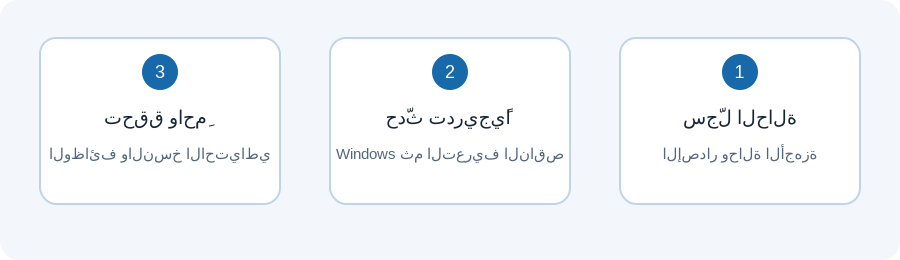
سجّل حالة الجهاز أولًا
افتح Settings ثم System ثم About، وسجّل إصدار Windows وطراز الجهاز. افتح Device Manager وافحص وجود علامة تحذير. افحص Settings ثم System ثم Activation.
- اكتب Edition وVersion وطراز الجهاز. افحص أقسام Network adapters وSound وDisplay في Device Manager. لا تحذف جهازًا لمجرد أن اسمه غير مألوف.
عرفت نسخة النظام وحالة التنشيط وأسماء أي أجهزة بها مشكلة.
مشكلة شائعة في الخطوة
افتح Properties ثم Device status واقرأ رمز الحالة قبل محاولة إصلاحه.
ثبّت تحديثات Windows بهدوء
من Settings افتح Windows Update واضغط Check for updates. ثبّت ما يظهر ثم أعد التشغيل عند الطلب وكرر الفحص. التحديثات التراكمية قد تظهر على دفعات.
- صِل اللابتوب بالكهرباء. سجّل رقم KB ورمز الخطأ إذا فشل تحديث. لا تطفئ الجهاز خلال تحديث firmware أو BIOS.
لا توجد تحديثات أساسية معلقة، ولا يطلب Windows إعادة تشغيل أخرى.
مشكلة شائعة في الخطوة
إذا فشل تحديث، افحص المساحة والاتصال ثم استخدم مستكشف أخطاء Windows Update؛ لا تستخدم حزمًا من مواقع غير رسمية.
ثبّت التعريف الناقص من المصدر الصحيح
ابدأ بـ Windows Update وOptional updates. إن بقيت مشكلة، افتح صفحة الدعم الرسمية للشركة واكتب رقم الطراز الكامل. اختر إصدار Windows المناسب ثم تعريف القطعة المحددة فقط.
- طابق اسم الجهاز في Device Manager باسم التعريف. ثبّت تعريفًا واحدًا كل مرة، ثم أعد التشغيل واختبر القطعة. تجنب مواقع تجميع التعريفات.
اختفت علامة التحذير وأصبح الجهاز يؤدي وظيفته: اختبر الشبكة والصوت والصورة فعليًا.
مشكلة شائعة في الخطوة
إذا بدأت المشكلة بعد تحديث تعريف، جرّب Roll Back Driver إن كان متاحًا أو استخدم نقطة استعادة سابقة.
اضبط الحماية والاسترداد والنسخ
افتح Windows Security وتحقق من الحماية الفورية والجدار الناري. جهّز نسخة احتياطية خارج الكمبيوتر. إن كان BitLocker فعالًا فاحفظ مفتاح الاسترداد خارج الجهاز. أنشئ Restore Point قبل تغييرات كبيرة إن كانت الميزة مفعلة.
- تأكد أنك تستطيع فتح ملف من النسخة الاحتياطية. ابحث عن Create a restore point. افصل قرص النسخ بعد انتهاء النسخ لحمايته من أعطال الجهاز أو البرمجيات الخبيثة.
تستطيع استعادة ملف تجريبي من النسخة الاحتياطية، وقد حفظت مفتاح الاسترداد في مكان آمن.
مشكلة شائعة في الخطوة
نقطة الاستعادة لا تحمي صورك وملفاتك؛ لا تحفظ مفتاح BitLocker في ملف غير مشفر على القرص نفسه.
استكشاف الأخطاء
لا صوت أو شبكة بعد التحديث
أعد التشغيل وافحص Device Manager، ثم نزّل تعريف الطراز الدقيق من صفحة الشركة الرسمية. لا تغيّر عدة تعريفات في وقت واحد.
تحديث يفشل كل مرة
دوّن رمز الخطأ ورقم KB، افحص المساحة الحرة، افصل الملحقات غير الضرورية وأعد المحاولة. لا تحذف مجلدات النظام يدويًا.
الجهاز بطيء فور التثبيت
قد تكون الفهرسة والتحديثات تعمل. افتح Task Manager لتحديد التطبيق المستهلك وانتظر انتهاء التحديثات قبل تثبيت أدوات تحسين مجهولة.
الأمان والخصوصية
- استخدم حسابًا عاديًا للعمل اليومي وامتياز المسؤول عند الحاجة فقط.
- فعّل المصادقة متعددة العوامل لحساب Microsoft والبريد.
- احتفظ بنسخة منفصلة ومفتاح الاسترداد بعيدًا عن الكمبيوتر.
- عرفت نسخة النظام وحالة التنشيط وأسماء أي أجهزة بها مشكلة.
- لا توجد تحديثات أساسية معلقة، ولا يطلب Windows إعادة تشغيل أخرى.
- اختفت علامة التحذير وأصبح الجهاز يؤدي وظيفته: اختبر الشبكة والصوت والصورة فعليًا.
- تستطيع استعادة ملف تجريبي من النسخة الاحتياطية، وقد حفظت مفتاح الاسترداد في مكان آمن.
مراجع رسمية
اختبار نهائي: تأكد أن الجهاز جاهز للاستخدام اليومي
اكتمال شاشة الإعداد لا يثبت أن كل مكوّن يعمل. اعمل قائمة قصيرة تناسب جهازك بدل تثبيت عشرات البرامج مباشرة. سجّل إصدار Windows من winver وحالة التنشيط من Settings ثم System ثم Activation. احتفظ بهذه المعلومات للمقارنة إذا ظهر عطل بعد تحديث، ولا تنشر مفتاح المنتج أو معرّفات جهازك.
- جرّب الشبكة بفتح موقع وتنزيل ملف صغير موثوق. اختبر الصوت والميكروفون من إعدادات Sound، وكاميرا الجهاز بتطبيق معروف. اختبر لوحة المفاتيح واللغة والوقت قبل تسجيل الدخول إلى خدماتك.
- افتح Device Manager وابحث عن علامة تحذير. لا تثبت تعريفًا لكل قطعة لمجرد وجود إصدار على موقع آخر. سجّل Hardware ID للقطعة غير المعروفة وابدأ بدعم طراز الجهاز أو الشركة المصنعة للقطعة.
- أعد التشغيل بعد التحديثات المطلوبة وكرر الاختبارات. إذا ظهر عطل جديد فراجع Update history وما تغير أخيرًا بدل إعادة تثبيت النظام كله. إذا رجعت لتعريف سابق، تحقق مرة أخرى من الوظيفة التي تعطلت.
فعّل طريقة نسخ احتياطي وافتح ملفًا من النسخة للتأكد، ثم احفظ مفاتيح الاسترداد بعيدًا عن الجهاز المشفر. نقطة الاستعادة تساعد في بعض تغييرات النظام لكنها ليست نسخة من صورك ومستنداتك. نجاح هذه القائمة يعني أن الوظائف التي اختبرتها تعمل في ظروفك الحالية؛ واصل التحديث والنسخ بصورة دورية.
رتّب الإعداد عشان تعرف سبب أي تغيير
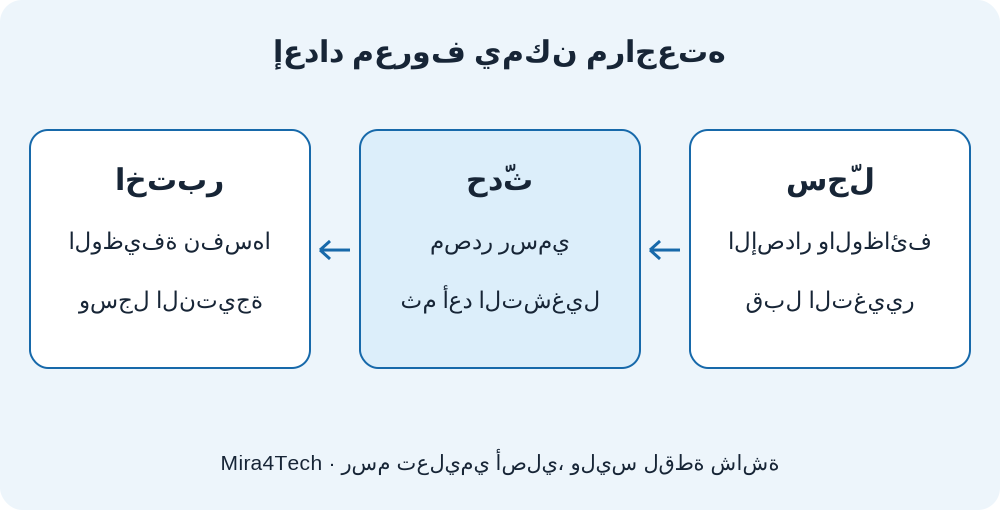
اجمع التغييرات المرتبطة في جولة واضحة، ثم اختبر وظيفة مناسبة بعد إعادة التشغيل المطلوبة. لو الصوت كان يعمل ثم توقف بعد تعريف محدد، يكون لديك تغيير معروف تراجعه. تثبيت عدة حزم تعريفات مجهولة مع برنامج تنظيف في الوقت نفسه يجعل سبب التحسن أو العطل غير واضح.
| المرحلة | دليل الانتهاء |
|---|---|
| النظام | الإصدار معروف والتحديثات المطلوبة اكتملت أو سبب التأجيل واضح |
| القطع | كل وظيفة تحتاجها جُرّبت، ومصدر تعريف الناقص معروف |
| الملفات | نسخة مستقلة قابلة للفتح وطريقة استعادة مفهومة |
اختبار جاهزية قصير قبل الاستخدام اليومي
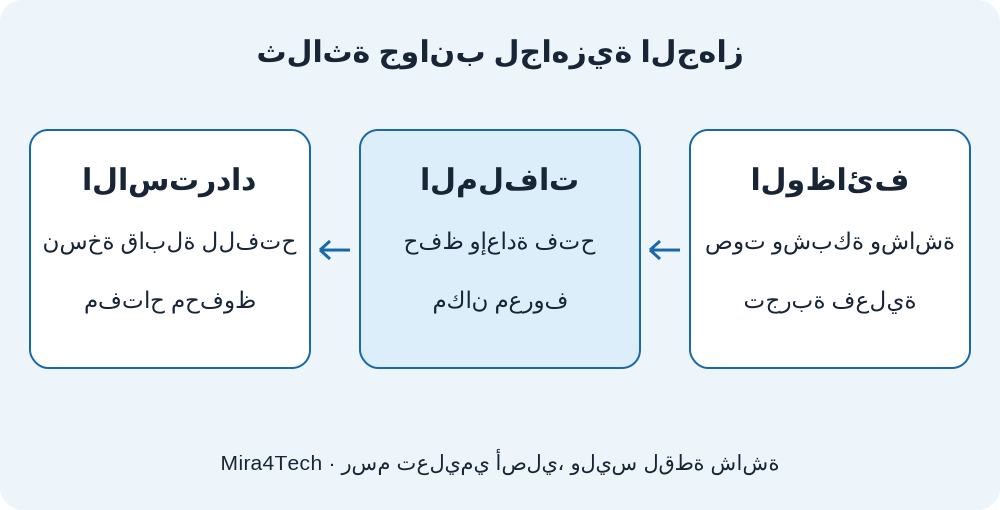
- افتح ملف التدريب وشغّل صوتًا واتصل بالشبكة المقصودة.
- احفظ الملف في مكان معلوم ثم أعد فتحه بعد إعادة تشغيل عادية إذا كانت مطلوبة.
- جرّب فتح نسخة ملف من وسيط النسخ الاحتياطي، دون الكتابة فوق الأصل.
- راجع تنزيل البرامج وتثبيتها بأمان، ثم نقطة الاستعادة قبل تغييرات النظام المناسبة.
لو فشل اختبار واحد، اكتب الوظيفة والرسالة وارجع لخطوتها. لا تعِد تثبيت Windows أو تحدث كل قطعة لمجرد اختلاف رقم إصدار. هذه القائمة تخص ما اختبرته بالفعل ولا تمثل ضمانًا بأن أي جهاز أو برنامج جديد سيعمل دون إعداد إضافي.