تثبيت Windows 11 من الصفر: شرح كامل خطوة بخطوة
سنجهز الجهاز ونحمي ملفاتك أولًا، ثم نحصل على وسيط التثبيت من Microsoft، وننشئ فلاشة USB، ونبدأ الجهاز منها، وبعدها نثبت Windows ونتحقق من التعريفات والتحديثات. في كل مرحلة سنوضح معنى المصطلحات، وماذا تختار، ولماذا، وكيف تعرف أن الخطوة نجحت.
التثبيت النظيف أو حذف/تهيئة قسم يمكن أن يمسح ملفات القرص. انسخ صورك وملفاتك المهمة إلى مكان آخر وتأكد من فتح النسخة الاحتياطية. إذا لم تستطع تحديد القرص الصحيح، أوقف التثبيت ولا تضغط «التالي».
افهم نوع التثبيت والمصطلحات الأساسية
الترقية (Upgrade) تثبت إصدارًا أحدث فوق Windows الحالي، وقد تحتفظ بالتطبيقات والملفات حسب طريقة الترقية. أما التثبيت النظيف (Clean install) فيبدأ نسخة جديدة، وقد يزيل الملفات والتطبيقات والإعدادات الموجودة. هذا الدليل يشرح البدء من وسيط USB؛ اختيارات الأقراص تحدد إن كان التثبيت سيحافظ على بياناتك أو يمسحها.
UEFI واجهة حديثة للبرنامج الثابت الذي يدير بدء تشغيل الجهاز، وقد حلّت محل واجهة BIOS التقليدية. Secure Boot ميزة في UEFI تمنع تحميل بعض ملفات الإقلاع غير الموثوقة. TPM 2.0 وحدة أمنية تساعد في حماية مفاتيح التشفير وتنفيذ عمليات أمنية. GPT وMBR طريقتان لتنظيم تقسيمات القرص، ويرتبط GPT عادةً بالإقلاع الحديث عبر UEFI.
راجع المتطلبات وجهّز الجهاز
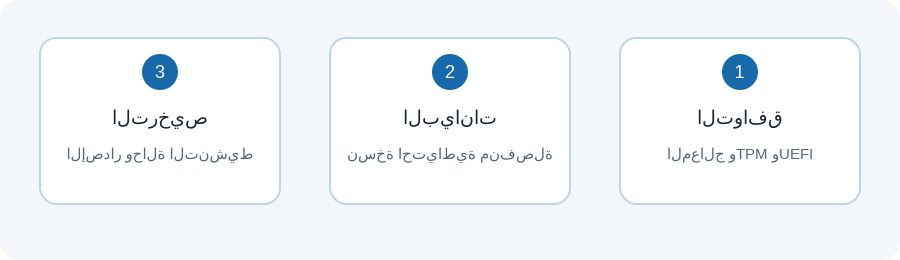
قبل أن تجهز الفلاشة، اجمع معلومات الجهاز: الشركة والطراز، نوع المعالج، مساحة التخزين المتاحة، وحالة TPM وSecure Boot. المتطلبات المنشورة من Microsoft تشمل معالجًا متوافقًا بسرعة 1GHz أو أكثر ونواتين، وذاكرة 4GB على الأقل، وتخزينًا بسعة 64GB أو أكثر، وUEFI مع إمكانية Secure Boot، وTPM 2.0. هذه حدود دنيا وليست ضمانًا أن كل استخدام سيكون سريعًا أو مناسبًا لجهازك.
| المصطلح | معناه العملي | ماذا تفعل؟ |
|---|---|---|
| TPM 2.0 | مكوّن/ميزة أمنية بالجهاز. | استخدم فحص التوافق الرسمي؛ لا تغيّر إعدادات firmware دون معرفة طراز جهازك. |
| UEFI وSecure Boot | طريقة بدء تشغيل حديثة وخاصية تحقق. | راجع دليل الشركة المصنّعة لمعرفة الإعدادات المتاحة. |
| مساحة 64GB+ | حد تخزين أدنى منشور، وقد يحتاج التحديث مساحة إضافية. | اترك مساحة عملية إضافية ولا تبدأ إذا كان القرص ممتلئًا. |
خذ نسخة من المستندات والصور ومفاتيح الترخيص التي تحتاجها. إذا كان BitLocker أو تشفير الجهاز مفعّلًا، احتفظ بمفتاح الاسترداد في مكان خارج الجهاز وتأكد أنك تعرف حسابك. صِل اللابتوب بالكهرباء. افصل الأقراص الخارجية التي لا تحتاجها حتى لا تختارها بالخطأ أثناء التثبيت.
لو ظهر أن جهازك لا يحقق المتطلبات
سجّل رسالة الفحص وطراز الجهاز. راجع صفحة الشركة المصنّعة لمعرفة ما إذا كان TPM أو Secure Boot موجودًا لكن غير مفعّل. لا تستخدم تجاوزات مجهولة؛ قد تؤثر في الدعم والتحديثات والأمان.
نزّل ملفات Windows من مصدر Microsoft الرسمي
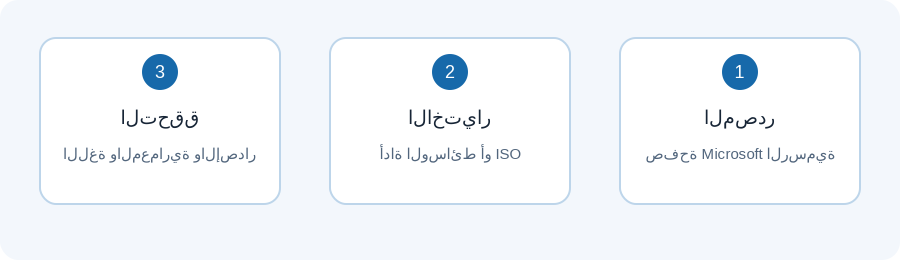
افتح صفحة تنزيل Windows 11 على Microsoft. اختر «إنشاء وسيط تثبيت» (Create Windows 11 Installation Media) إذا كنت تريد فلاشة تثبيت لجهاز x64 متوافق. صفحة Microsoft تعرض الطرق والإصدار المتاح وقت التنزيل؛ راجعها وقت إعداد جهازك لأن إصدارات Windows تتغير.
نزّل أداة إنشاء الوسيط من الصفحة نفسها، وتأكد أن الموقع هو نطاق Microsoft قبل تشغيل الملف. لا تبحث عن ملف ISO في مواقع إعادة رفع أو روابط مختصرة. إذا كنت تستخدم جهاز ARM أو تحتاج ISO لسيناريو خاص، اقرأ ملاحظات التوافق في صفحة Microsoft أولًا؛ أداة إنشاء الوسيط المذكورة لا تدعم كل أنواع المعالجات.
الخيار الأنسب للمبتدئ عادةً هو أداة Microsoft لأنها تنشئ وسيط التثبيت مباشرة. ستحتاج إلى إنترنت مستقر ومساحة تنزيل كافية، وفلاشة فارغة؛ الأداة تمسح محتوى USB عند تجهيزها.
كيف أتأكد أني في الصفحة الرسمية؟
اقرأ اسم النطاق كاملًا في شريط العنوان، وتأكد أنه microsoft.com. تجنب الإعلانات التي تقلد زر التحميل ومواقع الملفات غير الرسمية.
أنشئ فلاشة التثبيت بأداة Microsoft
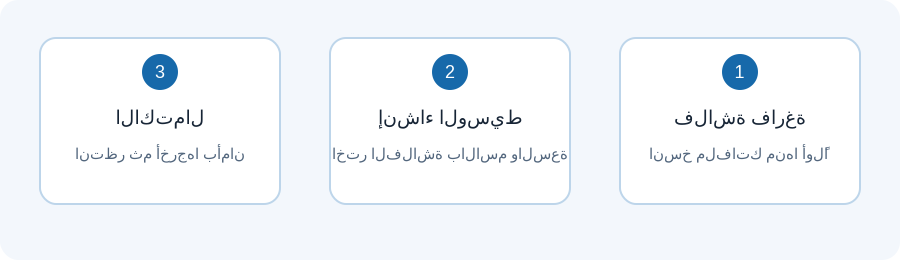
- أوصل فلاشة USB فارغة؛ محتواها سيُحذف، لذلك انسخ ما تحتاجه منها أولًا.
- افتح الأداة التي نزّلتها من Microsoft ووافق على شروطها.
- اختر إنشاء وسيط تثبيت لجهاز آخر، ثم راجع اللغة والإصدار والمعمارية قبل المتابعة.
- اختر USB flash drive، وحدد الفلاشة الصحيحة حسب الاسم والسعة. افصل أي فلاشة أخرى إن وجدت لتقليل الالتباس.
- دع الأداة تنزّل الملفات وتجهز الفلاشة حتى تعرض رسالة اكتمال. لا تفصل USB أثناء الكتابة.
- أخرج الفلاشة بأمان. إذا عرضت الأداة خطأً، سجّل نصه كاملًا وجرّب منفذًا آخر أو فلاشة سليمة بعد التأكد من المساحة والاتصال.
ابدأ تشغيل الجهاز من الفلاشة
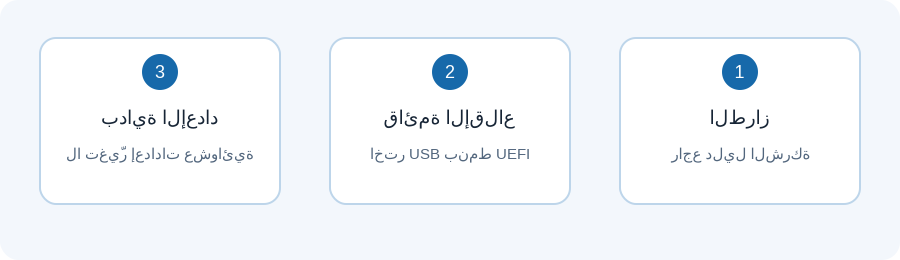
أبقِ الفلاشة موصولة وأعد تشغيل الجهاز. افتح قائمة الإقلاع المؤقتة بالمفتاح الذي تحدده الشركة المصنّعة؛ يختلف المفتاح والطريقة بين الطرازات، لذلك لا يوجد زر واحد مضمون للجميع. راجع دليل الجهاز أو صفحة الدعم الرسمية لطرازه. إذا ظهرت قائمة، اختر اسم USB الذي يبدأ عادةً بـ UEFI عندما يكون الجهاز مضبوطًا على UEFI.
إذا لم تظهر شاشة Windows Setup وعاد الجهاز إلى النظام القديم، فهذا يعني غالبًا أن الجهاز لم يبدأ من الفلاشة. أعد التشغيل وافتح قائمة الإقلاع بدل تغيير ترتيب الإقلاع الدائم. لا تبدل Legacy/CSM أو Secure Boot عشوائيًا، خصوصًا إذا كان القرص مشفرًا.
ابدأ Setup واختر مكان التثبيت بحذر
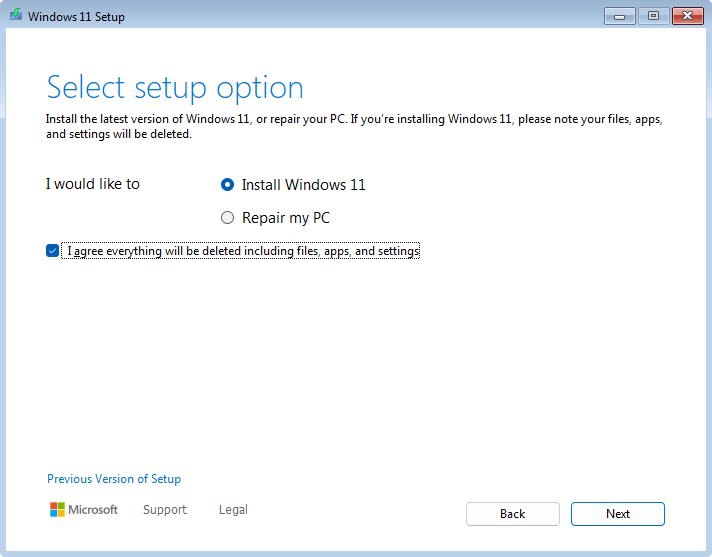
في الوسيط ذي الواجهة المصوّرة، تعرض شاشة Select setup option خيار Install Windows 11. اختره فقط بعد تجهيز النسخة الاحتياطية واتخاذ قرار التثبيت النظيف. إقرار حذف الملفات والتطبيقات والإعدادات يعني فقدها؛ لا تحدده إذا كنت تريد الاحتفاظ بها. تابع إلى Next، ثم راجع الترخيص والقرص المستهدف قبل تأكيد التثبيت.
عند ظهور Windows Setup اختر اللغة والوقت ولوحة المفاتيح، ثم ابدأ التثبيت. أدخل مفتاح المنتج إذا طلب منك وكان متاحًا؛ إن لم يكن لديك، تحقق من الترخيص والإصدار المرتبط بجهازك قبل المتابعة. اختيار Home أو Pro يجب أن يطابق ترخيصك واحتياجك.
في شاشة الأقراص، توقف لحظة: طابق اسم القرص وسعته مع ملاحظاتك. القرص قد يحتوي عدة أقسام صغيرة للنظام والاسترداد، لذلك لا تحذفها لمجرد أن أسماءها غير مألوفة. إذا كنت تريد تثبيتًا نظيفًا على قرص مستهدف، لا تتعامل مع أي قسم إلا بعد نسخة احتياطية مؤكدة وفهم واضح للقرص المستهدف. الخيار الآمن عند الشك هو التوقف وطلب المساعدة.
GPT وMBR طريقتان لجدول تقسيم القرص. إذا بدأ المثبت في وضع UEFI ورفض قرصًا بسبب نمط تقسيمه، فهناك عدم توافق بين وضع الإقلاع وطريقة تقسيم القرص. لا تنفذ أوامر clean أو حذف الأقسام كحل تجريبي؛ هذه العمليات قد تمسح بيانات القرص بالكامل. افحص النسخة الاحتياطية وطراز الجهاز ونص الخطأ أولًا، ثم اختر حلًا موثقًا يناسب حالتك.
بعد اختيار الموقع الصحيح، تابع واترك الجهاز يعيد التشغيل عند الحاجة. إذا أعادك الجهاز إلى بداية شاشة التثبيت بعد النسخ، أزل USB عند أول إعادة تشغيل أو اختر Windows Boot Manager من قائمة الإقلاع، حسب ما يظهر لك.
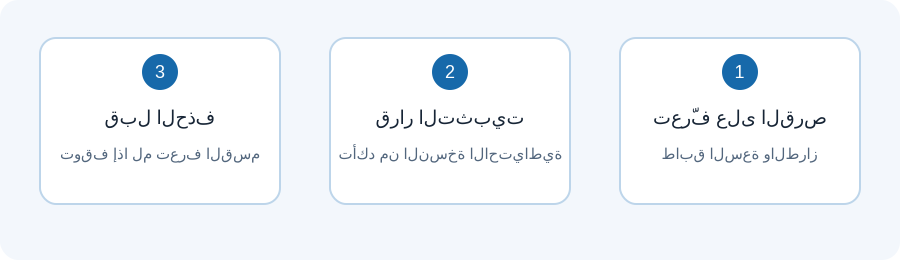
رسالة «لا يمكن تثبيت Windows على هذا القرص»
لا تحذف الأقسام فورًا. دوّن نص الرسالة، وتأكد من طريقة الإقلاع (UEFI أو Legacy) ونمط القرص (GPT أو MBR). إذا كانت هناك ملفات مهمة أو لست متأكدًا من القرص، ألغِ التثبيت وخذ نسخة قبل تغيير أي تقسيم.
أكمل الإعداد الأول ثم افحص النظام
اختر المنطقة ولوحة المفاتيح واتصل بالشبكة إذا طلب الإعداد ذلك. احتياج الإنترنت وحساب Microsoft في الإعداد الأول يعتمد على الإصدار والنسخة وسياسة الجهاز؛ اتبع التعليمات الرسمية التي تظهر على جهازك. لا تدخل كلمة مرور حسابك في صفحات خارج إعداد Windows الرسمي.
بعد الوصول إلى سطح المكتب، افتح Settings ثم Windows Update وثبت التحديثات المتاحة وأعد التشغيل عند الطلب. افتح Device Manager من قائمة Start وابحث عن جهاز عليه علامة تحذير أو باسم Unknown device. نزّل التعريفات الناقصة من صفحة دعم الشركة المصنّعة لطراز الكمبيوتر، وتجنب حزم التعريفات المجهولة.
- تحقق من أن اتصال الإنترنت والصوت والميكروفون والكاميرا تعمل.
- تحقق من تنشيط Windows من Settings > System > Activation.
- تحقق من تفعيل برنامج الحماية وتثبيت تحديثاته، وفعّل قفل الشاشة والمصادقة متعددة العوامل لحساباتك.
- أنشئ نسخة احتياطية جديدة بعد اكتمال الإعداد.
استكشاف الأخطاء الشائعة
الجهاز لا يقلع من USB
تأكد من إنشاء الوسيط حتى النهاية، ثم استخدم قائمة الإقلاع المؤقتة وحدد UEFI USB. جرّب منفذًا آخر، واقرأ تعليمات الشركة للطراز. لا تغير عدة إعدادات firmware معًا؛ غيّر خيارًا واحدًا وسجل وضعه الأصلي.
الفلاشة لا تظهر في قائمة الإقلاع
أعد إنشاء وسيط التثبيت بالأداة الرسمية، وتأكد من سلامة الفلاشة. بعض الأجهزة لا تعرض USB إلا عند توصيله قبل التشغيل أو في منفذ محدد. راجع دليل الشركة قبل تغيير Secure Boot أو وضع الإقلاع.
رسالة GPT/MBR أو القرص غير ظاهر
أوقف العملية وتأكد من القرص والنسخة الاحتياطية. عدم ظهور القرص قد يرتبط بوضع متحكم التخزين أو برنامج التشغيل؛ راجع دعم الشركة المصنّعة بدل تغيير إعدادات التخزين عشوائيًا. لا تستخدم أوامر المسح لحل مشكلة لم يتم تشخيصها.
لا توجد شبكة أو صوت بعد التثبيت
راجع Device Manager وWindows Update. نزّل تعريف الشبكة من صفحة دعم الشركة باستخدام جهاز آخر إذا احتجت، وانقله بوسيط موثوق. ثبت تعريف الطراز الصحيح فقط.
التثبيت يعيد التشغيل إلى شاشة USB
أخرج USB بعد بدء أول إعادة تشغيل، أو اختر Windows Boot Manager من قائمة الإقلاع. لا تبدأ تثبيتًا جديدًا قبل التأكد هل النسخة الأولى اكتملت.
- نسختك الاحتياطية محفوظة خارج الجهاز.
- Windows Update اكتمل ولا توجد تحديثات أساسية معلقة.
- لا توجد أخطاء تعريف مهمة في Device Manager.
- الشبكة والصوت والأجهزة الأساسية تعمل.
- التنشيط وخيارات الاسترداد والنسخ الاحتياطي مفهومة.