فحص صحة بطارية اللابتوب في Windows 11 وقراءة تقرير البطارية
استخرج تقرير البطارية بأمر powercfg، واعرف أين تجد السعة التصميمية وسعة الشحن الكامل، ثم احسب نسبة السعة على جهازك وافهم حدودها.
كيف يشير اللابتوب إلى شحن 100% وهو يفرغ بسرعة؟
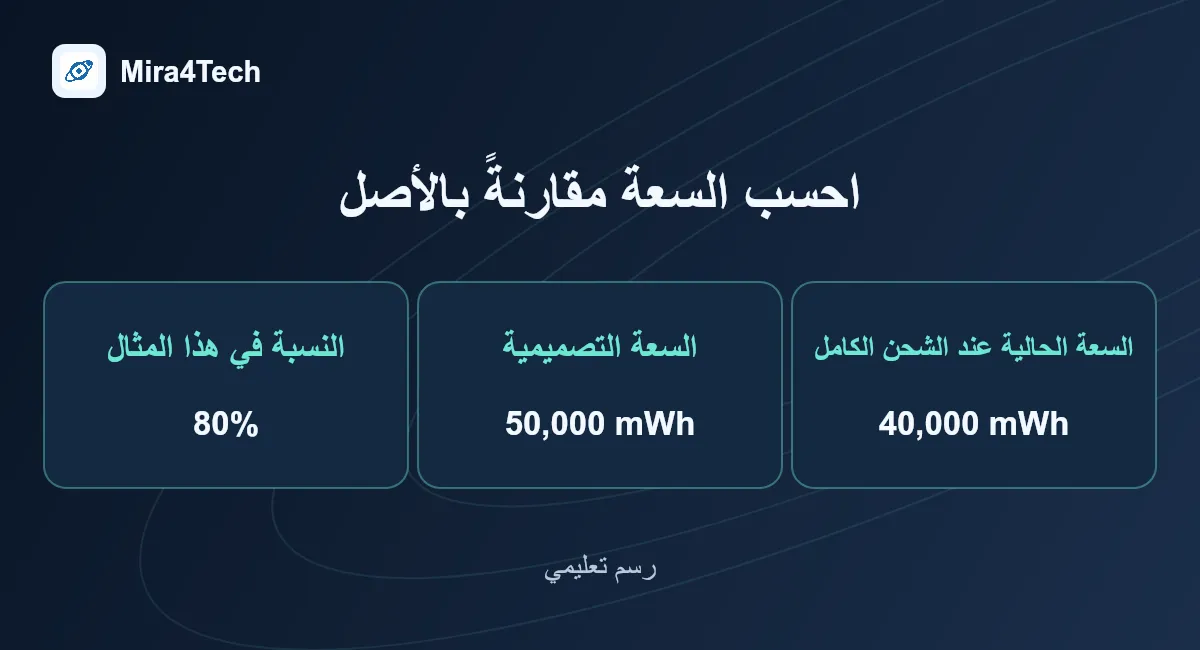
النسبة بجوار الساعة تقيس مستوى الشحن مقارنةً بالسعة التي تقدر البطارية على تخزينها حاليًا. لو بدأت البطارية بسعة 50,000 mWh وأصبح أقصى ما تخزّنه 40,000 mWh، فقد يعرض ويندوز 100% عند الوصول إلى 40,000. لفهم التغير، سنستخرج تقرير ويندوز ونقارن رقمين من نفس البطارية. ثم نراجع استهلاك البرامج إذا كانت السعة قريبة من الأصلية والبطارية ما زالت تفرغ بسرعة.
1. استخرج تقرير البطارية
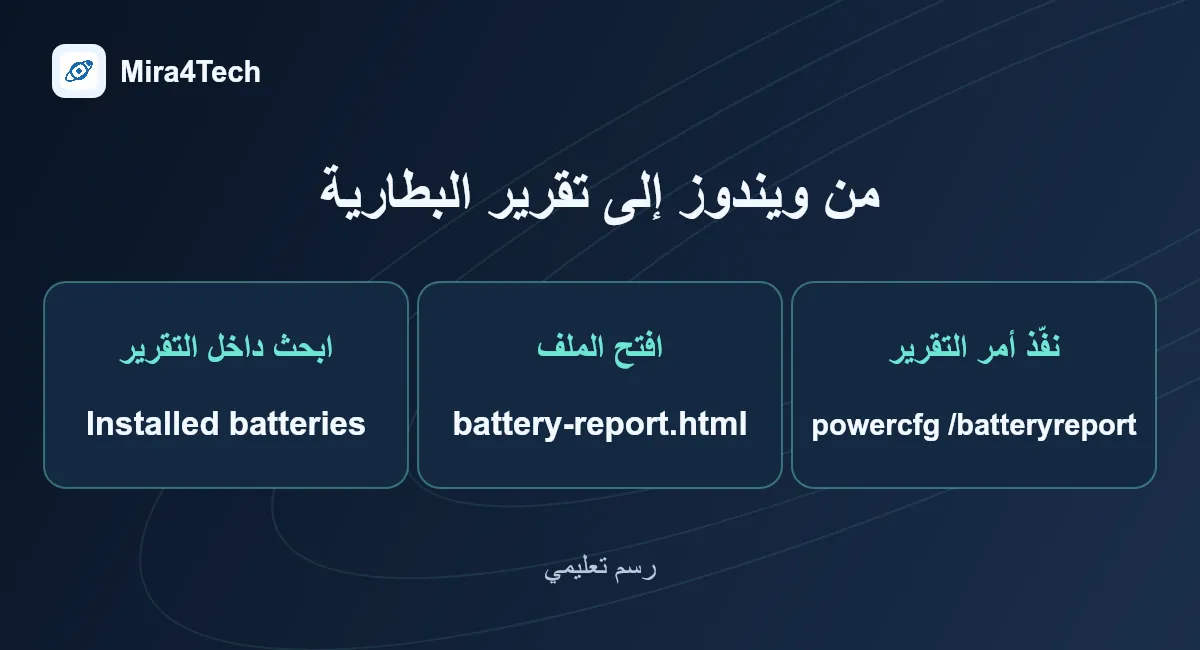
- افتح قائمة Start وابحث عن Command Prompt. اختر Run as administrator ووافق على فتح موجه الأوامر إذا طلب ويندوز الإذن.
- اكتب الأمر التالي واضغط Enter. ينشئ ويندوز ملف HTML محليًا ويطبع مساره في نافذة الأوامر.
powercfg /batteryreportافتح File Explorer وانتقل إلى المكان المكتوب بجانب Battery life report saved to. افتح الملف في المتصفح وابحث عن Installed batteries باستخدام Ctrl+F. تستطيع إجراء الخطوات واللابتوب موصل بالشاحن. احتفظ بالتقرير محليًا لأن بدايته قد تحتوي على اسم الجهاز وتفاصيل النظام.
2. اقرأ السعتين من نفس البطارية
Design Capacity هي السعة التي صُممت لها البطارية. Full Charge Capacity هي تقدير السعة عند الشحن الكامل الذي يبلغ عنه متحكم البطارية حاليًا. انقل الرقمين بوحدة mWh من نفس القسم. في جهاز يعرض أكثر من بطارية، اقرأ كل بطارية على حدة. إذا ظهر شرطة أو رقم صفر، اترك الحاسبة وراجع أداة التشخيص الرسمية للشركة المصنّعة. حقل Cycle Count قد يكون غير متاح بحسب الجهاز.
3. احسب نسبة السعة المتبقية
اقسم السعة عند الشحن الكامل على السعة التصميمية واضرب الناتج في 100. في المثال 40,000 ÷ 50,000 يعطي 80%. الحاسبة تعمل داخل المتصفح. أدخل الرقمين فقط.
4. افصل بين سعة البطارية وسرعة نفادها
نتيجة 80% في المثال تعني أن السعة المقدرة عند اكتمال الشحن تساوي 80% من السعة التصميمية. مدة الاستخدام تتأثر بسطوع الشاشة والبرامج واستهلاك المعالج وعوامل أخرى. راجع Battery capacity history لمقارنة القراءات على مدى فترة عندما تتوفر البيانات، وراجع Settings → System → Power & battery إذا كان استهلاك الطاقة أعلى من المعتاد. فرق بسيط أو قراءة أعلى من 100% يستحق مراجعة القيم وتكرار القراءة، خصوصًا بعد تغيير البطارية.
إذا تكرر الانخفاض وكان وقت التشغيل يعيق استخدامك، قارن النتائج بأداة الشركة المصنّعة ومعلومات الضمان. لو لاحظت انتفاخًا في البطارية أو تشوهًا في الغطاء، أوقف استخدام الجهاز واتصل بدعم الشركة أو مركز صيانة مؤهل.
كيف تتحقق من النتيجة؟
دوّن تاريخ التقرير والسعتين، ثم قارن قراءة لاحقة لنفس البطارية. لمعرفة أثر الاستهلاك، استخدم الجهاز في مهمة متشابهة وبسطوع متقارب، وسجّل مدة التشغيل الفعلية خلال فترة معروفة. قراءة السعة ومدة التشغيل معًا تساعدانك على تحديد الخطوة التالية.