تجهيز Windows 11 بعد الفورمات: خطة كاملة من النسخة الاحتياطية لاختبار البرامج
رتب خطوات ما قبل الفورمات وأول تشغيل، وراجع التحديثات والتعريفات والملفات والبرامج مع اختبار واضح لكل مرحلة.
رتب خطوات ما قبل الفورمات وأول تشغيل، وراجع التحديثات والتعريفات والملفات والبرامج مع اختبار واضح لكل مرحلة.

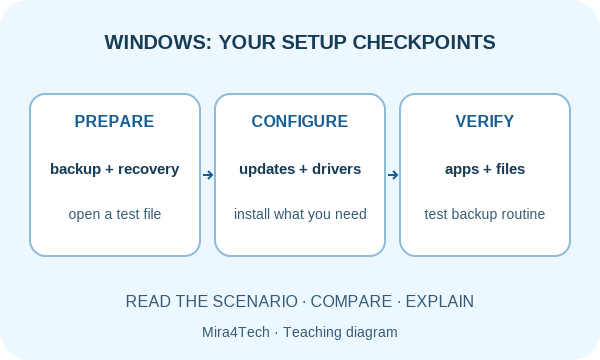
ابدأ بهدف وخطة رجوع
اكتب سبب إعادة التثبيت وما الذي سيُمسح فعلًا. لو الهدف عطل محدد، راجع خيارات الاسترداد المناسبة قبل اتخاذ قرار الفورمات. حدد القرص والأقسام وحالة التشفير، واحفظ عملك. هذا الدليل يرتب التجهيز؛ خطوة مسح قرص تحتاج مراجعة واعية لاسم الجهاز والقرص ومحتواه.
اختبر النسخة الاحتياطية قبل المسح
انقل الملفات التي تحتاجها إلى تخزين مستقل، ثم افتح مستندًا وصورة وملف مشروع من النسخة. راجع مجلدات التنزيل وسطح المكتب والمشروعات والبريد المحلي إن كنت تستخدمه. تسجيل أسماء البرامج لا ينقل بياناتها تلقائيًا؛ ابحث عن طريقة تصدير إعدادات كل برنامج مهم من توثيقه. احتفظ بالمفاتيح والأكواد بصورة خاصة قابلة للوصول وقت الحاجة.
الحسابات والتراخيص ومعمارية الجهاز
تأكد أنك تستطيع الدخول إلى الحسابات الأساسية، وحدد طريقة التحقق بخطوتين التي ستظل متاحة بعد التثبيت. راجع تراخيص البرامج التجارية وشروط نقلها. اعرف هل جهازك x64 أم ARM64 ومتطلبات إصدار Windows المستهدف. وجود حزمة تحمل نفس اسم البرنامج لا يضمن مطابقتها لهذه المعمارية أو احتياجك لترخيصها.
أول تشغيل والتحديثات والتعريفات
بعد تثبيت النظام من مصدر رسمي، ابدأ بإعدادات الحساب والخصوصية ثم تحديثات Windows. راجع الشركة المصنّعة للموديل الدقيق لتعريفات تحتاجها، خصوصًا الشبكة والصوت والعرض. قد تتطلب بعض التحديثات إعادة تشغيل؛ احفظ ما تعمل عليه وراجع الحالة بعد العودة. تجنب تراكم تغييرات كثيرة قبل اختبار الأساسيات.
اختبر الأجهزة قبل تثبيت قائمة طويلة
افتح موقعًا موثوقًا واختبر الشبكة، وشغّل عينة صوت، وراجع الدقة والسطوع ومنافذ تحتاجها. افتح Device Manager لفهم أي جهاز غير معروف بدل تنزيل تعريف عشوائي. سجّل الاختبار والرسالة والموديل عند وجود مشكلة. فصل اختبار النظام عن اختبار البرامج يجعل تحديد السبب أسهل.
اختَر البرامج حسب المهمة
افتح أداة «جهّز جهازك»، وحدد استخدامك، ثم اختر البرامج التي تحتاجها فعلًا. البرنامج المجاني والبرنامج التجريبي ليسا نفس الترخيص. راجع وظيفة كل برنامج والتداخل مع غيره؛ قد يكفي قارئ PDF واحد وأداة أرشفة واحدة. افتح شرح البرنامج والمصدر الرسمي قبل أي أمر تثبيت.
التثبيت اليدوي أو WinGet
التثبيت اليدوي يبدأ من صفحة الناشر ونسخة مناسبة لجهازك. WinGet يساعد في العثور على الحزمة وتثبيتها، لكنه لا يقرر حاجتك إليها أو يوافق على الترخيص بدلًا منك. افحص الاسم والناشر والمصدر والمتطلبات، ثم ثبت برنامجًا واختبره قبل إضافة برنامج آخر إذا كنت تشخص مشكلة.
استرجاع الملفات والتحقق من النتيجة
أعد الملفات تدريجيًا وافتح عينات في التطبيقات الجديدة. قارن الخطوط والألوان والمعادلات والوسائط حسب نوع الملف. إعداد برنامجك الافتراضي يختلف عن تحويل ملفاته؛ استخدم مرجع الصيغ إذا لم يفتح نوع معين. احتفظ بنسخة الأصل أثناء أول أيام العمل.
خطة استمرار بعد نجاح التجهيز
راجع التحديثات والنسخ الاحتياطي وطريقة استعادة ملف إلى مجلد منفصل. دوّن البرامج المهمة ومصادرها وإعداداتها التي تحتاجها. لو ظهر عطل جديد، سجل وقت ظهوره والتغيير السابق له؛ مرجع الأخطاء يساعدك تختار السياق بدل تجربة كل حل. قيّم النجاح بعملك الفعلي، لا بمجرد اكتمال شاشة التثبيت.
افتح خطة تجهيز جهازك التفاعلية ←
بعد الفورمات: اختار اختبار الشبكة حسب اللي ظاهر
قبل تثبيت البرامج، افتح الإعدادات ← الشبكة والإنترنت وشوف هل اختيار Wi-Fi موجود. بعدها افصل بين الحالات دي.
- اختيار Wi-Fi غايب. افتح Device Manager وراجع Network adapters وOther devices. لو ظهر Network Controller تحت الأجهزة الأخرى، سجّل موديل الجهاز الدقيق ومعمارية النظام. استخدم جهاز متصل لتنزيل التعريف المخصص للموديل من الشركة المصنّعة ونقله بوسيط موثوق. لو المحوّل ظاهر لكنه معطّل، راجع حالته وإعدادات الراديو قبل تنزيل تعريف جديد.
- Wi-Fi موجود لكن الشبكة المطلوبة مش ظاهرة. جرّب هل شبكة قريبة أخرى بتظهر وهل الهاتف بيشوف الشبكة المطلوبة. ظهور شبكات أخرى يرجّح إن المحوّل بيبحث، ويساعدك تركز على بُعد الجهاز أو توافق النطاق أو إعدادات الراوتر.
- الشبكة متصلة لكن المواقع مش بتفتح. جرّب نفس الشبكة من جهاز آخر. لو العطل في الكمبيوتر وحده، افحص إعدادات المحوّل المتصل. لو الأجهزة التانية بتفشل برضه، ابدأ بمراجعة الراوتر أو الاتصال عند مزوّد الخدمة قبل تغيير تعريف الكمبيوتر.
الأوامر دي للقراءة في PowerShell. أول أمر يعرض المحوّلات الفعلية وحالتها، والتاني يوضح هل إعدادات كل واجهة فيها بوابة IPv4 افتراضية من غير عرض عنوانها.
Get-NetAdapter -Physical | Select-Object Name, Status
Get-NetIPConfiguration | Select-Object InterfaceAlias,
    @{Name='HasIPv4Gateway'; Expression={[bool]$_.IPv4DefaultGateway}}
في الفحص الفعلي ظهر محوّلان فعليان، واحد Up والتاني Disconnected، وواجهة واحدة عندها بوابة IPv4. ابحث عن السطر الخاص بالمحوّل اللي بتختبره. ظهور Up لوحده ما يثبتش إن المواقع بتفتح. ولو الاتصال IPv6 فقط، غياب بوابة IPv4 لوحده مش دليل عطل. بعد إصلاح المشكلة، أعد الاختبار وافتح موقعًا معروفًا قبل متابعة تثبيت البرامج.
دعم Microsoft لمشاكل Wi-Fi في Windows · Get-NetAdapter · Get-NetIPConfiguration
كمّل التطبيق مع الشروحات
المصادر والمراجعة
إعداد وتحرير فريق Mira4Tech. الخطوات ترتيب تعليمي مبني على طبيعة الصيغة وتوثيق التطبيقات. قد تختلف أسماء القوائم حسب إصدار التطبيق ولغته؛ اختبر نسخة مستقلة وفق بيئتك.