تحميل AnyDesk وشرح التحكم عن بعد بأمان: الاتصال والصلاحيات وإنهاء الجلسة
جهّز اتصال AnyDesk بموافقة الطرفين، وحدد أقل صلاحيات تحتاجها وجرّب مشاركة الشاشة ثم إنهاء الجلسة، مع شرح الترخيص وأخطاء الاتصال.

ابدأ باتصال معروف وغرض واضح
AnyDesk يساعدك على مشاهدة جهاز آخر أو التحكم فيه عن بعد عندما يسمح صاحبه بذلك. هذا الشرح لتجربة بين جهازين تملكهما أو بموافقة صريحة من صاحب الجهاز الثاني: مشاهدة نافذة تدريب، تعديل سطر بسيط إذا سُمحت الكتابة، ثم إنهاء الاتصال والتأكد من توقفه. لا تحتاج منح وصول دائم أو مشاركة ملفاتك الشخصية لتفهم الأساس.
الاتصال بشخص مجهول يدعي الدعم أو يطلب فتح البنك ليس جزءًا من التجربة. لا تشارك كلمات المرور أو رموز الدخول أو أكواد الاسترجاع. الطرف الذي يشاهد سطح المكتب قد يرى كل ما يظهر عليه، لذلك جهز شاشة خالية من الرسائل والبيانات الخاصة قبل قبول الجلسة. لا تجعل سهولة الاتصال سببًا لإعطاء صلاحيات أوسع من المهمة.
1. افهم الاستخدام والترخيص قبل التنزيل
الناشر يفرق بين استخدام شخصي غير مهني وبين الاستخدام المرتبط بالعمل الذي يحتاج الترخيص المناسب. مساعدة عميل أو الوصول لجهاز الوظيفة ليست تلقائيًا استخدامًا شخصيًا لمجرد أنك شخص واحد. راجع تعريف الاستخدام الرسمي وحدود الخطة الحالية؛ لا نعتمد سعرًا ثابتًا أو وعدًا بزمن جلسة غير محدود.
اختر جهاز تدريب لا تديره جهة عمل تمنع الوصول الخارجي. لو تستخدم البرنامج في دعم مهني، احصل على الموافقة وسياسة التعامل مع البيانات قبل الجلسة. شراء ترخيص لا يلغي مسؤولية الموافقة من صاحب الجهاز ولا يبرر نسخ ملفاته دون طلب محدد.
2. جهّز الجهازين من المصدر الرسمي
- افتح صفحة AnyDesk الرسمية لـWindows على الجهازين، وراجع نظام التشغيل والنسخة المعروضة. لا تتبع رابطًا أرسله شخص مجهول على أنه ملف دعم مخصص.
- تحقق من الملف والناشر قبل تشغيله. افهم الفرق بين تشغيل العميل المتاح وبين تثبيت خدمة تعمل بالخلفية إذا عرض البرنامج هذا الخيار؛ لا تثبت خدمة بلا حاجة للتدريب.
- افتح نافذة تدريب بسيطة على الجهاز المستقبِل وأغلق البريد ومدير كلمات المرور والإشعارات الحساسة. اجعل صاحبه حاضرًا أمامه.
- اتفقا على وسيلة تواصل معروفة مسبقًا لتأكيد هوية الطرف الآخر والغرض من الاتصال قبل الموافقة.
الجهاز الذي يبدأ الطلب ليس هو الجهاز الذي يستقبل التحكم. قد تبدو الواجهتان متشابهتين، لذا سمِّهما في ذهنك «المساعد» و«صاحب الجهاز». لن نستخدم عناوين فعلية أو أسرارًا في الرسوم؛ لا تنشر صورة تعرض معرّف جهازك مع بيانات يمكن استغلالها اجتماعيًا.
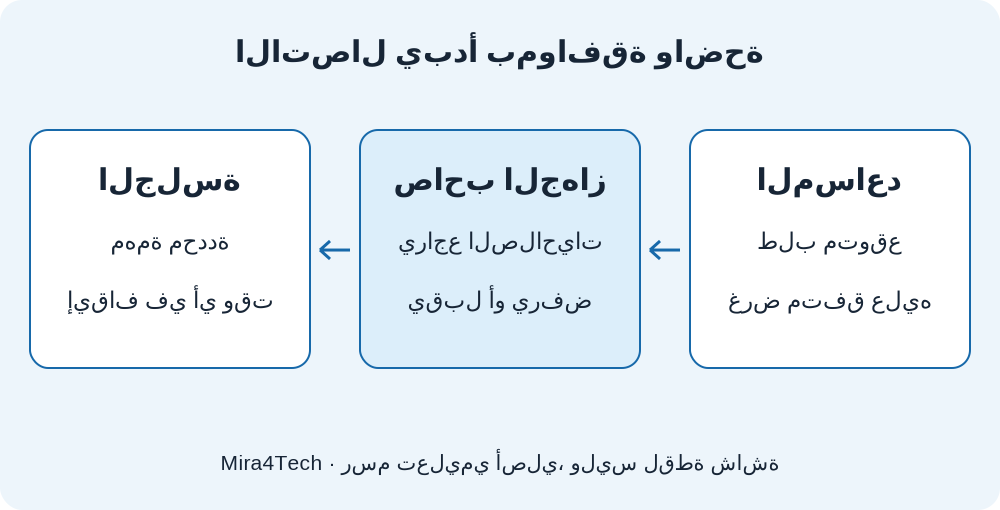
3. اطلب الاتصال وراجع نافذة القبول
على جهاز المساعد أدخل عنوان AnyDesk الذي أعطاك إياه صاحب الجهاز عبر القناة المعروفة، ثم اطلب الاتصال. على الجهاز الآخر راجع نافذة الطلب وهوية الطرف والغرض المتفق عليه. وجود طلب في النافذة لا يلزمك بقبوله؛ ارفض أي طلب لم تتوقعه حتى لو ادعى مرسله أنه من شركة مشهورة.
ابدأ بملف صلاحيات يقتصر على مشاهدة الشاشة إن كان متاحًا، مثل Screen Sharing. توثيق AnyDesk يوضح أن الملفات قابلة للتعديل، لذلك اقرأ الصلاحيات الفعلية في نافذتك بدل الاعتماد على الاسم وحده. لا تستخدم Full Access لمجرد أنه يقلل عدد الخطوات.
- أكد مع الطرف الآخر أن الطلب هو طلبك أنت الآن.
- راجع صلاحيات لوحة المفاتيح والفأرة والحافظة ونقل الملفات والصوت كلًّا على حدة.
- اضغط Accept فقط بعد الموافقة على النطاق المطلوب.
- تحقق أن الشاشة الصحيحة ظهرت، ثم ابدأ بالمشاهدة دون تعديل.
4. امنح فقط ما تحتاجه المهمة
مشاهدة الشاشة لا تحتاج بالضرورة التحكم بالماوس، وتصحيح سطر نص لا يحتاج نقل الملفات أو قراءة الحافظة. الحافظة قد تحتوي كلمة مرور نسختها سابقًا؛ لا تفعّل مزامنتها تلقائيًا. بعض الصلاحيات تتوفر أو تتغير بحسب النظام والعميل والخطة. عند الحاجة لصلاحية إضافية، اشرحها لصاحب الجهاز وفعّلها فقط أثناء المهمة.
| المهمة | نطاق مناسب للتجربة |
|---|---|
| شرح ما يظهر في نافذة | مشاهدة الشاشة دون إدخال |
| كتابة جملة تدريب | إدخال بعد موافقة صاحب الجهاز |
| مراجعة نص منسوخ | انسخ نص تدريب فقط إن لزم |
| نقل ملف | ملف تجريبي معروف وموافقة مستقلة |
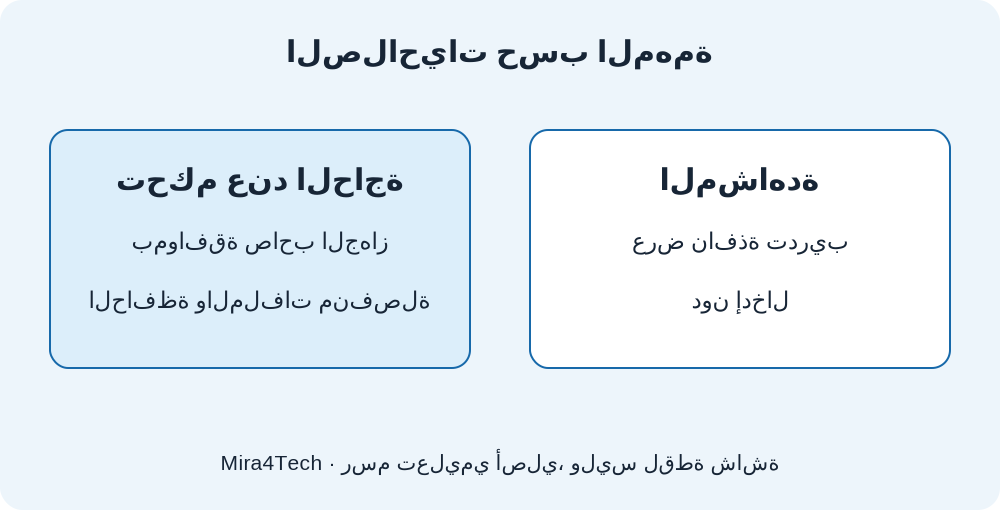
لا تطلب حجب شاشة صاحب الجهاز أو تعطيل إدخاله في التدريب؛ الأفضل أن يظل قادرًا على المتابعة والإيقاف. ولا تحاول تجاوز شاشة صلاحية النظام إذا لم تكن مخولًا. الحاجة لصلاحية إدارية قرار مختلف عن قبول اتصال عادي.
5. نفذ مهمة قصيرة وراجع نتيجتها
اطلب من صاحب الجهاز فتح محرر نصوص فارغ وكتابة «تجربة مشاركة شاشة». تأكد أولًا أنك ترى السطر. إن أراد تجربة التحكم، يوافق على صلاحية الإدخال ثم اكتب كلمة متفقًا عليها في نفس النافذة. لا تحفظ فوق ملف حقيقي ولا تفتح مجلداته الشخصية. هذا يثبت أن العرض والإدخال يعملان دون تعريض بياناته للعرض.
لو احتجتما نقل ملف، أنشئا ملفًا نصيًا جديدًا لا يحتوي معلومات خاصة، واتفقا على وجهته قبل النقل. افتحا النسخة المستقبلة للتحقق من محتواها، ثم احذفا نسخة التدريب عندما لا تحتاجانها. لا تستخدم نقل الملفات لنسخ مجلد كامل «احتياطًا» أو إعدادات حسابات دون طلب واضح.
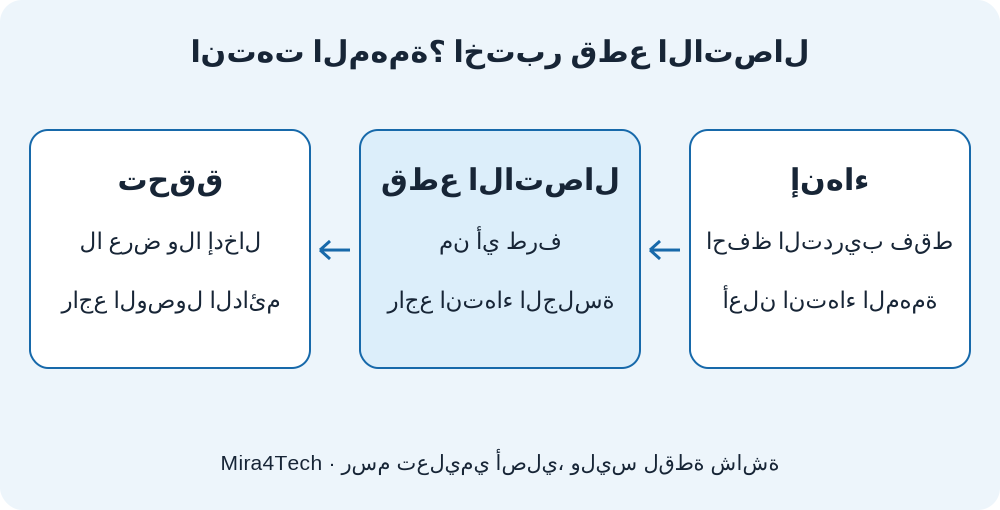
6. أنهِ الجلسة واختبر أن التحكم توقف
- أعلن أن المهمة انتهت واحفظ ملف التدريب فقط إذا احتجتماه.
- استخدم زر إنهاء الاتصال أو Disconnect من الواجهة المتاحة، والأفضل أن يجرب صاحب الجهاز إيقافها من جانبه أيضًا.
- على جهاز المساعد تأكد أن العرض لم يعد يعرض تحديثات مباشرة وأن الإدخال لم يعد يصل، وعلى الجهاز الآخر راجع أن الجلسة انتهت.
- افحص إعدادات الوصول غير المراقب إن كنت فعلته سابقًا. هذا التدريب لا يحتاجه؛ لا تنشئ كلمة مرور دائمة للوصول من أجل مهمة مؤقتة.
إغلاق نافذة مشاهدة لا يعني بالضرورة إزالة برنامج مثبت أو إلغاء إعداد وصول دائم سبق تفعيله. راجع العميل والإعدادات الفعلية. إذا لم تعد تحتاج البرنامج، استخدم إزالته بالطريقة النظامية بعد التأكد من عدم اعتماد عملك عليه.
7. لو الاتصال مش بيكمل أو الصورة بطيئة
افحص اتصال الإنترنت على الطرفين وأن العنوان صحيح وأن العميل مفتوح، ثم اقرأ نص الخطأ. إذا كانت المشكلة في تطبيق واحد أو صلاحية واحدة، لا تعالجها بمنح كل الصلاحيات. لا تفتح منافذ الراوتر أو توقف الجدار الناري كحل عام دون تشخيص وتعليمات رسمية مناسبة لبيئتك.
عند البطء جرّب وضع عرض أقل جودة إن توفر، وأوقف مشاركة محتوى متحرك غير مطلوب، وقارن النتيجة بنفس النافذة. اختلاف حجم الشاشة أو عدد الشاشات قد يجعل النص صغيرًا؛ اختر العرض المناسب بدل رفع الصلاحيات. لو ظهرت رسالة استخدام تجاري، راجع نوع الاستخدام والترخيص مع الناشر، ولا تحاول إخفاء طبيعة الجلسات.
أسئلة شائعة قبل التطبيق
هل معرّف AnyDesk هو كلمة مرور؟
ليس كلمة المرور، لكنه وسيلة لتوجيه طلب اتصال. تعامل معه بحذر، وارفض الطلبات غير المتوقعة ولا تجمع نشره مع بيانات خاصة.
هل أحتاج Unattended Access؟
لا في هذا التدريب. وجود شخص يراجع الطلب ويقبله ثم ينهيه يناسب المهمة المؤقتة، والوصول غير المراقب يحتاج إعدادًا وحماية منفصلين.
كمّل الشرح بالخطوة المناسبة
لو المطلوب صورة للمشكلة فقط، جهّز لقطة منقحة باستخدام ShareX
المراجع الرسمية وطريقة إعداد الشرح
- AnyDesk official Windows download
- Accepting and disconnecting a connection
- Permission profiles
- Session controls and permissions
- Client security and unattended-access settings
- Personal and professional use
- Current licence plans
أعدّ فريق Mira4Tech الشرح بالرجوع إلى توثيق الناشر. خطوات التدريب أمثلة تعليمية بملفات يملكها القارئ؛ لم نثبت هذه البرامج على جميع الأجهزة أو نقس سرعتها. قد تتغير مواضع القوائم وحدود الخطط حسب الإصدار والمنطقة. راجع شاشة البرنامج قبل الموافقة على أي اشتراك. الرسوم التعليمية أصلية، والشعار للتعريف بالمنتج دون ارتباط تجاري أو اعتماد من صاحبه.