شرح WinGet للمبتدئين: ابحث عن الحزمة وافحصها ثم ثبّت البرنامج
افهم الفرق بين search وshow وinstall، وراجع المعرّف والمصدر والاتفاقيات وكيف تختبر البرنامج بعد تثبيته.
افهم الفرق بين search وshow وinstall، وراجع المعرّف والمصدر والاتفاقيات وكيف تختبر البرنامج بعد تثبيته.

ابدأ بالأداة الموجودة على جهازك
WinGet عميل مدير حزم Windows. افتح الطرفية بالطريقة المعتادة وافحص winget --version. إذا لم يتعرف النظام عليه، راجع توفر App Installer وتوثيق Microsoft بدل تنزيل سكربت عشوائي. شرحنا يركز على تثبيت برامج تختارها على جهاز تملك صلاحية إدارته. حساب العمل قد يخضع لسياسات تحد بعض الخطوات.
البحث يحدد المرشحين
ابدأ مثلًا بـ winget search 7zip. اقرأ الاسم والمعرّف والمصدر؛ النتائج المتشابهة تحتاج تمييزًا. لا تنقل أول نتيجة لمجرد أنها قريبة من الاسم. حدّد التطبيق المقصود من صفحة ناشره وراجع إصداره ومتطلباته، ثم استخدم معرفًا دقيقًا بدل استعلام عام حين تنتقل للتثبيت.
فحص التفاصيل يسبق التنفيذ
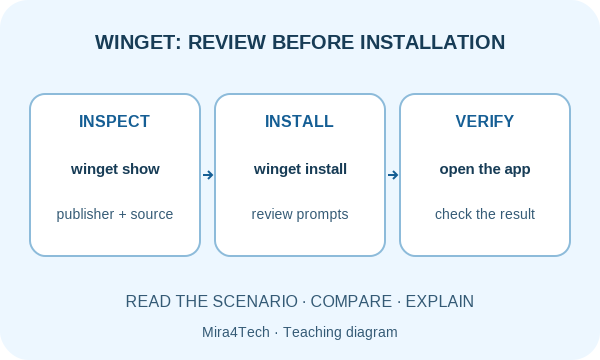
الأمر winget show --id 7zip.7zip --exact --source winget يطلب معلومات حزمة محددة من مصدر محدد. راجع الناشر وروابطه والترخيص ووصف المثبت والمتطلبات المتاحة. البيانات تساعد على القرار، لكنها لا تختبر احتياجك الفعلي أو كل ملحق يستخدمه برنامجك.
ثبت بعد مراجعة الاختيار
إذا وافق الاختيار احتياجك، استخدم winget install --id 7zip.7zip --exact --source winget. اقرأ أي اتفاقية أو طلب صلاحيات يظهر. قد تحتاج بعض المثبتات صلاحيات أعلى؛ راجع الغرض والناشر قبل الموافقة. الأوامر في هذه الصفحة لا تقبل الاتفاقيات تلقائيًا ولا تختار بدلًا منك أين تمنح الوصول.
خطة عدة برامج من الموقع
أداة «جهّز جهازك» تعرض أوامر show ثم install لكل برنامج تختاره، ويمكن تنزيلها كخطة نصية. الملف النصي للقراءة والمراجعة؛ افتحه وافهم كل برنامج قبل نسخ الأوامر. اختيار عدة أدوات بنفس الوظيفة قد يزيد التعقيد، فابدأ بما تحتاجه ثم أضف الباقي عند وجود سبب.
ماذا تفعل لو الحزمة لم توجد؟
راجع كتابة المعرّف والمصدر وإمكانية الوصول لهما، ثم قارن بمستودع Microsoft وصفحة الناشر. لا تضف مصدرًا مجهولًا لمجرد حل رسالة واحدة. لو كانت الحزمة غير متاحة لنظامك أو منطقتك، استخدم تنزيل الناشر المدعوم أو بديلًا مناسبًا بدل إجبار حزمة مختلفة.
الترقية ليست نفس التثبيت الأول
قبل تحديث برنامج مهم راجع التغييرات والتوافق مع ملفاتك والنسخة الاحتياطية. لا تجعل أمر ترقية شامل أول خطوة عند تشخيص عطل محدد؛ تغيير برامج كثيرة مرة واحدة يصعب ربط السبب بالنتيجة. راجع حزمة بعينها واختبر المهمة التي تعتمد عليها بعد التحديث.
اختبار النتيجة وتوثيقها
افتح البرنامج وراجع اسمه وإصداره ثم نفذ مهمة تدريب مناسبة. للأرشفة أنشئ أرشيفًا صغيرًا واستخرجه في مجلد آخر، وللقراءة افتح ملفًا معروفًا. سجل اسم الحزمة ووقت العملية وأي رسالة فشل. هذا السجل يساعدك تختار دليل الخطأ المناسب إذا ظهرت مشكلة لاحقًا.
افتح خطة تجهيز جهازك التفاعلية ←
كمّل التطبيق مع الشروحات
المصادر والمراجعة
إعداد وتحرير فريق Mira4Tech. الخطوات ترتيب تعليمي مبني على طبيعة الصيغة وتوثيق التطبيقات. قد تختلف أسماء القوائم حسب إصدار التطبيق ولغته؛ اختبر نسخة مستقلة وفق بيئتك.