شرح SumatraPDF: قراءة ملفات PDF والبحث وضبط الطباعة
SumatraPDF قارئ ملفات يساعدك على فتح PDF والانتقال إلى صفحة والبحث عن نص، مع خيارات لمراجعة الطباعة. يوضح الدليل التنزيل الرسمي والاختيار بين المثبت والنسخة المحمولة، ثم يستخدم مستندًا معروفًا لتتأكد من عدد الصفحات والبحث ونطاق الطباعة. لو الملف عبارة عن صور ممسوحة ضوئيًا فقد لا يحتوي نصًا قابلًا للبحث.

قبل الاعتماد على نتيجة البحث أو الطباعة
- افتح مستندًا تعرفه وراجع اسم الملف وعدد صفحاته.
- ابحث عن كلمة تراها على الصفحة، وتحقق من نتيجة البحث داخل المستند نفسه.
- لو لم تجد الكلمة، جرّب تحديد النص؛ عدم وجود طبقة نص قد يفسر تعذّر البحث في الملف الممسوح.
- راجع ترتيب صفحات الملف ونطاق الطباعة والطابعة المختارة قبل إرسال المهمة.
لو تحتاج الوصول إلى مجلد المستندات بسرعة، راجع شرح البحث عن الملفات باستخدام Everything. ولحفظ نسخة منفصلة من مستنداتك المهمة، تابع دليل النسخ الاحتياطي في Windows.
ما الذي يفعله القارئ؟
SumatraPDF برنامج مجاني ومفتوح المصدر لعرض PDF وصيغ أخرى على Windows. ملف PDF يحافظ عادةً على ترتيب الصفحات والخطوط والصور كما أعدها صاحبه؛ لذلك تستخدمه الكتيبات والفواتير والنماذج. يركز هذا الدرس على القراءة والبحث والطباعة. تعديل الكلمات الأصلية أو إعادة تصميم المستند مهمة مختلفة تحتاج أداة مناسبة ونُسخة احتياطية من الملف.
التكبير Zoom يغير حجم الصفحة على الشاشة، ولا يغير مقاس الورق عند الطباعة. أما نطاق الصفحات Page range فيحدد الصفحات التي ستُرسل إلى الطابعة. وقد يكون رقم الصفحة داخل الملف مختلفًا عن الرقم المطبوع في تذييلها؛ غلاف الكتاب وصفحات المقدمة مثال شائع. تحقق من الصفحة نفسها، خاصة قبل طباعة مستند طويل.
قبل التنزيل: النظام والنسخة المناسبة
افتح صفحة التنزيل الرسمية وتحقق من النطاق sumatrapdfreader.org. عند مراجعتها في 18 أكتوبر 2026 كانت النسخة المستقرة المعروضة 3.6.1: نسختا 64-bit و32-bit لـ Windows 7–11، وARM64 لـ Windows 10 أو 11. توافق البرنامج مع نظام قديم لا يعني أن النظام ما زال يتلقى تحديثات أمان؛ استخدم نظامًا تدعمه جهتك ومحدّثًا. اختر الإصدار المستقر في هذا الدرس؛ صفحة Pre-release تعرض ميزات تجريبية قد تتغير.
لمعرفة معمارية نظامك في Windows 10 أو 11، افتح Settings ثم System ثم About وابحث عن System type. اختر 64-bit لجهاز x64 ونظام 64 بت، وARM64 لجهاز ذي معالج ARM64، و32-bit لنظام Windows ذي 32 بت. لا تعتمد على كون اسم المعالج يحتوي على رقم كبير. إذا ظهرت رسالة أن التطبيق لا يعمل على جهازك، ارجع إلى هذه المعلومة ومصدر التنزيل قبل إعادة المحاولة.
احفظ عملك، وجهز مجلدًا تستطيع الكتابة فيه ومساحة للبرنامج والمستندات. لا تحتاج حسابًا أو مفتاح تفعيل للقراءة. على جهاز مؤسسة اتبع سياسة تثبيت البرامج، ولا تعطل حماية Windows إذا اعترضت ملفًا؛ افحص سبب التحذير والرابط أولًا.
المثبت أم النسخة المحمولة؟
Installer يثبت البرنامج ويتيح تكاملًا مع Windows، مثل تسجيل التطبيق لفتح الملفات وخيارات معاينة المستندات. يناسب الاستخدام اليومي على جهازك. Portable نسخة محمولة تُنزَّل في ملف ZIP وتعمل بعد فك الضغط دون معالج تثبيت؛ تناسب تجربة القارئ أو وضعه في مجلد خاص. وهي ليست ضمانًا لعدم ترك بيانات: قد تحفظ إعدادات وسجلًا وملفات تخزين مؤقت للصور المصغّرة بجوار ملفها التنفيذي عادةً، فضعها في مجلد موثوق تستطيع الكتابة فيه، وانتبه لذلك على USB مشترك.
- من صفحة التنزيل اختر النسخة المطابقة لمعمارية نظامك ثم Installer أو Portable، واحفظ الملف في Downloads. راجع اسم الملف وامتداده ومصدره قبل فتحه. لا تستخدم رابط إعلان أو نسخة تطلب أداة تفعيل.
- إذا اخترت Installer، شغّل الملف واقرأ مسار التثبيت والخيارات المعروضة. أبقِ التكاملات الإضافية فقط إن احتجتها، ثم أكمل Install وافتح البرنامج بعد الانتهاء. إذا طلب Windows صلاحية إدارية، راجع الناشر والغرض؛ قراءة ملفاتك يوميًا لا تحتاج تشغيل القارئ كمسؤول.
- إذا اخترت Portable، اضغط ملف ZIP بزر الفأرة الأيمن واختر Extract All ثم اختر مجلدًا مثل Documents\SumatraPDF. افتح المجلد الناتج وشغّل ملف EXE منه. تشغيله من داخل نافذة ZIP يجعل مكان الإعدادات والتحديث لاحقًا مربكًا.
- من قائمة البرنامج افتح Help ثم About وراجع رقم النسخة. يذكر الدليل أسماء خيارات إنجليزية من مصدر النسخة 3.6.1؛ قد تترجمها الواجهة. يمكنك اختيار Settings ثم Change Language إذا أردت مطابقة الأسماء. ظهور نافذة القارئ ورقم النسخة علامة أن التشغيل نجح.
إذا كان فتح PDF بالنقر المزدوج يعيد معالج التثبيت، فقد ربط Windows الملفات بالمثبت الموجود في Downloads. افتح القارئ أولًا واستخدم الخطوة التالية، ثم صحح التطبيق الافتراضي من إعدادات Windows عند الحاجة. لا تجعل ملف المثبت هو البرنامج الافتراضي.
افتح ملفًا معروفًا وتحقق من صفحاته
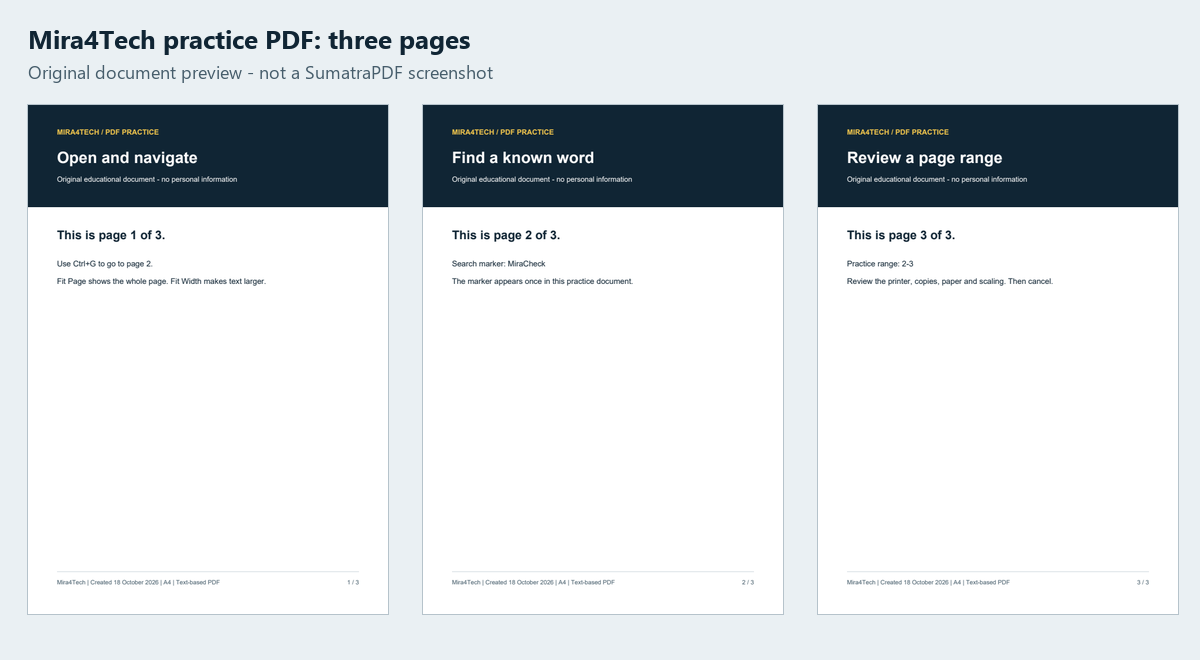
استخدم ملف Mira4Tech التدريبي PDF أو مستندًا تملكه وتثق بمصدره. ملف التدريب نصي باللغة الإنجليزية عمدًا، من ثلاث صفحات A4؛ توجد العلامة MiraCheck مرة واحدة في الصفحة الثانية. حفظ الملف محليًا يساعدك في تمييز القارئ عن عارض PDF الموجود داخل المتصفح.
- احفظ ملف التدريب في Downloads أو مجلد تختاره، ثم افتح SumatraPDF واضغط Ctrl + O. حدد ملف mira4tech-practice.pdf واضغط Open. بهذه الطريقة تختار الملف والتطبيق بوضوح دون تغيير التطبيق الافتراضي.
- راجع اسم المستند في علامة التبويب وعدد الصفحات في شريط الأدوات. يجب أن يطابق الملف التدريبي ثلاث صفحات، وتبدأ الأولى بعنوان Open and navigate. هذا يثبت أنك فتحت الملف المقصود؛ لا يثبت سلامة كل ملف آخر.
- إذا احتجت فتح ملفات PDF دائمًا بهذا القارئ، راجع تعليمات جعله التطبيق الافتراضي بعد نجاح التجربة. تغيير الافتراضي اختياري ولا يلزم لإكمال الدرس.
لا تفتح مرفقًا غير متوقع لمجرد أن امتداده PDF، ولا تتبع رابطًا داخله دون مراجعة وجهته. إذا طلب مستند مشفر كلمة مرور، احصل عليها من صاحبه عبر قناة مناسبة؛ لا ترسل المستند الخاص إلى موقع مجهول لفك الحماية. إذا فشل فتح ملف واحد فقط، نزّل نسخة جديدة من صاحبه وافحصها بدل تغيير إعدادات النظام عشوائيًا.
ابحث داخل المستند واعرف حدود النتيجة
- ارجع إلى الصفحة الأولى، ثم اضغط Ctrl + F واكتب MiraCheck دون مسافة زائدة. استخدم Enter أو زر الانتقال إلى النتيجة التالية عند الحاجة. ينبغي أن ينتقل البحث إلى العلامة المميزة في الصفحة الثانية.
- للبحث التالي استخدم Enter عندما يكون المؤشر في خانة البحث، أو انقر داخل المستند ثم اضغط F3. للرجوع استخدم Shift + Enter في الخانة أو Shift + F3 في المستند. إن تحكم F3 في صوت الحاسوب المحمول فجرّب Fn + F3 أو استخدم أزرار البحث.
- جرب كلمة غير موجودة مثل NoMatch987 ولاحظ رسالة عدم العثور، ثم أعد البحث عن العلامة المعروفة. مقارنة الحالتين تؤكد أنك تستخدم بحث المستند الصحيح. لا يعتمد هذا الدرس على عداد للنتائج أو نافذة بحث عائمة؛ توجد فروق في البحث بين الإصدارات.
إذا لم تجد كلمة تراها، راجع التهجئة ولغة لوحة المفاتيح وخيار Match case إن كان مفعّلًا. جرّب تحديد كلمة ونسخها إلى محرر نصوص محلي. في PDF المصوّر قد تكون الصفحة صورة بلا طبقة نص، أو يكون ترميز النص معيبًا؛ البحث لا يؤدي وحده التعرف الضوئي على الحروف OCR. اطلب نسخة قابلة للبحث أو استخدم أداة OCR موثوقة على نسخة من الملف. لا ترفع مستندًا حساسًا إلى خدمة OCR لمجرد حل مشكلة بحث.
راجع نطاق الطباعة قبل إرسال أي مهمة
الطباعة ترسل صفحات إلى جهاز فعلي أو إلى طابعة افتراضية تنشئ ملفًا. نراجع الإعدادات هنا ثم نلغي النافذة؛ فتحها وحده لا يحتاج استهلاك ورق. الطابعة وبرنامج تشغيلها وإصدار Windows تحدد شكل النافذة والأسماء المتاحة، وقد لا توجد معاينة مفصلة داخلها.
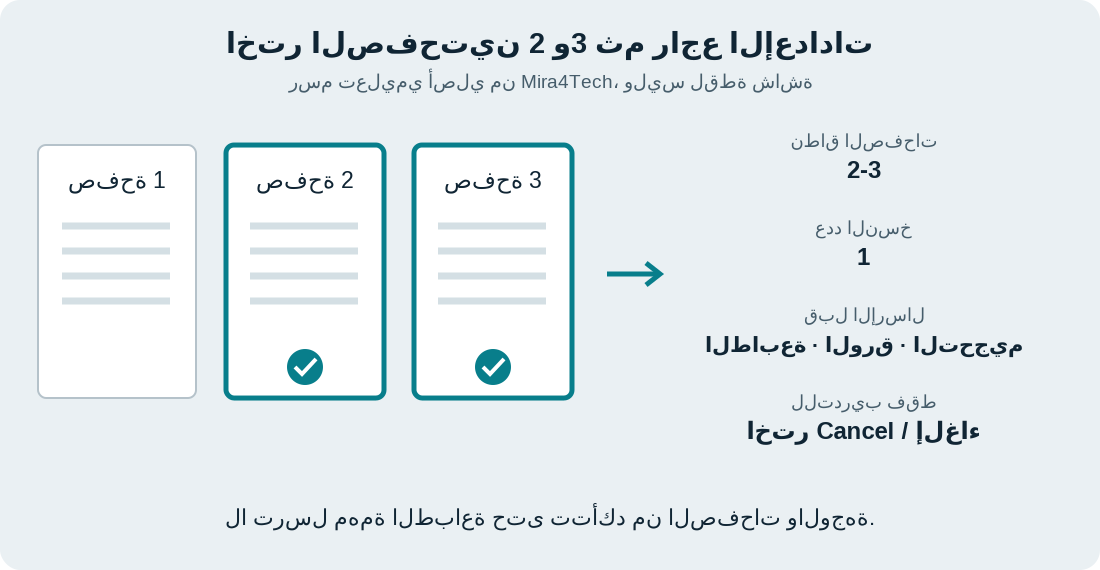
- افتح الصفحة الثانية وراجع عنوانها، ثم الثالثة. اضغط Ctrl + P أو اختر File ثم Print. تحقق أن المستند النشط هو ملف التدريب؛ وجود عدة علامات تبويب يجعل مراجعة الاسم مهمة.
- راجع اسم الطابعة والنسخ، واجعل Copies يساوي 1 للتجربة. لا تفترض أن الطابعة الافتراضية هي المطلوبة. الطباعة على جهاز مشترك قد تترك الورق في متناول الآخرين.
- اختر Pages أو نطاق الصفحات بدل All pages. اكتب 2-3 إذا ظهرت خانة نطاق واحدة؛ وإذا ظهرت خانتا From وTo فاكتب 2 و3. المقصود الصفحتان الثانية والثالثة فقط، لا ثلاث نسخ ولا الصفحة الأولى. راجع أن النطاق ضمن عدد صفحات المستند.
- راجع حجم الورق A4 واتجاهه الرأسي في إعدادات الطابعة أو Preferences حسب المتاح. في تبويب Advanced الكلاسيكي للنسخة 3.6.1 توجد خيارات Page scaling: يقلل Shrink pages to printable area (if necessary) الصفحات الكبيرة فقط، ويُكبّر Fit pages to printable area أو يصغّرها لتلائم منطقة الطباعة، ويستخدم Use original page sizes الحجم الأصلي. الأخير مناسب عندما يلزم مقاس دقيق، لكنه قد يقص محتوى لا تستوعبه الورقة أو هوامش الطابعة. حجم العرض على الشاشة مستقل عن هذه الخيارات.
- إذا ظهر اختيار Odd pages only أو Even pages only في Advanced، اترك All selected pages كي يشمل التدريب الصفحتين معًا. راجع الطباعة على وجه واحد أو وجهين في خصائص الطابعة؛ دعمها واتجاه التقليب يعتمدان على الجهاز. إذا أخفى Windows 11 تبويب Advanced، راجع الخيارات المتاحة ولا تغير سجل Windows لإكمال هذه التجربة.
- قبل الضغط على Print، أعد قراءة الوجهة والنسخ والنطاق والورق والتحجيم. في هذا التدريب اختر Cancel لإغلاق النافذة دون إرسال المهمة. هذه مراجعة للإعدادات وليست اختبارًا لجودة مخرجات الطابعة.
عند الحاجة إلى طباعة فعلية لاحقًا، ابدأ بصفحة غير حساسة واحدة وافحص الهوامش والاتجاه والحجم قبل مستند كامل. إذا كانت النتيجة صغيرة أو مقصوصة، راجع الورق والتحجيم؛ لا تعالجها بتكبير الشاشة. إذا لم تظهر طابعة، تحقق من إعدادها في Windows واتصالها وسياسة المؤسسة. وإذا منع صاحب المستند الطباعة، اطلب نسخة أو إذنًا مناسبًا.
التحديث والخصوصية بعد التجربة
احتفظ بالنسخة الرسمية محدثة، وراجع صفحة التنزيل عند الترقية. يوضح الناشر أن فتح المستندات والعمل عليها يتم محليًا، مع اتصالات لفحص التحديثات وتقارير تعطل قد تحتوي أجزاء من المستند الموجود في الذاكرة. كما تختلف خدمات البحث عن نص محدد على الويب عن Ctrl + F داخل الملف؛ راجع سياسة الخصوصية قبل استخدام ميزات ترسل نصًا إلى خدمة أخرى.
على جهاز مشترك راجع Settings ثم Options وخيار Remember opened files إذا لم ترد سجلًا للملفات. ملفات الإعدادات والمصغرات بيانات محلية يجب أخذها في الاعتبار، خاصة في النسخة المحمولة. مسح سجل القارئ لا يحذف المستند الأصلي أو سجلات Windows والطابعة؛ تجنب فتح مستندات حساسة على جهاز لا تثق به.
كيف تعرف أن الدرس اكتمل؟
ينبغي أن تتمكن من إعادة فتح ملف التدريب، ورؤية ثلاث صفحات، والوصول إلى الثانية مباشرة، ثم إيجاد MiraCheck فيها والتمييز بين Fit Page وFit Width. وفي نافذة الطباعة ينبغي أن تتعرف على الطابعة والنسخ، وتحدد نطاق 2-3 ثم تلغي النافذة. يثبت ذلك فهم خطوات القراءة ومراجعة الإعدادات؛ لا يثبت أن كل PDF قابل للبحث أو أن الطابعة أخرجت ورقًا صحيحًا.
أسئلة شائعة
هل أحتاج الإنترنت لقراءة PDF محفوظ؟
يمكن فتح الملف المحلي وقراءته والبحث في نصه دون رفعه إلى موقع. قد تتصل عملية فحص التحديثات أو رابط تختاره داخل المستند بالإنترنت؛ قراءة الملف المحلي تختلف عن فتح خدمات خارجية.
لماذا يفتح الملف في المتصفح؟
المتصفح أو التطبيق الافتراضي هو الذي فتح الرابط أو الملف. احفظ PDF ثم افتحه من داخل SumatraPDF بـ Ctrl + O. لا تحتاج تغيير الافتراضي لمجرد تجربة الدرس.
هل النسخة المحمولة تخفي ما قرأت؟
لا. غرضها التشغيل دون تثبيت، وقد تحفظ سجلًا ومصغرات وإعدادات بجوار البرنامج. راجع مكانها وخيارات السجل، ولا تعتبر USB وسيلة للخصوصية تلقائيًا.
لماذا رقم الصفحة في الكتاب لا يطابق نطاق الطباعة؟
قد تحتوي المقدمة على ترقيم روماني أو يكون الغلاف غير مرقم. حدد الصفحة في القارئ وافحص محتواها قبل الاعتماد على رقم مطبوع داخلها. ملف التدريب يستخدم ثلاث صفحات بترقيم متطابق لتبسيط هذه الخطوة.
المصادر الرسمية
- التنزيل الرسمي والإصدارات والمعماريات المتاحة ومتطلبات Windows وسجل الإصدارات.
- التثبيت والنسخة المحمولة.
- Microsoft: معرفة نوع النظام.
- الاختصارات وطرق عرض الصفحات والبحث عن النص.
- الطباعة؛ ولتثبيت أسماء النسخة 3.6.1 راجع موارد نوافذها وقوائمها.
- حفظ الإعدادات والسجل والخصوصية.