نقل الملفات من الموبايل للكمبيوتر بدون كابل: شرح Quick Share
جهّز Quick Share، واضبط ظهور أجهزتك، وانقل نسخة تدريب ثم تحقق منها، مع حل مشاكل الاكتشاف والاستلام دون تعطيل الحماية.
ما الذي سننجزه؟
سننقل صورة وملفًا نصيًا بين هاتف Android وكمبيوتر Windows، ثم نفتح النسختين على الجهاز المستلم. الهدف أن تعرف أين وصل الملف وكيف تتأكد منه، لا أن ترى علامة إرسال فقط. Quick Share ينقل ملفات بين أجهزة متقاربة؛ ليس عرضًا لشاشة الهاتف، ولا مزامنة مستمرة لكل مجلداتك. ابدأ بملفات تدريب لا تحتوي بيانات شخصية، واحتفظ بالأصل حتى تنتهي المراجعة. الرسوم في هذا الدليل توضيحية من Mira4Tech وليست لقطات لواجهة هاتف بعينه.
افهم الظهور والاستلام قبل البداية
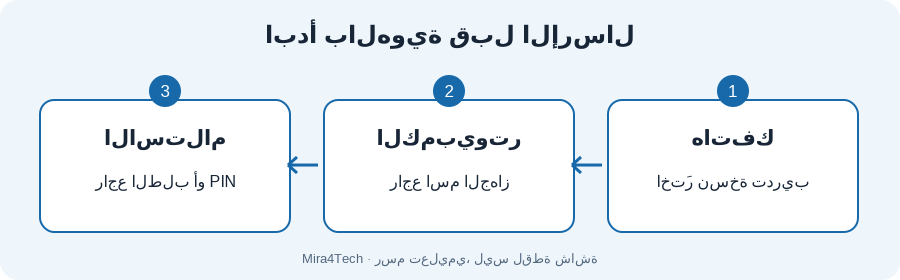
اسم الجهاز هو ما تبحث عنه في قائمة الأجهزة القريبة، لكنه ليس دليل هوية كافيًا وحده. الظهور يحدد من يستطيع العثور على جهازك، والاستلام يتعلق بالملف المعروض عليك. الاتصال بالشبكة نفسها لا يمنح الآخرين حق الاطلاع على صورك كلها. اضبط نطاق الظهور ليناسب التجربة، ولا تختَر جهازًا لمجرد أن اسمه يشبه اسمك. عند ظهور رمز مطابقة PIN، قارنه على الجهازين، ولا تقبل طلبًا غير متوقع أثناء الاختبار.
راجع الجهازين والتطبيق المناسب
توثيق Google يذكر Android 6 أو أحدث وكمبيوتر Windows بنظام 64 بت، مع Windows 11 للأجهزة المبنية على ARM. استخدم Windows 11 محدّثًا في هذا التدريب. جهّز Bluetooth والاتصال بالشبكة على الجهازين، واتبع المتطلبات الحالية لطرازك. افتح رابط التنزيل الرسمي في المصادر؛ أجهزة كمبيوتر Samsung لها التطبيق المشار إليه في Microsoft Store. لا تنزّل نسخة من إعلان يقلد اسم الخدمة، ولا تشغّل التطبيق كمسؤول. بعض خيارات الاكتشاف تعتمد على دعم Bluetooth في الجهاز؛ فشل الاكتشاف لا يعني أن الملفات تالفة.
أنشئ تجربة صغيرة يمكن مراجعتها
جهّز مجلدًا على الكمبيوتر باسم Mira4Tech-Transfer، وصورة عادية تعرف محتواها وملفًا نصيًا به جملة قصيرة. اكتب اسم كل ملف وحجمه التقريبي في ملاحظة. لو هاتفك لا ينشئ ملفًا نصيًا بسهولة، استخدم صورتين مختلفتين وسجّل ما يميّز كلًا منهما. تجنّب نقل مجلد الكاميرا كله أول مرة؛ الملف الصغير يجعل التشخيص أسهل ويقلل احتمال الخلط بين اكتمال ملف واحد واكتمال المجموعة.
اضبط ظهور أجهزتك
افتح Quick Share على الكمبيوتر وراجع اسم الجهاز وإعداد Device visibility. عند استخدام حساب Google نفسه على أجهزتك، اختَر Your devices حيث يتوافر؛ وContacts يناسب أشخاصًا تعرفهم. لا توسّع الظهور للكل دون حاجة، وأعده إلى الوضع المحدود بعد الاستخدام. على الهاتف افتح Quick Share من إعدادات المشاركة أو لوحة الاختصارات حسب الإصدار. تأكد أن الهاتف مفتوح ومستعد للاستلام. قد تختلف القوائم بين Samsung وPixel وغيرهما، لذلك ابحث عن اسم الميزة بدل افتراض تطابق الشاشات.
أرسل نسخة من الهاتف إلى الكمبيوتر
من تطبيق الصور أو الملفات على الهاتف اختر صورة التدريب، ثم مشاركة، ثم Quick Share. انتظر ظهور الكمبيوتر وحدد الجهاز الصحيح. راجع طلب الاستلام على الكمبيوتر وطابق PIN إن ظهر، ثم وافق على الطلب الذي بدأته بنفسك. بين أجهزتك المرتبطة بالحساب نفسه قد يُقبل النقل تلقائيًا، فلا تعتبر غياب زر القبول عطلًا. انتظر اكتمال كل ملف، ثم سجّل مجلد الحفظ الظاهر. المسار المعتاد في Windows هو مجلد Quick Share داخل Downloads، وقد يظهر خيار لفتحه مباشرة.
جرّب الاتجاه العكسي بملف واحد
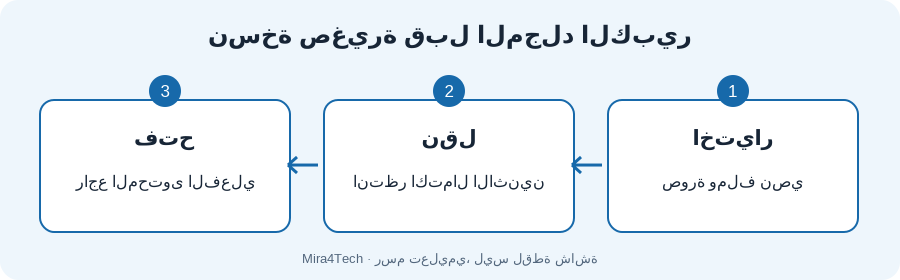
افتح التطبيق على الكمبيوتر وحدد ملف التدريب أو اسحبه إلى النافذة، ثم اختَر هاتفك وراجع الطلب عليه. إن لم يعمل السحب، استخدم زر اختيار الملفات بدل تكرار المحاولة نفسها. قد يكون هناك ملف على الهاتف بالاسم ذاته؛ راجع تسمية النسخة الجديدة ولا تستبدل ملفًا مهمًا لمجرد إنهاء التجربة. بعدها افتح تطبيق ملفات الهاتف وابحث في التنزيلات أو المجلد الذي تعرضه الخدمة، بدل الاعتماد على آخر صورة في المعرض.
اختبر النتيجة قبل حذف أي شيء
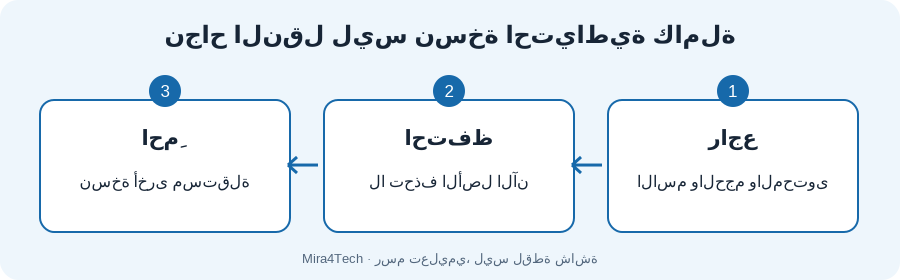
افتح الصورة المستلمة وكبّر جزءًا تعرفه، ثم افتح الملف النصي وراجع الجملة. قارن عدد الملفات وأسماءها وأحجامها، وانتبه إلى نسخ لها الاسم نفسه مع رقم إضافي. الاسم والحجم لا يثبتان وحدهما تطابق كل بايت، لكن فتح المحتوى أهم من علامة النجاح. لا تحذف الأصول بعد أول نقل. لو الهدف حفظ صورك، راجع شرح File History واحتفظ بنسخة مستقلة؛ نقل ملف إلى جهاز آخر ليس خطة نسخ احتياطي مكتملة بمجرده.
لو الجهاز لا يظهر
ابدأ بالأبسط: التطبيق متاح، والجهاز المستلم ظاهر، وBluetooth والاتصال بالشبكة يعملان. قرّب الجهازين وجرّب ملفًا واحدًا. شبكات الضيوف والعمل قد تمنع تواصل الأجهزة؛ استخدم شبكتك المنزلية الموثوقة أو راجع المسؤول بدل تعطيل جدار الحماية. لو المشكلة في كمبيوتر واحد، سجّل اسم المحول وإصدار التطبيق قبل تغيير الإعدادات. غيّر عاملًا واحدًا ثم أعد الاختبار، ولا تثبّت حزمة تعريفات مجهولة كحل تلقائي.
لو الإرسال اكتمل ولا تجد الملف
افتح مجلد الاستلام من التطبيق، ثم رتّب الملفات حسب التاريخ وراجع اسم النسخة. اختلاف مكان الحفظ عن مجلد الصور لا يعني فقدان الملف. إن لم تظهر إشعارات الاستلام، راجع إعدادات الإشعارات وعدم الإزعاج؛ قد تكون العملية تنتظر قبولًا لا تراه. ولو ينقطع نقل ملف كبير، اختبر الملف الصغير نفسه وسجّل أين يتوقف، ثم قارنه باتجاه النقل العكسي. لا تنشر سجلًا يحتوي أسماء ملفات شخصية عند طلب المساعدة.
أنهِ التجربة بنتيجة واضحة
أعد ظهور الجهاز إلى النطاق الذي تحتاجه عادة، وراجع النسخ الزائدة داخل مجلد التدريب فقط. إغلاق النافذة قد يترك التطبيق في الخلفية؛ إذا أردت إنهاءه فعليًا فاستخدم Quit من منطقة الإشعارات حيث يتوافر. لو تفضّل الكابل أو تعذرت المشاركة اللاسلكية، تابع شرح USB في القسم نفسه. النتيجة المطلوبة نسخة مستلمة مقروءة ومجلد حفظ معروف، وليست وعدًا بسرعة ثابتة أو توافق كل هاتف مع كل شبكة.
سجل نتيجة التدريب بدل الاعتماد على الذاكرة
اكتب ملاحظة قصيرة لا تحتوي بيانات شخصية: الجهازان وإصدارهما، والطريقة المختارة، وما توقعت حدوثه، وما حدث فعلًا. عند وجود فشل، غيّر عنصرًا واحدًا وأعد المهمة نفسها. وصف «لم يعمل» لا يوضح إن كان العطل في الاكتشاف أو السماح أو الوصول إلى النتيجة.
- قبل البداية: نسخة تدريب معروفة وجهاز مستلم واضح.
- أثناء العمل: راجع الطلبات والأذونات التي توافق عليها بنفسك.
- بعد الانتهاء: افتح النتيجة ثم أنهِ الجلسة وراجع الوصول الممنوح.
أسئلة شائعة قبل التطبيق
هل يجب أن يظهر طلب قبول كل مرة؟
قد يُقبل النقل تلقائيًا بين أجهزتك التي تستخدم حساب Google نفسه. راجع الجهاز المستلم ومجلد الحفظ بدل اعتبار غياب الزر دليل فشل.
هل ظهور الجهاز يعني أن النقل انتهى؟
لا. الاكتشاف يسبق الإرسال. انتظر اكتمال كل ملف ثم افتح النسخة المستلمة وتأكد من عدد الملفات ومحتواها.
هل أنقل مكتبة الصور كلها أول تجربة؟
ابدأ بملفين صغيرين، وبعد معرفة المسار والنتيجة انقل مجموعات يمكنك مراجعتها. احتفظ بالأصول ونسخة مستقلة قبل حذف أي شيء.
الخطوة المرتبطة بهذا الشرح
حل مشكلة عدم ظهور الموبايل على الكمبيوتر ونقل الملفات عبر USB
المراجع الرسمية وحقوق الصور
- Google: Quick Share for Windows
- Google: Quick Share on Android
- Official Quick Share download
- Google: file transfer alternatives
- Android robot: attribution and permitted use
المحتوى من إعداد فريق Mira4Tech بالرجوع إلى التوثيق الرسمي. خطوات القوائم قد تختلف مع الإصدار والموديل، والرسوم تعليمية أصلية موسومة وليست لقطات تجربة على كل الأجهزة.