حل مشكلة عدم ظهور الموبايل على الكمبيوتر ونقل الملفات عبر USB
ميّز الشحن من اتصال البيانات، واضبط File transfer، واختبر الكابل والمنفذ خطوة بخطوة، ثم انسخ ملف تدريب وتحقق منه دون فورمات أو مسح بيانات.

حدد المشكلة قبل اختيار الحل
عبارة «الموبايل مش ظاهر» قد تعني أنه يشحن فقط، أو أن Windows يرى اسم الجهاز لكن المجلد فارغ، أو أن النسخ يبدأ ثم يفشل. كل حالة لها اختبار مختلف. سنبدأ بنسخ ملف صغير من الهاتف إلى مجلد جديد على الكمبيوتر، دون فورمات أو حذف الأصول أو تغيير عشوائي للتعريفات. سجّل ما تراه على كل جهاز: علامة شحن، وإشعار USB، واسم في المستكشف، وأي رسالة خطأ. أسماء القوائم قد تختلف حسب الشركة والإصدار.
فرّق بين الشحن والكابل ووضع النقل
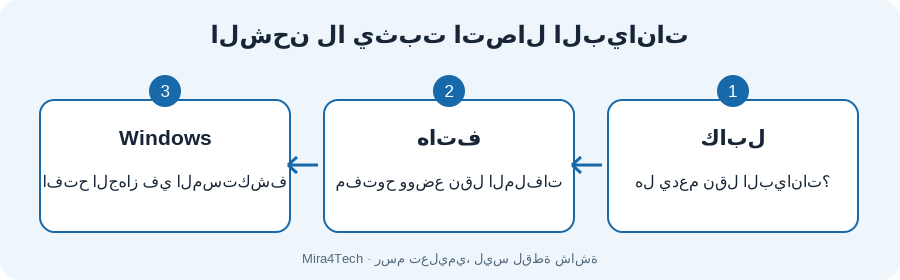
علامة الشحن تعني أن طاقة تصل إلى الهاتف، ولا تكفي لإثبات اتصال بيانات. Google تنبّه إلى أن بعض الكابلات لا تنقل الملفات. وشكل USB-C وحده لا يحدد السرعة أو القدرات. وضع File transfer يسمح بالوصول إلى ملفات مناسبة من الكمبيوتر، وهو مختلف عن USB debugging الخاص بالتطوير. لا تحتاج إلى فتح البوتلودر أو إعادة ضبط الهاتف لنسخ صورة عادية؛ حدّد المهمة أولًا بدل إضافة إعدادات لا تحتاجها.
جهّز نسخة تدريب ومنفذًا مباشرًا
اختَر صورة عادية يمكن تمييزها، وأنشئ مجلدًا على الكمبيوتر باسم Mira4Tech-USB-Test. اترك الأصول في الهاتف واستخدم النسخ بدل القص. جهّز كابلًا تعرف أنه ينقل البيانات إن أمكن، ووصّله مباشرة بالكمبيوتر في البداية بدل موزع متعدد أو وسيط. تأكد أن البطارية والمساحة المتاحة تكفيان للتجربة. لا تبدأ بمئات الصور؛ اختبار صغير متكرر يساعدك على المقارنة عند تغيير الكابل أو المنفذ.
افتح الهاتف واختَر نقل الملفات
افتح قفل الهاتف ثم صِل الكابل. اسحب لوحة الإشعارات وابحث عن إشعار USB؛ قد يسمى «شحن هذا الجهاز عبر USB». افتحه واختَر File transfer أو «نقل الملفات» تحت استخدام USB. إن ظهر طلب سماح بالوصول إلى البيانات، وافق فقط للكمبيوتر الموثوق المتصل أمامك. قد تحتاج اختيار الوضع مجددًا بعد إعادة التوصيل. عدم الوصول إلى ملفات النظام الخاصة يختلف عن عدم ظهور ملفات المستخدم العادية.
افتح الجهاز من مستكشف الملفات
افتح File Explorer ثم This PC وابحث عن الهاتف. افتح الذاكرة أو مجلد الصور المتاح حسب الجهاز، ثم ابحث عن صورة التدريب. قد يظهر الهاتف كجهاز بدل وجود حرف قرص؛ لا تجعل ظهور حرف مثل D معيار النجاح الوحيد. لا تفتح Disk Management لتهيئة الهاتف، ولا تتبع إرشادًا يمسح التخزين. إن ظهر اسم الجهاز مع عطل، سجّل الرسالة؛ وجود الاسم لا يضمن أن وضع نقل الملفات مفعّل.
انسخ ملفًا واحدًا ثم افحصه
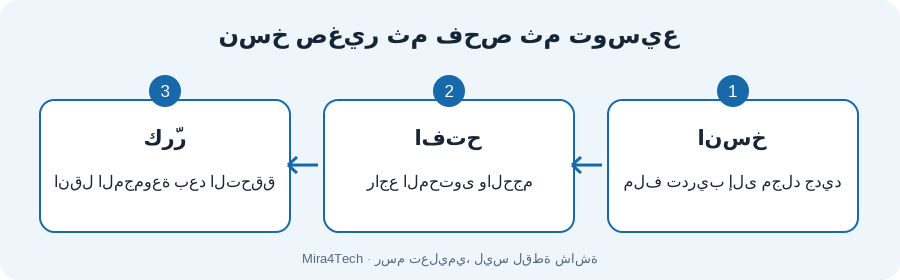
انسخ الصورة إلى مجلد التدريب بدل قصّها، وانتظر انتهاء نافذة النقل. افتح النسخة من الكمبيوتر وكبّر جزءًا واضحًا، ثم قارن الاسم والحجم بالأصل. إذا احتجت النقل إلى الهاتف، جرّب ملفًا صغيرًا في الاتجاه العكسي أيضًا. استعراض المجلد أو مشاهدة صور مصغرة لا يغني عن فتح الملف المنسوخ. لا تحذف الأصول لمجرد اختفاء نافذة النقل، واحتفظ بنسخة مستقلة إذا كان هدفك النسخ الاحتياطي.
الهاتف يشحن لكن لا يظهر إشعار بيانات
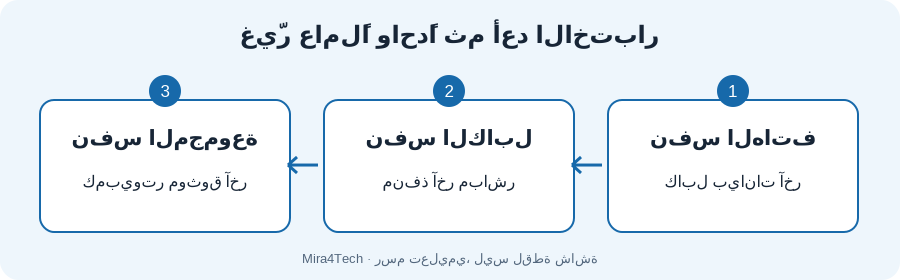
افصل الكابل وأعد توصيله بلطف والهاتف مفتوح. جرّب كابل بيانات آخر على المنفذ نفسه، ثم جرّب منفذًا آخر بالكابل المناسب نفسه. لا تغيّر العاملين معًا، وإلا لن تعرف أيهما غيّر النتيجة. إن أمكن، جرّب الهاتف بكمبيوتر موثوق آخر، أو هاتفًا آخر على المجموعة نفسها لتحديد جهة العطل. إذا كان المنفذ تالفًا أو فيه رطوبة أو سخونة غير عادية، أوقف التجربة بدل الضغط على التوصيل.
اسم الهاتف موجود لكن المجلد فارغ
ارجع إلى الهاتف وتأكد أنه مفتوح وأن File transfer ما زال مختارًا. راجع طلب السماح إن ظهر. ميّز الملفات المخزنة محليًا عن صور لا توجد منها إلا معاينات سحابية؛ تأكد من وجود ملف التدريب في تطبيق الملفات. إعادة فتح نافذة المستكشف بعد اختيار الوضع قد توضح الحالة. وقد يوفّر الهاتف وضعًا منفصلًا لنقل الصور، لكنه ليس بديلًا مطابقًا لكل المجلدات التي يتيحها نقل الملفات.
النسخ يتوقف أو تظهر رسالة خطأ
اختبر ملف التدريب نفسه مرة أخرى. إن نجح وفشل ملف أكبر، راجع المساحة واستقرار الكابل ونوم الجهاز، وسجّل الرسالة دون نشر بيانات خاصة. افحص حالة الجهاز في Device Manager عند وجود خطأ تعريف، وراجع دعم الشركة المصنّعة أو تحديثات Windows الموثوقة عند الحاجة. لا تحذف أجهزة وتعريفات عشوائيًا، ولا تترك الحماية معطلة كحل دائم، ولا تهيّئ التخزين لعلاج خطأ لم تشخّصه.
أنهِ الاتصال واعرف متى تستخدم بديلًا
انتظر اكتمال جميع عمليات النسخ الجارية، ثم استخدم إخراج الجهاز من Windows حيث يتوافر وفق إرشادات جهازك، وافصل الكابل. سجّل ما أثبتته: كابل محدد، ومنفذ محدد، ووضع نقل سليم، وملف فتحته بالفعل. إن لم تصل إلى سبب واضح، تجنّب تكرار خطوات تمسح البيانات. جرّب Quick Share كبديل مناسب أو راجع دعم الجهاز بالرسالة المسجلة. نقل الملفات لا يستبدل خطة نسخ احتياطي مستقلة.
سجل نتيجة التدريب بدل الاعتماد على الذاكرة
اكتب ملاحظة قصيرة لا تحتوي بيانات شخصية: الجهازان وإصدارهما، والطريقة المختارة، وما توقعت حدوثه، وما حدث فعلًا. عند وجود فشل، غيّر عنصرًا واحدًا وأعد المهمة نفسها. وصف «لم يعمل» لا يوضح إن كان العطل في الاكتشاف أو السماح أو الوصول إلى النتيجة.
- قبل البداية: نسخة تدريب معروفة وجهاز مستلم واضح.
- أثناء العمل: راجع الطلبات والأذونات التي توافق عليها بنفسك.
- بعد الانتهاء: افتح النتيجة ثم أنهِ الجلسة وراجع الوصول الممنوح.
أسئلة شائعة قبل التطبيق
الهاتف يشحن؛ هل الكابل سليم للبيانات؟
الشحن وحده لا يثبت ذلك. اختبر كابل بيانات معروفًا على المنفذ نفسه، ثم غيّر المنفذ مع الاحتفاظ بالكابل لتحدد العامل المؤثر.
هل أفعّل USB debugging لنقل الصور؟
نقل الملفات العادي يستخدم File transfer ولا يتطلب تفعيل وضع USB debugging الخاص بالتطوير. تفعيل إعدادات أكثر لا يعالج كل مشكلة اتصال.
هل الصور المصغرة تكفي لتأكيد النسخ؟
لا. افتح الملف الذي نسخته على الكمبيوتر، ثم قارن المحتوى والاسم والحجم. الاحتفاظ بالأصل يتيح الرجوع إذا وجدت نسخة ناقصة.
الخطوة المرتبطة بهذا الشرح
عرض شاشة موبايل Android على الكمبيوتر: Phone Link وscrcpy خطوة بخطوة
المراجع الرسمية وحقوق الصور
- Google: USB transfer and troubleshooting
- USB-IF: connector and capability terminology
- Android: debugging is a separate function
- Microsoft: Windows help
- Android robot: attribution and permitted use
المحتوى من إعداد فريق Mira4Tech بالرجوع إلى التوثيق الرسمي. خطوات القوائم قد تختلف مع الإصدار والموديل، والرسوم تعليمية أصلية موسومة وليست لقطات تجربة على كل الأجهزة.