عرض شاشة موبايل Android على الكمبيوتر: Phone Link وscrcpy خطوة بخطوة
تحقق من دعم Phone screen، أو استخدم scrcpy عبر USB على جهازك المصرّح به، مع شرح الأذونات والاختبار وإنهاء جلسة التصحيح بأمان.
هل تحتاج نقل ملف أم عرض الشاشة؟
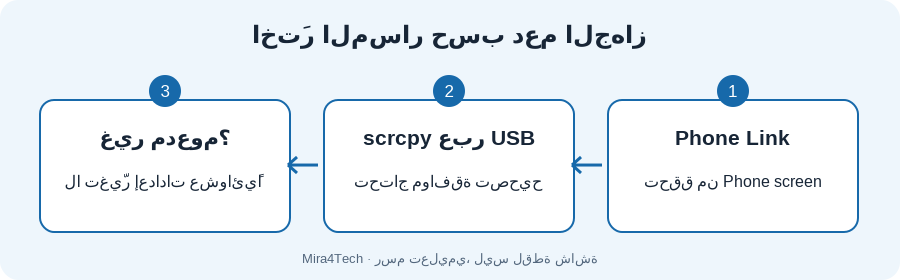
لو هدفك نقل صورة فقط، فاستخدام Quick Share أو USB أبسط من عرض الشاشة كلها. العرض قد يُظهر الإشعارات ومحتوى الهاتف على الكمبيوتر، وقد يتيح التحكم حسب الطريقة والجهاز. سنختبر صفحة إعدادات عادية ثم ننهي الجلسة، دون فتح حسابات أو مستندات خاصة. هذا الشرح لا يفتح جهازًا لا يخصك ولا يتجاوز قفل شاشته. الرسوم تشرح المسارين ولا تعني أننا اختبرنا كل طراز مدعوم.
مساران مختلفان لا زر واحد لكل الهواتف
Phone Link يوفّر ميزات اتصال بالهاتف على Windows، لكن Phone screen لها أجهزة وأسواق مدعومة محددة. نجاح ربط الرسائل أو الصور لا يضمن ظهور زر الشاشة. scrcpy بديل لعرض Android عبر USB في هذا الدليل، ويعتمد على تصريح USB debugging. لا يحتاج root وفق المشروع، لكن التصريح مهم؛ امنحه فقط لكمبيوتر تثق به واقرأ طلب الهاتف. لا تخلط صلاحية التطوير بوضع نقل الملفات العادي.
جهّز تجربة لا تكشف بياناتك
حدّث الأجهزة والتطبيقات من مصادرها الرسمية، وجهّز كابل بيانات للمسار السلكي. أغلق التطبيقات الخاصة واختَر شاشة إعدادات عامة لا تعرض أسماء حسابات. إذا كنت ستشارك الشاشة مع آخرين، ففكّر في الإشعارات والنوافذ المنبثقة أيضًا. إخفاؤها مؤقتًا يحسن خصوصية العرض، لكنه لا يضمن عدم ظهور أي معلومة حساسة. سجّل الموديل وإصدار النظام حتى تراجع الدعم الصحيح بدل التخمين.
تحقق من Phone screen ثم اربط الجهاز
ابدأ بقائمة الأجهزة المدعومة لدى Microsoft، وراجع ميزة الشاشة نفسها لا مجرد توافر Phone Link. اتبع متطلبات النظام والشبكة الحالية. افتح Phone Link على Windows وLink to Windows على الهاتف المؤهل، ثم اتبع الربط الرسمي والحساب والرمز الظاهر. مسار الشاشة يحتاج تواصل الجهازين على Wi-Fi وفق Microsoft. بعد الربط ابحث عن Phone screen وراجع الأذونات المطلوبة. إن غاب الخيار، ارجع إلى دعم الطراز قبل إعادة التثبيت على افتراض أنه موجود لكل هاتف.
نزّل scrcpy من المشروع الرسمي
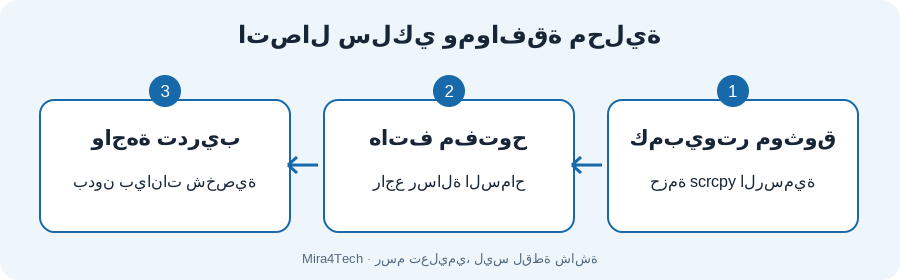
المصدر الرسمي هو Genymobile/scrcpy على GitHub. اختَر حزمة Windows المناسبة لمعمارية الكمبيوتر من الإصدارات الرسمية، وقارن SHA-256 ببصمة الناشر عند توافرها. فك الحزمة في مجلد واضح ولا تشغّلها من داخل ZIP. لا تستخدم موقعًا عشوائيًا لمجرد أن اسمه يحتوي scrcpy، واحتفظ بملفات الحزمة معًا، ومنها ملفات adb المرافقة. نستخدم هنا USB، ولا نطلب فتح منفذ تصحيح للإنترنت.
فعّل التصحيح بموافقتك على جهازك
اتبع إرشادات Android لإظهار خيارات المطور ثم USB debugging؛ المسار يختلف حسب الموديل. صِل الهاتف مفتوحًا بالكمبيوتر الموثوق. عند ظهور طلب السماح وبصمة المفتاح، وافق فقط للاتصال الذي بدأته وعلى جهاز تديره. لا توافق على طلب مفاجئ لمجرد أن الكابل يشحن الهاتف. لو هذه الصلاحية لا تناسبك، استخدم مسار Microsoft المدعوم أو اكتف بنقل الملفات.
افتح الطرفية واختبر الاتصال والعرض
توثيق scrcpy على Windows يذكر open_a_terminal_here.bat داخل المجلد المستخرج لفتح الطرفية. ابدأ بأمر adb devices للتحقق من ظهور الهاتف مصرحًا به. إذا كانت الحالة unauthorized فراجع رسالة الهاتف ولا تبحث عن تجاوزها. بعدها شغّل scrcpy من المجلد نفسه. مثال التدريب أدناه يوقف الصوت ويطلب حدًا أقصى 1280 بكسل لحجم العرض؛ هذه إعدادات مثال وليست وعدًا بجودة أو زمن تأخير مقاس.
adb devices
scrcpy --no-audio --max-size=1280
تأكد من النتيجة على شاشة بسيطة
افتح إعدادًا عامًا على الهاتف وقارنه بنافذة الكمبيوتر. جرّب تمريرًا واحدًا ونقرة واضحة، ثم راقب هل تحرك الهاتف الفعلي نفسه. بعض التطبيقات أو الأجهزة لا تقبل كل أنواع التحكم. وليست كل شاشة سوداء عطل كابل؛ اختبر واجهة الهاتف العادية أولًا واحترم أي منع عرض يفرضه التطبيق. لا تبدأ تسجيلًا أو مشاركة عامة قبل مراجعة المحتوى الظاهر، ولا تفترض أن إغلاق الصوت يخفي الإشعارات المرئية.
شخّص الاتصال دون إضعاف الحماية
إذا لم ير scrcpy جهازًا، راجع كابل البيانات وتصريح التصحيح قبل اعتبار البرنامج معطلًا. استخدم FAQ الرسمي لحالات عدم اكتشاف الجهاز، أو unauthorized، أو تعدد الأجهزة. لو احتجت تعريف USB فاستعمل مصدر الشركة المصنّعة. وفي Phone Link راجع دعم الشاشة والشبكة والأذونات أولًا. لا تعطّل جدار الحماية بشكل مفتوح، ولا تطبق أوامر مجهولة تمسح الجهاز أو تفتح تصحيحًا يمكن الوصول إليه من خارج الشبكة التي تديرها.
أنهِ الجلسة وراجع الوصول الذي منحته
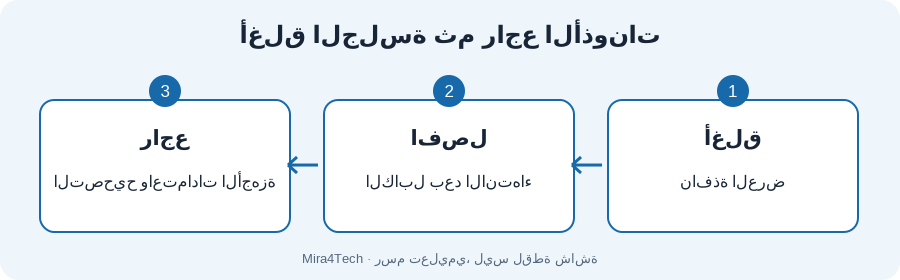
أغلق نافذة scrcpy بعد الاختبار ثم افصل الكابل. أوقف USB debugging عند انتهاء حاجتك إليه. يمكنك إلغاء اعتمادات التصحيح من خيارات المطور؛ لاحظ أن Revoke debugging authorizations قد يلغي اعتماد كل الكمبيوترات السابقة، لا الجهاز الحالي فقط. راجع الأجهزة والأذونات في Phone Link إذا لم تعد تحتاج الربط. النتيجة الناجحة عرض مفهوم وجلسة انتهت بوصول تتحكم فيه، وليس هاتفًا يظل مرتبطًا إلى أجل غير محدد.
سجل نتيجة التدريب بدل الاعتماد على الذاكرة
اكتب ملاحظة قصيرة لا تحتوي بيانات شخصية: الجهازان وإصدارهما، والطريقة المختارة، وما توقعت حدوثه، وما حدث فعلًا. عند وجود فشل، غيّر عنصرًا واحدًا وأعد المهمة نفسها. وصف «لم يعمل» لا يوضح إن كان العطل في الاكتشاف أو السماح أو الوصول إلى النتيجة.
- قبل البداية: نسخة تدريب معروفة وجهاز مستلم واضح.
- أثناء العمل: راجع الطلبات والأذونات التي توافق عليها بنفسك.
- بعد الانتهاء: افتح النتيجة ثم أنهِ الجلسة وراجع الوصول الممنوح.
أسئلة شائعة قبل التطبيق
هل كل هاتف يدعم Phone Link يدعم عرض الشاشة؟
لا. راجع قائمة دعم Phone screen تحديدًا؛ توافر ميزة أخرى داخل Phone Link لا يثبت دعم عرض الشاشة.
هل وضع OTG في scrcpy يعرض الشاشة دون تصحيح؟
توثيق المشروع يوضح أن وضع OTG خاص بإدخال التحكم، مع تعطيل الفيديو والصوت. لا تخلطه بمسار عرض الشاشة الذي نشرحه.
هل إغلاق scrcpy يلغي اعتماد الكمبيوتر؟
إغلاق النافذة ينهي جلسة العرض، لكنه ليس بديلًا عن مراجعة USB debugging واعتمادات الأجهزة على الهاتف. خيار إلغاء الاعتمادات قد يؤثر على كل الأجهزة المعتمدة سابقًا.
الخطوة المرتبطة بهذا الشرح
نقل الملفات من الموبايل للكمبيوتر بدون كابل: شرح Quick Share
المراجع الرسمية وحقوق الصور
- Microsoft: supported Phone Link devices
- Microsoft: Phone screen setup
- Microsoft: Phone Link requirements
- Official scrcpy repository
- Official scrcpy Windows instructions
- Official scrcpy troubleshooting
- Android: adb authorisation and revocation
- scrcpy: OTG scope
- Android robot: attribution and permitted use
المحتوى من إعداد فريق Mira4Tech بالرجوع إلى التوثيق الرسمي. خطوات القوائم قد تختلف مع الإصدار والموديل، والرسوم تعليمية أصلية موسومة وليست لقطات تجربة على كل الأجهزة.