اختيار SSD مناسب لجهازك: الفرق بين SATA وNVMe وM.2 بالصور
ميّز شكل SSD عن طريقة اتصاله، واقرأ موديل القرص ودعم الجهاز والمقاس قبل الشراء، مع خطة لحفظ الملفات والتحقق بعد الترقية.
تجد إعلانًا عن SSD صغير وسريع، لكن صورته لا تجيب عن السؤال الأهم: هل يدعمه جهازك فعلًا؟ قد تتشابه أقراص M.2 بينما تختلف طريقة اتصالها وطولها، وقد يعمل القرص في علبة خارجية دون أن يثبت ذلك صلاحية تركيبه داخليًا. في هذا الدليل ستفصل بين الشكل والواجهة، وتجمع بيانات جهازك، ثم تكتب مواصفات اختيار يمكن مراجعتها قبل الشراء. لا يتضمن الدرس تهيئة أقراص أو تغيير تقسيمات أو نقل نظامك تلقائيًا.

حدد ما الذي تريد تغييره أولًا
هل تحتاج سعة إضافية، أم استبدال قرص بطيء، أم إضافة قرص ثانٍ مع الاحتفاظ بالحالي؟ لكل هدف خطة مختلفة. SSD تخزين دائم للملفات؛ لا يضيف ذاكرة RAM. إذا كانت المشكلة ضغط الذاكرة أثناء العمل، فراجع اختيار RAM متوافقة بدل استبدال القرص لحل مشكلة أخرى.
سجّل حجم ملفاتك وما تتوقع إضافته، والمهمة التي تنتظر تحسنها. إذا كانت المشكلة مساحة C فقط، جرّب أولًا مراجعة استهلاك التخزين بأمان. أما البطء العام فيحتاج تشخيصًا أثناء المهمة؛ لا تعد نفسك بأن شراء أعلى سرعة معلنة سيغير أداء الإنترنت أو المعالج.
الشكل والواجهة والبروتوكول: ثلاثة أسئلة مختلفة
- Form factor: شكل القطعة وأبعادها وطريقة تثبيتها، مثل 2.5-inch و M.2.
- SATA و PCIe: تقنيات اتصال يجب أن يدعمها الجهاز والقرص، وليستا مجرد اسمين لشكل خارجي.
- NVMe: بروتوكول تستخدمه أقراص SSD كثيرة عبر PCIe. وجود عبارة M.2 وحدها لا يثبت أن الفتحة أو القرص يعملان بـ NVMe.
- Capacity: سعة التخزين. قارن السعة بالمساحة التي تحتاجها، ولا تخلطها بمعدل النقل.
توجد أشكال أخرى غير النوعين اللذين نركز عليهما هنا. وحتى داخل M.2 لا يكفي تشابه الصورة أو الشقوق للحكم على الدعم؛ مرجع الجهاز هو الذي يوضح نوع الفتحة والتقنية المسموحة.
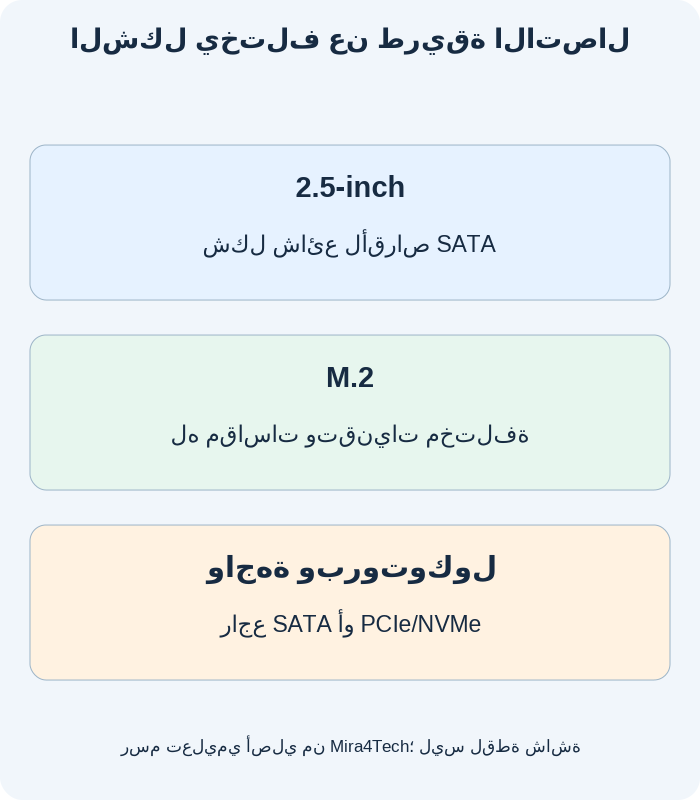
مقارنة عملية بين 2.5-inch SATA و M.2 SATA و M.2 NVMe
2.5-inch SATA شائع كبديل لقرص SATA مناسب داخل جهاز يدعمه. في المكتبي قد تحتاج توصيل بيانات وطاقة وحاملًا مناسبًا؛ وفي اللابتوب قد يوجد موصل أو كابل تثبيت خاص بالموديل. لا تفترض أن المساحة الفارغة تعني وجود جميع التوصيلات.
M.2 SATA له شكل M.2 لكنه يتصل بتقنية SATA. أما M.2 NVMe فيستخدم PCIe/NVMe. قد تدعم الفتحة أحد النوعين أو كليهما بحسب اللوحة. تركيب قرص NVMe في فتحة SATA فقط لا يجعلها أسرع؛ قد لا تتعرف عليه أصلًا. و mSATA صيغة أخرى مختلفة لا تُركّب في M.2 لمجرد تشابه الحجم تقريبًا.
النتيجة العملية: قارن بند الشكل وبند التقنية مستقلين. لا تجعل كلمة «M.2» اختصارًا لكل المواصفات، ولا تستخدم محولًا غير معروف لتجاوز عدم توافق موثق.
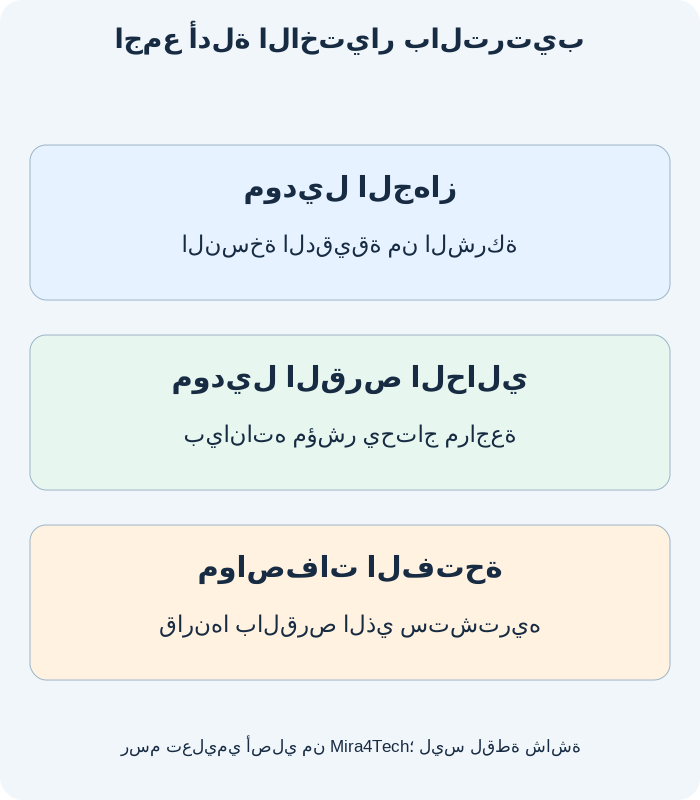
1. اجمع موديل الجهاز والقرص الحالي
- افتح System Information باستخدام Windows + R ثم
msinfo32. دوّن الشركة والموديل الدقيق؛ وللمكتبي المجمع راجع موديل اللوحة وإصدارها. - افتح Task Manager → Performance وراجع خانة القرص التي تذكر C: إن كانت ظاهرة. سجّل الاسم المعروض، ولا تفترض أن Disk 0 هو قرص النظام في كل جهاز.
- يمكن فتح Device Manager → Disk drives لقراءة أسماء الأقراص الموجودة. هذه قائمة بكل الأجهزة المعروضة وليست إثباتًا أن كل واحد منها يحتوي C.
- ابحث عن ورقة مواصفات موديل القرص لدى الناشر، ثم عن قسم التخزين في دليل جهازك. القرص الحالي يقدم قرينة، لكنه لا يصف كل إمكانات الفتحات الأخرى.
إذا اختلفت الأسماء أو كانت البيانات عامة، توقف عن التخمين. قد يكون الجهاز وراء متحكم RAID أو وصلة USB أو طبقة تخزين تعرض اسمًا مختلفًا. لا تحتاج إرسال الرقم التسلسلي أو تقرير النظام الكامل في سؤال عام عن التوافق.
قراءة اختيارية من PowerShell وحدودها
إذا كانت PowerShell متاحة على جهازك، يعرض الأمر التالي بيانات الأقراص المرئية لخدمات إدارة التخزين. هو استعلام قراءة، وليس أمر تهيئة أو تقسيم:
Get-PhysicalDisk |
  Select-Object FriendlyName, MediaType, BusType, Size
FriendlyName اسم يقدمه مزود التخزين، و MediaType نوع وسيط يبلّغ عنه، و BusType طريقة الاتصال المعروضة، و Size سعة بالبايت. ظهور USB قد يصف العلبة الخارجية، و RAID قد يعكس المتحكم؛ لا تحول هذه الخانات وحدها إلى حكم على موصل القرص داخل الجهاز.
الأمر يعرض الأقراص التي يراها مزود التخزين، ولا يحدد وحده أي صف يمثل C أو أي فتحة فارغة تدعم ترقية. إذا لم تتوفر البيانات فلا تشغّل أوامر Reset أو Initialize أو Clear للحصول عليها. يكفي الرجوع إلى دليل الجهاز أو الدعم الرسمي.
2. افحص الفتحة والتثبيت في الدليل
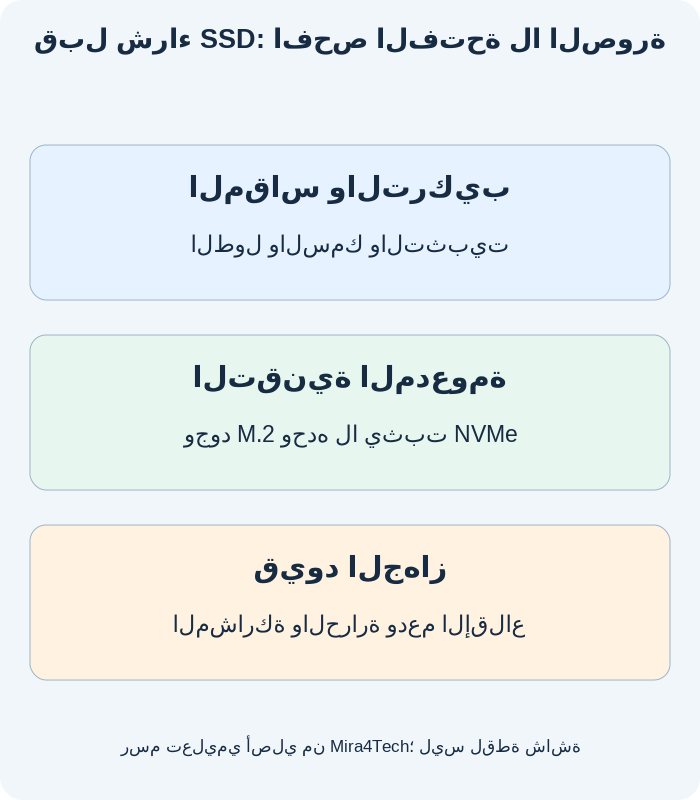
ابحث عن بند يربط رقم فتحة التخزين بنوع الاتصال المدعوم. ثم راجع ما يلي قبل اختيار المنتج:
- المقاس: في أسماء M.2 مثل 2230 و 2280 يشير الجزء الأول إلى العرض والثاني إلى الطول بالملليمتر. تحقق من الأطوال المسموحة وموضع مسمار التثبيت.
- المساحة المادية: راجع سمك القرص، والوجه الواحد أو الوجهين عند وجود قيد، ومساحة المشتت أو الغطاء. صورة جهاز مشابه لا تكفي.
- الاتصال: طابق SATA أو PCIe/NVMe، ولا تعتبر الشق الميكانيكي ضمانًا لتوافق البروتوكول.
- المشاركة: قد تشارك الفتحة منافذ أو خطوط اتصال مع أجهزة أخرى. راجع أثر استخدامها في دليل اللوحة بدل تغيير إعدادات عشوائية عند اختفاء منفذ.
- الإقلاع: دعم اكتشاف القرص للتخزين لا يساوي تلقائيًا دعم إقلاع النظام منه. راجع قيود الموديل والبرنامج الثابت.
اختر صفحة الشركة المطابقة للموديل والنسخة الفرعية. إذا لم تجد تأكيدًا واضحًا، اسأل الدعم أو البائع كتابةً عن التوافق ورقم القطعة. لا تثبت تحديث BIOS من مصدر مجهول لمجرد وعد بأنه سيجعل أي قرص يعمل.
3. اختر الأداء والسعة حسب المهمة
أرقام النقل القصوى ليست قياسًا لكل عمل. فتح ملفات صغيرة، وتشغيل برنامج، ونقل مشروع كبير مهام مختلفة، وتتأثر بالمعالج والواجهة والقرص الآخر وطبيعة البيانات. إذا كان التوافق يسمح بقرص PCIe يعمل على اتصال أبطأ، فوجود رقم جيل أعلى على العبوة لا يزيل حدود الجهاز.
راجع السعة المطلوبة مع مساحة للنمو والعمل المؤقت، ومواصفات الضمان والتحمل وشروط الشركة للمنتج المحدد. لا تحول مؤشر تحمل معلن إلى موعد مؤكد لتعطل القرص، ولا تعتبره بديلًا عن النسخ الاحتياطي. لا نعتمد هنا سعرًا أو ترتيب منتجات يتغير مع السوق؛ هدفنا تحديد مواصفات صالحة للموديل قبل مقارنة الخيارات.
وفي العلبة الخارجية، يجب أن تدعم العلبة تقنية القرص ومقاسه، كما تحد وصلة الكمبيوتر من النقل الفعلي. علبة M.2 مكتوب عليها SATA ليست بالضرورة علبة NVMe؛ اقرأ مواصفات المتحكم بدل الاكتفاء بشكل المدخل.
4. اكتب ورقة اختيار قصيرة
اجمع في ملاحظة واحدة: موديل الجهاز، الهدف من الترقية، اسم الفتحة، الشكل والطول المدعومان، تقنية الاتصال، قيود التثبيت والتبريد، دعم الإقلاع إن احتجته، وسعة القرص ورقم الطراز المقترح. أضف رابط دليل الجهاز ومواصفات المنتج.
مثال غير كافٍ هو «أريد M.2 واحد تيرا». السؤال المفيد يحدد هل ستضيفه أم تستبدل قرص النظام، وما الفتحة المدعومة وما القيود. إذا بقيت إجابة مجهولة فلا تعوضها بصورة من متجر. يمكنك مقارنة عدة منتجات بعد اكتمال هذه الورقة، بدل تغيير مواصفات جهازك على أساس العرض المتاح.
5. خطط للملفات والنظام قبل فك القرص
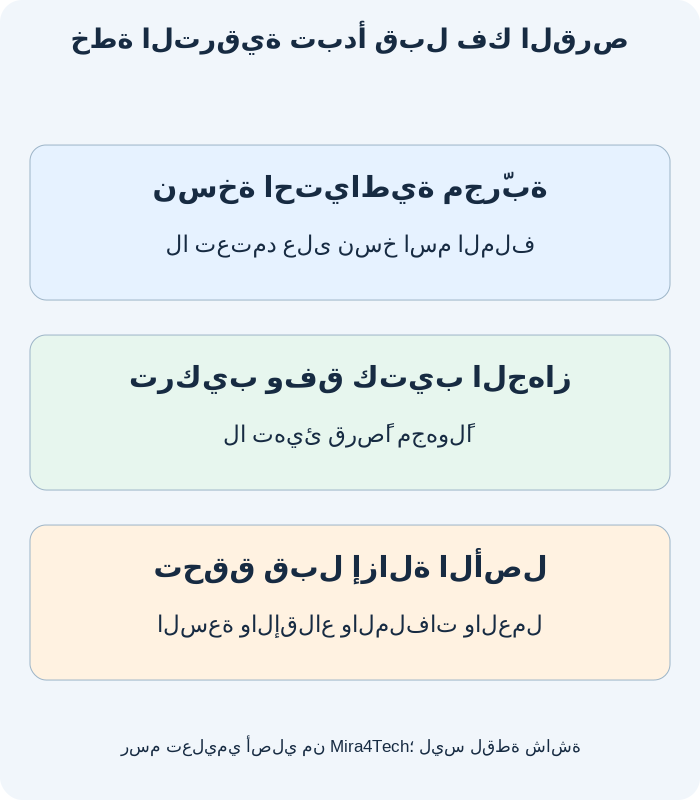
ابدأ بنسخة مستقلة من الملفات المهمة وافتحها للتحقق، كما في دليل النسخ الاحتياطي والاستعادة. نسخ مجلدات C العادية لا ينقل وحده نظامًا قابلًا للإقلاع، ونسخة ملفات شخصية ليست بالضرورة صورة كاملة للقرص. حدد مسبقًا هل ستستخدم أداة نقل تدعم حالتك، أم تثبيتًا جديدًا، أم ستضيف القرص للملفات فقط.
إذا كان BitLocker أو تشفير الجهاز مستخدمًا، تحقق من قدرتك على الوصول إلى مفتاح الاسترداد في مكان آمن خارج القرص الذي ستستبدله. تغييرات العتاد قد تؤدي إلى طلبه. لا تنشر المفتاح أو ترسله مع صور المواصفات، ولا تعطل الحماية كخطوة تلقائية في دليل اختيار قرص.
راجع تعليمات صيانة الموديل لفصل الطاقة والبطارية واحتياطات الكهرباء الساكنة، واستعن بفني إن كانت العملية غير مألوفة. احتفظ بالقرص الأصلي دون مسح إلى أن تتحقق من الخطة الجديدة وملفاتك. لا تهيئ قرصًا لم تتأكد من هويته حتى إن ظهر اقتراح بذلك.
6. تحقق بعد التركيب وفق الهدف
- راجع اكتشاف القرص باسمه وسعته في إعدادات الجهاز و Windows. إذا كان الهدف إقلاع النظام، فتحقق من أن النظام يعمل من الوجهة الصحيحة لا من القرص القديم المتصل بجواره.
- افتح ملفات ومشروعًا تعرفهما من المكان الجديد، وتحقق من التطبيقات والصلاحيات اللازمة للعمل. رقم السعة وحده لا يثبت نقل المحتوى.
- راجع التحديثات وأداة الشركة الرسمية للموديل عند الحاجة. لا تركب Firmware لقرص آخر أو تعطل إعدادات أمنية لتجربة سرعة أعلى.
- كرر المهمة التي حددتها في البداية مع ظروف متقاربة. احتفظ بملاحظة عن النتيجة والخطأ إن وجد قبل تجربة تغيير آخر.
قد تختلف أرقام السعة المعروضة بسبب طريقة حساب الوحدات أو التقسيمات والبيانات المحجوزة. قارن موديل القرص ومواصفاته، لا حرف C وحده. لا تجعل نجاح تشغيل واحد سببًا لمسح نسختك القديمة أو إيقاف النسخ الاحتياطي.
إذا لم يتعرف الجهاز على القرص
ابدأ بمراجعة الموديل والفتحة وتقنية القرص ومقاسه والتثبيت وفق الكتيب. إذا كانت فتحة SATA فقط والقرص NVMe، فهذه مشكلة توافق لا يصلحها تعريف عشوائي. راجع أيضًا مشاركة المنافذ والقيود التي يذكرها المصنع. لا تفترض أن كل نتيجة «غير معروف» تستدعي تهيئة.
إذا كان القرص يحتوي بيانات أو توقفت عملية النقل، فتوقف عن محاولات الكتابة والإصلاح غير المفهومة واطلب دعمًا مناسبًا. هذا المقال لا يقدم أوامر مسح أو تغيير نوع تقسيم أو تحويل متحكم التخزين، لأن هذه الإجراءات قد تؤثر في الإقلاع والبيانات.
أسئلة قبل شراء SSD
هل كل M.2 هو NVMe؟
لا؛ M.2 شكل له تطبيقات وتقنيات مختلفة. تحقق من مواصفات القطعة والفتحة معًا.
هل القرص الأسرع سيصلح أي بطء؟
لا. التحسن يتبع ما يحد المهمة أصلًا. تأخير الشبكة أو ضغط المعالج أو الذاكرة لا يتحول تلقائيًا إلى مشكلة قرص بسبب وجود عرض سريع.
هل يكفي نجاحه داخل علبة USB لإثبات التوافق الداخلي؟
لا؛ العلبة تستخدم متحكمها واتصالها الخاص. افحص فتحة الجهاز الداخلية ودعم الإقلاع والتثبيت مستقلين.
هل نمدد قسم C ضمن هذا الدرس؟
لا؛ اختيار القطعة يسبق عمليات النقل والتقسيم. تحتاج أي خطة تغير الأقسام إلى مراجعة التخطيط والنسخ الاحتياطي وحالة الجهاز الفعلية.
المصادر وطبيعة الرسوم
- Kingston: توافق أقراص SATA و M.2 والمقاسات ومشاركة المنافذ.
- Kingston: أشكال SSD واختلاف M.2 عن mSATA.
- Kingston: اختلاف M.2 SATA و NVMe.
- Microsoft Learn: Get-PhysicalDisk، وخصائص بيانات القرص.
- Microsoft: أدوات قراءة معلومات Windows.
- Microsoft: الوصول إلى مفتاح BitLocker.
مراجعة المصادر: 25 أكتوبر 2026. الصور رسوم تعليمية أصلية وليست صور منتجات بمقاسات تصنيع أو واجهات أو قياسات أداء. لا تتضمن المادة اختبار توافق أو تركيب قرص بعينه على جهازك؛ القرار النهائي يحتاج مرجع الموديل الصحيح.