شرح Everything: البحث السريع عن الملفات وإعداد الفهرسة
اعثر على ملف تعرف جزءًا من اسمه، وضيّق النتائج بالنوع والمجلد، وتعلم لماذا قد يغيب قرص عن البحث وكيف تتحقق من مسار النتيجة قبل فتحها.

فهم البحث والفهرس
Everything من voidtools أداة بحث على Windows تركز على أسماء الملفات والمجلدات. الفهرس قاعدة بيانات تساعدها على عرض الأسماء بسرعة، بدل فحص كل ملف كاملًا مع كل حرف تكتبه. كتابة كلمة من اسم ملف تعرض النتائج المطابقة أثناء الكتابة. الفهرس ليس نسخة احتياطية من محتوى الملفات؛ معرفة اسم ملف محذوف لا تعيده إلى القرص.
البحث عن اسم المستند يختلف عن البحث عن جملة داخله. يمكن استخدام content: في حالات محددة، لكنه أبطأ لأن المحتوى لا يدخل في فهرس الأسماء الافتراضي. ابدأ بالاسم والامتداد والمسار، ثم ضيق النطاق قبل أي بحث في المحتوى. لا تتوقع استخراج نص من صورة ممسوحة ضوئيًا تلقائيًا.
اختيار النسخة من الموقع الرسمي
افتح تنزيلات voidtools الرسمية. اختر إصدارًا مستقرًا ومثبتًا مناسبًا لمعمارية Windows التي تجدها في Settings ثم System ثم About. توجد نسخ Installer وPortable وقد توجد إصدارات Beta؛ كلمة Beta تعني نسخة اختبار، ولا يلزم اختيارها للبحث اليومي الأساسي.
المثبت يرشدك خلال إعداد الخدمة والاختصارات. النسخة المحمولة تُفك إلى مجلد وتُشغّل منه، لكنها لا تلغي متطلبات صلاحيات فهرسة بعض الأقراص. النسخة Multilingual مناسبة إذا احتجت لغات واجهة إضافية. لا تفترض أن Lite أفضل لكل مستخدم، فهي تستبعد بعض المزايا والتكاملات، ولا تعمل معها ميزات تسهيل الاستخدام في Windows وقارئات الشاشة وفق الأسئلة الشائعة الرسمية. راجع وصفها الرسمي قبل الاختيار.
التثبيت والخدمة والصلاحيات
- احفظ المثبت من الموقع الرسمي وشغله. اختر اللغة واقرأ الترخيص ومسار التثبيت. استخدم الموقع نفسه لمراجعة قيمة SHA256 عند الحاجة إلى مطابقة ملف التنزيل.
- عند اختيار مكان بيانات البرنامج وإعداداته، يكون مجلد حساب المستخدم AppData خيارًا مناسبًا معتادًا. لا تضع قاعدة البيانات في مجلد مشترك لمجرد سهولة الوصول إليها.
- لفهرسة NTFS، يعرض المثبت Everything Service كخيار موصى به: تنفذ الخدمة مهمة الفهرسة المطلوبة بينما تعمل نافذة البحث كمستخدم عادي. تثبيت الخدمة يحتاج موافقة مسؤول الجهاز.
- راجع التشغيل مع Windows وخيار قائمة المجلد المختصرة، ثم أكمل الإعداد. تشغيل البرنامج عند تسجيل الدخول يجعل نافذة البحث جاهزة أسرع لكنه يظل اختيارًا حسب الاستخدام.
- افتح Everything وانتظر بناء الفهرس الأول. يعتمد الزمن على عدد الملفات والأقراص وسرعتها؛ لا تعتمد على رقم ثوانٍ ثابت لكل جهاز.
تمرين البحث الأول وقراءة المسار
أنشئ ملفًا نصيًا تجريبيًا في Documents باسم Mira-search-test.txt، ثم اكتب Mira-search-test في مربع Everything. عند ظهوره، اقرأ عمود Path لتعرف المجلد الذي يحتويه. قد توجد ملفات بالاسم نفسه في Downloads ونسخ احتياطية ومجلدات أخرى؛ الاسم وحده لا يحدد النسخة الصحيحة.
انقر بزر الفأرة الأيمن على النتيجة واختر Open Path أو أمر فتح المجلد المقابل في نسختك، ثم راجع الملف في Explorer. افتحه من المجلد المتوقع وتأكد أنه ملفك. الآن غيّر اسمه في Explorer وابحث عن الاسم الجديد لملاحظة تحديث الفهرس. نفذ هذا التمرين على ملف تملكه، لا على ملف نظام.
النتائج ملفات حقيقية: الفتح يشغّل التطبيق المرتبط، وإعادة التسمية أو النقل أو الحذف يغير القرص نفسه. لا تتعامل مع القائمة كأنها قائمة اقتراحات يمكن حذفها دون أثر. إذا كان مسار نتيجة غريبًا أو امتدادها تنفيذيًا، افحصها قبل الفتح.
تضييق النتائج بأمثلة مفهومة
ابدأ بجزء تتذكره من الاسم. كل شرط تضيفه يقلل نطاق البحث، لذلك أضف شرطًا واحدًا ثم راقب النتائج. الأمثلة التالية للبحث المعتاد مع تعطيل Regular Expressions؛ إذا فعّلته من قائمة Search تتغير طريقة تفسير الرموز.
| ما تكتبه | المعنى |
|---|---|
invoice | الأسماء التي تتضمن invoice. |
invoice *.pdf | ملفات PDF ويتضمن اسمها invoice. |
*.jpg|*.png | صور JPG أو PNG. |
invoice !draft | نتائج تتضمن invoice وتستبعد draft. |
D: | تقييد البحث بالقرص D إذا كان مفهرسًا. |
"C:\Users\Public\Documents\" *.pdf | البحث عن PDF داخل المسار المحدد؛ عدل المسار إلى مجلدك الحقيقي. |
المسافة تجمع الشروط، والشرطة العمودية تعني «أو»، وعلامة التعجب تستبعد شرطًا. ضع مسارًا يحتوي مسافات بين علامتي تنصيص، واستخدم الشرطة المائلة الخلفية الأخيرة لتوضيح أنه مجلد. لا تكتب مسار المثال إذا كان هدفك مجلدًا آخر. إذا نسيت الصيغة استخدم Search ثم Advanced Search لبناء البحث من حقول مفهومة.
لماذا لا يظهر USB أو قرص الشبكة؟
تختلف طريقة الفهرسة باختلاف نظام الملفات والإصدار. فهرسة NTFS السريعة تستفيد من معلومات نظام الملفات، بينما يمكن إضافة مجلدات على FAT أو exFAT أو مشاركات الشبكة عبر Tools ثم Options ثم Folders ثم Add. حدد المجلد المطلوب وتحقق من إعدادات المراقبة أو إعادة الفحص، ثم انتظر بناء فهرسه. لا تحول نظام ملفات القرص لمجرد أن بحثًا لم ينجح.
القرص الخارجي يجب أن يكون موصولًا، ومجلد الشبكة يحتاج اتصالًا وصلاحيات لحسابك. الخدمة لا تمنح إذنًا لفتح ملفات ليس لك حق الوصول إليها. الملفات السحابية التي لا توجد أسماؤها أو بياناتها محليًا قد لا تظهر كما تتوقع؛ افحص حالة المزامنة وسياسة الخدمة السحابية قبل تغيير إعدادات Everything.
تشخيص البحث الفارغ أو غير المتوقع
- لا توجد نتائج: امسح مربع البحث واختر مرشح Everything بدل مرشح صور أو فيديو. أوقف Match Case وMatch Whole Word وRegex إن كنت لا تقصد استخدامها.
- ملف معروف مفقود: تأكد من مكانه في Explorer ومن أن القرص والمجلد ضمن الفهرس، ثم راجع الاستثناءات والخدمة. تضييق النطاق بمسار خاطئ يخفي نتيجة صحيحة.
- نتيجة لا تفتح: تحقق من توصيل القرص وصلاحياتك، فقد تغير الملف أو أصبح المجلد غير متاح. فهرس الاسم لا يحتفظ بمحتوى الملف.
- بحث المحتوى بطيء: قيد الامتداد والمجلد أولًا أو استخدم بحث التطبيق المختص. لا تبدأ بفحص محتوى كل الأقراص.
- نتائج متشابهة: قارن Path والحجم والتاريخ وافتح نسخة معروفة. التشابه في الاسم أو الحجم وحده لا يثبت أن نسختين متطابقتان، فلا تحذفهما على هذا الأساس.
الخصوصية والترخيص والتحديث
Everything مجاني للاستخدام وفق الترخيص المنشور، مع إشعارات تخص مكونات أخرى. راجع License.txt من الموقع إذا أردت إعادة توزيع البرنامج. لا يحتاج إلى مفتاح تفعيل مدفوع لميزة البحث الأساسية، ولا يفترض الدليل أن كل إضافة تحمل الاسم نفسه صادرة عن voidtools.
أسماء الملفات ومساراتها قد تكشف معلومات خاصة؛ راجع إعدادات الفهرس والاستثناءات وسجل البحث قبل استخدام جهاز مشترك أو إرسال صورة لنتائجك. لا تفعّل خادم HTTP أو ETP أو مشاركة نتائج عبر الشبكة دون حاجة وفهم لإعداداته؛ البحث المحلي لا يتطلب نشره للآخرين. حدّث من المصدر الرسمي، واقرأ تعليمات نسختك، لأن وثائق الموقع قد تعرض ميزات معنونة لإصدارات أحدث أو تجريبية.
تطبيق عملي: ابحث عن فاتورة PDF وسط ملفات متشابهة
جرّب على مجلد جديد باسم Mira Search Lab. من مستكشف الملفات فعّل إظهار الامتدادات، وضع فيه ملفات تدريب بهذه الأسماء: invoice-2026.pdf وinvoice-copy.PDF وinvoice-2026.docx وreceipt.pdf. ممكن تضيف مجلدًا باسم invoice-folder.pdf لتجربة الفرق بين الملف والمجلد. الأسماء وحدها تكفي للتمرين، ومش محتاج تفتح الملفات أو تغيّر امتداد أي مستند حقيقي.
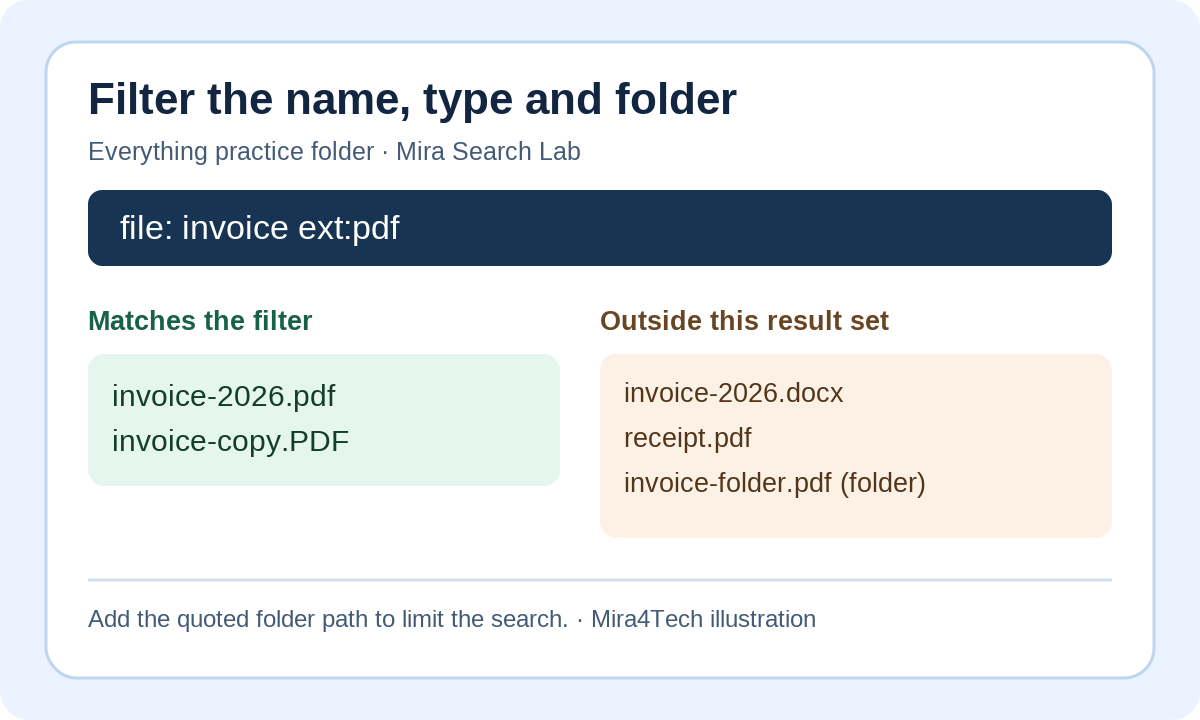
- اختَر مرشح Everything من قائمة Search وأوقف Match Case وMatch Whole Word وMatch Path وRegex لو مفعّلين. جرّب
file: invoice ext:pdf. كل جزء بيضيف شرطًا: ملفات فقط، والاسم فيه invoice، والامتداد PDF. - حط مسار مجلد التدريب بين علامتي تنصيص قبل الاستعلام، مع شرطة مائلة خلفية في آخر المسار. المثال التالي لمسار افتراضي؛ استبدله بالمسار الفعلي من شريط عنوان مستكشف الملفات.
"D:\Mira Search Lab\" file: invoice ext:pdfلو الفهرس شايف مجلد التدريب، المفروض تلاقي invoice-2026.pdf وinvoice-copy.PDF. ملف receipt.pdf يطابق الامتداد فقط، وinvoice-2026.docx يطابق الاسم فقط، وشرط file: يستبعد المجلد. راجع عمود Path لو فيه نسخة من الفاتورة في مكان تاني. اتأكدنا على Windows من مجموعة الأسماء ومطابقة الامتداد والمسار، ونتيجة واجهة Everything هنا متوقعة حسب وثائق البرنامج.
لو الاسم بينتهي بـ.pdf.exe، راجع الامتداد الأخير والمصدر قبل الفتح. مرجع امتدادات الملفات يساعدك تحدد نوع الملف وتختار طريقة آمنة للتعامل معاه.
الملف ظاهر في مستكشف الملفات ومش ظاهر في Everything؟
- اتأكد من المسار الفعلي. افتح مكان الملف من مستكشف الملفات. لو الفلاشة اتوصلت بحرف مختلف، استبدل حرف القرص في الاستعلام. لو المجلد نفسه مش بيفتح، افحص توصيل القرص أو صلاحيات المشاركة أولًا.
- اختبر اسمًا واحدًا قبل ما تغيّر الفهرس. لو المجلد مسموح لك تكتب فيه، اعمل ملف اختبار باسم مميز مثل mira-probe-84.txt. ابحث عنه بالاسم وحده بعد مسح المرشحات. لو ظهر، راجع شروط البحث الأصلية واحدًا واحدًا. لو غاب مع إنه موجود في مستكشف الملفات، راجع إدراج مجلده في الفهرس وقواعد الاستثناء.
- اختَر إعداد الفهرسة حسب نوع القرص. من خصائص القرص في مستكشف الملفات راجع File system. للقرص NTFS راجع Tools → Options → NTFS وتأكد إن القرص متضمَّن في قاعدة البيانات. لفلاشة exFAT أو مجلد شبكة، أضف المجلد اللي تحتاجه من Tools → Options → Folders وانتظر الفحص، وبعدها جرّب الاسم تاني. لو المجلد مضاف بالفعل، راجع الاستثناءات واستخدم Rescan Now للمجلد لو الخيار ظاهر.
راجع أمثلة الاستعلام في دليل البحث الرسمي، وإعداد القرص والمجلد في دليل الفهارس ودليل فهرسة المجلدات.