تحميل وشرح Microsoft PowerToys: التثبيت وFancyZones وPowerRename
لو عايز تحمّل Microsoft PowerToys لويندوز 11 أو 10، ابدأ بالمصدر الرسمي، وبعد التثبيت جرّب أداة واحدة تخدم مهمة عندك. الشرح هنا يوصلك من اختيار نسخة التنزيل إلى ترتيب النوافذ بـFancyZones، وإعادة تسمية ملفات التجربة بـPowerRename، وتغيير اختصار بـKeyboard Manager. في كل تمرين هتراجع النتيجة وتعرف ترجع عن التغيير؛ مش مطلوب تفعّل كل الأدوات مرة واحدة.
اختَر الأداة حسب المهمة
- ترتيب النوافذ: ابدأ بـFancyZones وتجربة منطقتين على الشاشة، ثم تأكد أن كل نافذة انتقلت للمكان المقصود.
- إعادة تسمية ملفات كثيرة: جرّب PowerRename على نسخ، وراجع أسماء المعاينة كلها قبل التطبيق.
- تغيير مفتاح أو اختصار: استخدم Keyboard Manager مع معرفة طريقة حذف الربط الذي أضفته.
قبل تجربة إعادة التسمية على ملفاتك المهمة، راجع شرح النسخ الاحتياطي واستعادة ملفات Windows. وللعثور على ملف بعد تنظيمه، يمكنك متابعة البحث عن الملفات باستخدام Everything.
ما هو PowerToys وما المقصود بالأداة؟
PowerToys مجموعة أدوات مجانية ومفتوحة المصدر من Microsoft لتخصيص العمل على Windows. الأداة هنا ميزة مستقلة يمكن تشغيلها أو إيقافها، مثل توزيع النوافذ أو إعادة تسمية ملفات كثيرة أو تغيير وظيفة مفتاح. لا تحتاج إلى تفعيل المجموعة كلها، كما أنها لا ترفع مواصفات الجهاز ولا تصلح كل بطء في Windows. القيمة العملية تأتي من اختيار مهمة تكررها واختبار أداة تحسنها.
يفرق هذا الدليل بين إعدادات المجموعة، حيث تتحكم في التشغيل والتحديث، وإعدادات كل أداة، حيث تحدد اختصارها وسلوكها. سنبدأ بتنظيم النوافذ ونسخ تجريبية من الملفات. يمكنك الرجوع إلى الإعدادات وتعطيل الأداة إذا لم تناسب سير عملك.
المتطلبات والتحضير
وفق صفحة Microsoft، يحتاج البرنامج Windows 11 أو Windows 10 إصدار 2004 أو أحدث، ومعالجًا 64 بت بمعمارية x64 أو ARM64. افتح Settings ثم System ثم About للتأكد من System type وإصدار Windows. توافق التطبيق مع نظام قديم لا يعني استمرار الدعم الأمني لذلك النظام؛ راجع تحديثات جهازك بصورة مستقلة.
يتولى برنامج التثبيت تجهيز Microsoft Edge WebView2 Runtime عند الحاجة؛ لا تنزل مكتبات مجهولة من صفحات جانبية إذا ظهر خطأ في هذا المكون. احفظ أعمالك، وأنشئ مجلدًا فيه ثلاث نسخ من ملفات تجريبية بأسماء مثل trip-01.jpg وtrip-02.jpg لتجربة إعادة التسمية. على جهاز المؤسسة اتبع طريقة التثبيت المقررة لها، خاصة إذا كانت الإضافات أو اختصارات النظام مقيدة.
التنزيل والتثبيت الأول
- ابدأ من دليل التثبيت الرسمي، ثم اختر Microsoft Store أو صفحة إصدارات GitHub المرتبطة به. تحقق من أن المستودع microsoft/PowerToys.
- إذا اخترت المثبت، افتح Assets في الإصدار المستقر وحدد ملف x64 أو ARM64 المطابق للنظام. النسخة Per User تخص حسابك، بينما Machine wide تثبت لجميع المستخدمين وقد تتطلب صلاحيات إضافية.
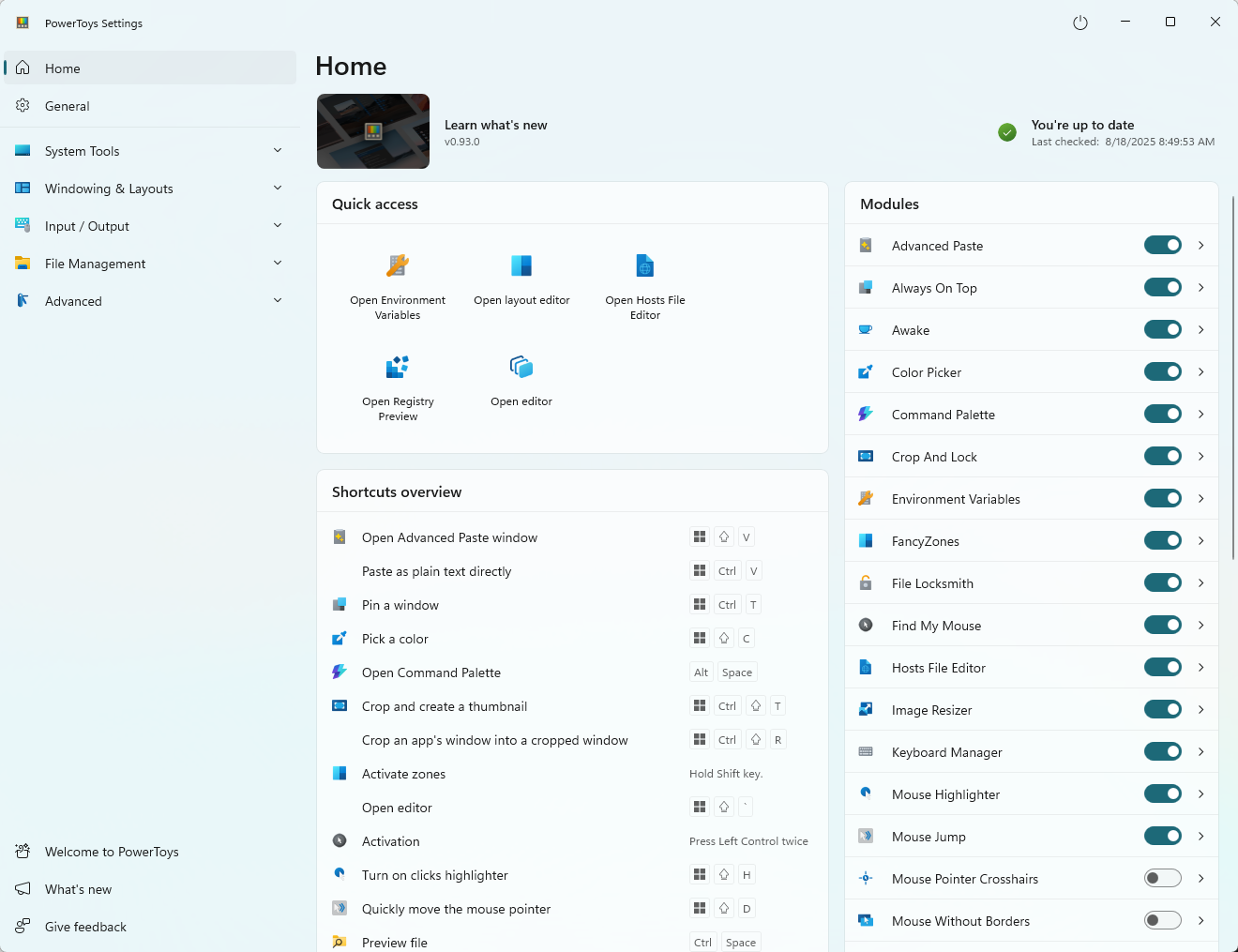
- شغل المثبت واقرأ المسار والشروط وأكمل الخطوات. افتح PowerToys Settings من Start أو أيقونته بجوار الساعة.
- راجع صفحة Home لمعاينة الأدوات واختصاراتها، ثم General لإعداد التحديث والتشغيل مع Windows. ابدأ بأداتين فقط، وسجل اختصاراتك حتى لا تتعارض مع تطبيقات تستخدمها.
تمرين FancyZones: نافذتان بجانب بعضهما
FancyZones يقسم الشاشة إلى مناطق تستقبل النوافذ وتعيد تحجيمها. افتح إعداداته وفعّل الأداة ثم اختر Open layout editor. إذا كانت لديك شاشات متعددة، حدد الشاشة المستهدفة أولًا، واختر قالبًا من عمودين أو أنشئ تخطيطًا يناسب مساحة العمل. المعاينة تظهر توزيع المناطق قبل العودة للعمل.
- افتح متصفحًا ونافذة File Explorer عادية، ثم اسحب شريط عنوان الأولى مع الضغط على Shift وفق الإعداد الافتراضي. تظهر المناطق أثناء السحب.
- ضع المؤشر فوق المنطقة المطلوبة ثم اترك النافذة. كرر ذلك مع النافذة الأخرى، وجرب القراءة من إحداهما والكتابة في الأخرى.
- إذا كانت الحدود ضيقة، عد إلى محرر التخطيط وعدل المسافات أو عدد المناطق. لا تفعّل تجاوز اختصارات Windows Snap إلا إذا أردت استبدال سلوكها وفهمت النتيجة.
توجد تطبيقات لا تقبل التحجيم أو تعمل بصلاحيات مختلفة. اختبر أولًا على نافذتين عاديتين قبل الحكم بأن التخطيط لا يعمل. إعادة ترتيب النوافذ لا تحفظ الملفات المفتوحة فيها؛ احفظ عملك بالطريقة المعتادة.
تمرين PowerRename: إعادة تسمية مع معاينة
حدد ملفات التجربة في Explorer، ثم انقر بزر الفأرة الأيمن واختر Rename with PowerRename. في Windows 11 قد تحتاج Show more options حسب النسخة. اكتب trip في Search for واكتب holiday في Replace with، واترك Use regular expressions معطلًا لتجربة نص عادي. ينبغي أن تعرض المعاينة أسماء جديدة مثل holiday-01.jpg دون تغيير الملفات بعد.
راجع كل صف، وحدد تطبيق التغيير على اسم الملف فقط للحفاظ على الامتداد. ابدأ بالملفات المحددة دون مجلدات فرعية غير مقصودة. عندما تتطابق المعاينة مع هدفك اضغط Apply أو زر إعادة التسمية الظاهر في نسختك. تحقق من Explorer وافتح صورة للتأكد أنها ما زالت سليمة. تغيير الامتداد لا يحول صيغة الملف، وقد يمنع التطبيق المرتبط به من التعرف عليه.
يوفر Explorer تراجعًا عن آخر إعادة تسمية، لكن لا تعتمد عليه بعد تنفيذ عمليات أخرى أو إغلاق الجلسة. للملفات المهمة احتفظ بنسخة أو سجل أسماء قبل العملية. اترك التعبيرات النمطية لمرحلة لاحقة عندما تفهم معنى النمط وحدود الملفات التي يطابقها.
Keyboard Manager والاختصارات
تتيح أداة Keyboard Manager إعادة تعيين مفتاح أو اختصار أثناء تشغيل PowerToys. افتح Remap a key أو Remap a shortcut، وحدد المدخل والمخرج بعناية، ثم اختبر داخل Notepad فارغ. ابدأ بمفتاح لا تحتاجه يوميًا، واحتفظ بطريقة بديلة للوصول إلى الإعدادات إذا كانت النتيجة مزعجة.
قد تتعارض الاختصارات مع تطبيقات أخرى، وبعض اختصارات النظام المحمية لا تقبل إعادة التعيين. لا تختبر داخل نموذج كلمة مرور أو مستند مهم. لتعطيل التغيير ارجع إلى جدول التعيين واحذف صف التجربة أو أوقف Keyboard Manager. البرنامج يحتاج إلى أن يظل يعمل كي تستمر إعادة التعيين؛ لذلك تحقق من إعداد التشغيل مع تسجيل الدخول إذا أردت استخدامها يوميًا.
التحقق وحل المشكلات
- الاختصار لا يستجيب: تأكد من تشغيل PowerToys وتفعيل الأداة، واقرأ الاختصار الحالي من إعداداتها. جرب تركيبة لا يستخدمها تطبيق آخر.
- نافذة لا تدخل المنطقة: جرب نافذة عادية أخرى، وراجع Shift والشاشة المختارة والاستثناءات. قد يحد التطبيق نفسه من التحجيم، وقد تختلف التطبيقات المرتفعة الصلاحية.
- PowerRename غير ظاهر: راجع تفعيله ثم قائمة Show more options، وأعد فتح Explorer عند الحاجة. لا تختبر بتحديد مجلد نظام.
- تحديث أو تثبيت يفشل: راجع المعمارية والمتطلبات والمساحة ورسالة الخطأ، ثم استخدم صفحة Microsoft أو مشكلات مستودع المشروع. تجنب إعادة تثبيت عشوائية من موقع بديل.
بعد كل تمرين، اختبر النتيجة المحددة: نافذتان في الموضع المطلوب، أسماء صحيحة مع امتدادات محفوظة، واختصار يعمل ثم يتوقف عند تعطيله. هذا يوضح لك ما غيّرته وكيف ترجع عنه.
الصلاحيات والخصوصية والترخيص
المشروع منشور بترخيص MIT مع إشعارات مكونات أخرى؛ لا تحتاج إلى شراء «تفعيل PowerToys». العلامة التجارية وملفات الجهات الأخرى لها شروطها الخاصة. استخدم مصدر Microsoft للتحديث، وراجع الشروط قبل إعادة توزيع البرنامج أو تعديل شفرته.
تعمل الأدوات على النوافذ والملفات ولوحة المفاتيح، وبعض الميزات تتعامل مع الحافظة أو خدمات اختيارية. راجع وصف كل ميزة وصلاحياتها قبل تفعيلها مع بيانات خاصة. ابدأ بالتشغيل العادي؛ رفع الصلاحيات يفيد حالات محددة موضحة رسميًا، لكنه ليس شرطًا لكل تمرين. عطّل الأدوات غير المستخدمة وراجع الإعدادات بعد التحديثات الكبيرة.
أسئلة قبل تحميل PowerToys
أختار x64 ولا ARM64؟
افتح Settings ثم System ثم About واقرأ System type. اختَر ملف التثبيت المطابق لمعمارية جهازك من صفحة Microsoft المرتبطة أعلاه، بدل التخمين من اسم المعالج فقط. راجع متطلبات Windows المنشورة في نفس الصفحة قبل التنزيل.
هل أحتاج تحميل كل أداة لوحدها؟
ابدأ بحزمة PowerToys، ثم فعّل الأداة المطلوبة من إعداداتها. يشرح الدليل ثلاث تجارب محددة؛ لو غرضك الأساسي العثور على الملفات، راجع شرح برنامج Everything للبحث عن الملفات قبل تغيير طريقة تنظيمها.