خلّصها هنا · أداة مع شرح خطوة بخطوة
ضغط الصور وتحويل WebP إلى JPG أونلاين
صغّر أبعاد الصورة واضبط جودتها أو حوّل صيغتها داخل المتصفح، مع معاينة وحجم فعلي للنتيجة دون رفع ملفاتك.
ابدأ بنسخة وهدف واضح
لو عندك صورة كبيرة لمقال أو استمارة أو رسالة، ابدأ بتحديد المطلوب: أبعاد أصغر أم صيغة مختلفة أم ملف أخف؟ تغيير اسم الملف من WebP إلى JPG لا يحوّل محتواه. الأداة تفتح بيانات الصورة ثم تنشئ نسخة جديدة بالصّيغة المختارة. احتفظ بالأصل، خصوصًا لو فيه تفاصيل كتابة صغيرة أو مستند مهم. استخدم صورة تدريب غير حساسة أول مرة، وقارن النتيجة قبل الاعتماد عليها. لا تحتاج تثبيت برنامج أو إنشاء حساب لهذه الأداة.
اختيار الصورة والصيغة المناسبة
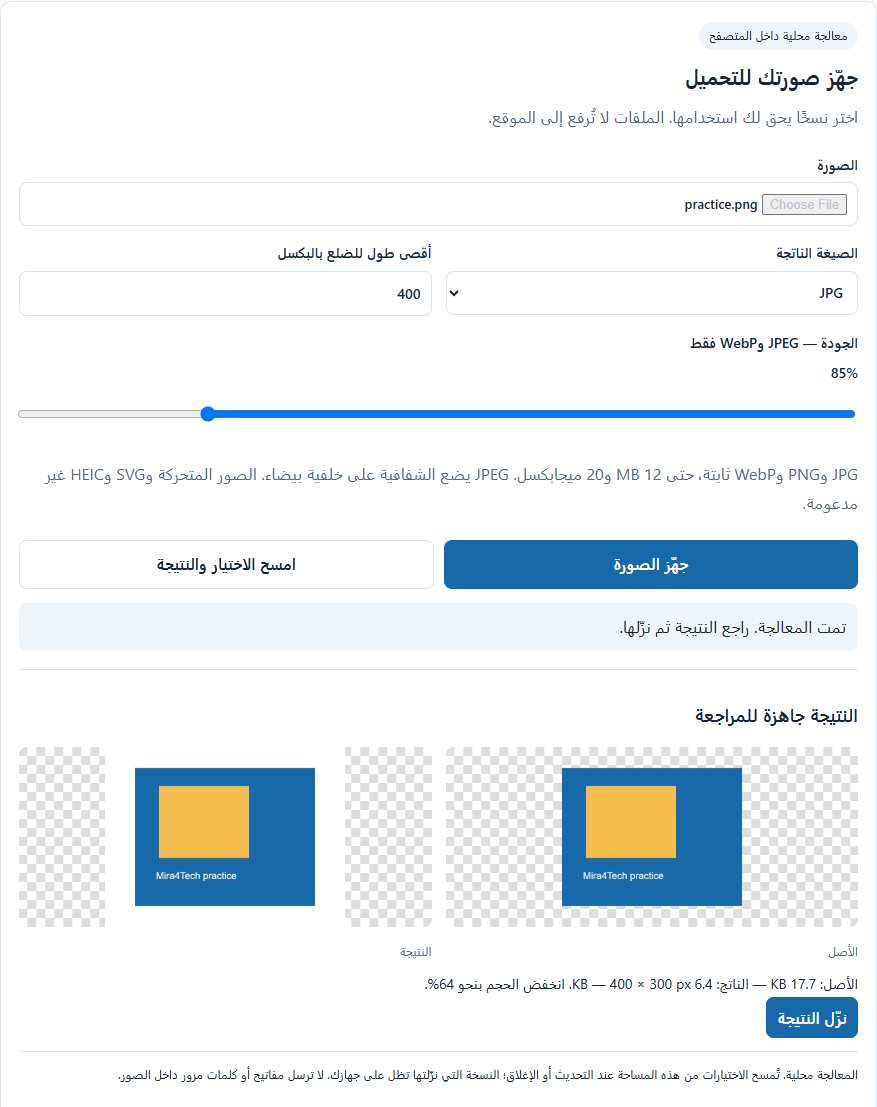
من مساحة العمل اختر صورة واحدة من جهازك. الصيغ المدعومة هي JPG و PNG و WebP الثابتة، بحد 12 MB و 20 ميجابكسل للصورة. لو ظهر خطأ فلا تغيّر الامتداد للتحايل عليه؛ افتح نسخة سليمة أو صدّر JPG من التطبيق الأصلي. SVG و HEIC والصور المتحركة ليست ضمن هذا الإصدار. JPEG مناسب للصور الفوتوغرافية، لكنه لا يحتفظ بالشفافية؛ الخلفية الشفافة تصبح بيضاء. لو الشفافية مهمة اختَر PNG ، أو WebP إذا كان المتصفح يدعم تصديره.
اضبط المقاس والجودة دون تشويه النسبة
اكتب طول أكبر ضلع بالبكسل، من 64 إلى 6000. القيمة الافتراضية 1600. نحافظ على النسبة بين العرض والارتفاع، ولا نكبّر صورة أصغر من القيمة المطلوبة. صورة عرضها 3200 وارتفاعها 2400 تصبح 1600×1200 عند اختيار 1600. شريط الجودة يعمل مع JPEG و WebP فقط؛ ابدأ 85% ثم جرّب قيمة أقل عند الحاجة. PNG لا يستخدم هذا الشريط. عدد البكسلات وجودة الترميز عاملان مختلفان: تقليل الأبعاد يزيل تفاصيل، وتقليل الجودة قد يضيف آثار ضغط، لذلك ابدأ بتغيير عامل واحد.
جهّز النتيجة واقرأ المقارنة
اضغط «جهّز الصورة»، وانتظر المعالجة. ستظهر معاينة للأصل وأخرى للناتج، مع حجم الملف وأبعاد النسخة الجديدة. الرقم المعروض للحجم هو حجم الملف الناتج فعلًا، وليس وعدًا بالوصول لحجم ثابت. تحويل صورة مضغوطة أصلًا إلى صيغة أخرى قد يزيد حجمها. لو عندك حد مثل 200 KB ، جرّب ضلعًا أقصر أو جودة أقل ثم راجع الوضوح؛ لا يكفي الوصول للرقم لو أصبحت الكلمات غير مقروءة.
نزّل النسخة واختبرها في مكان استخدامها
بعد المقارنة اضغط «نزّل النتيجة». الاسم الافتراضي mira4tech-image مع امتداد الصيغة الجديدة. افتح الملف المنزّل من مجلد التنزيلات وتأكد من الاتجاه والألوان والحواف والكلمات. معاينة الصفحة ليست بديلًا عن فحص الملف نفسه. لو هترفعه لاستمارة، راجع الصيغ والأبعاد التي تطلبها الاستمارة. إعادة ترميز الصورة ليست ضمانًا لإزالة كل بيانات التعريف؛ لا تعتمد عليها وحدها لإخفاء هوية صورة حساسة أو لتجهيز مستند له شروط حفظ خاصة.
كيف نتعامل مع الملفات؟
اختيار الصورة ومعالجتها يحدثان داخل مساحة معزولة في المتصفح. الأداة لا ترسل ملفاتك أو أسماءها إلى الاستضافة، ولا تستخدم خدمة تحويل خارجية. الصفحة المحيطة قد تحمّل إعلانات أو قياس استخدام وفق سياسة الخصوصية؛ مساحة الملفات منفصلة عنها. زر المسح يزيل الاختيار والنتيجة من هذه المساحة، ولا يمس الأصل أو النسخة التي نزلتها. تحديث الصفحة أو إغلاقها يفقد النتيجة التي لم تنزّلها. استخدم جهازًا ومتصفحًا تثق بهما، ولا تختَر صور كلمات المرور أو مفاتيح الاسترجاع.
لو النتيجة لا تظهر أو حجمها زاد
رسالة الصورة غير المدعومة تعني أن نوع المحتوى أو بنيته لا يناسب الأداة؛ الامتداد وحده لا يكفي. رسالة الحد تعني أن الحجم أو عدد البكسلات كبير؛ جرّب نسخة أصغر. لو WebP لا يخرج من متصفحك اختَر JPG أو PNG. إذا كانت صورة PNG كبيرة رغم الجودة المنخفضة، تذكّر أن الجودة لا تعمل معها؛ قلّل الأبعاد أو اختَر صيغة مناسبة. وإذا ظهرت النتيجة لكنك لم تجد الملف، راجع أذونات التنزيل ومجلد Downloads. على موبايل محدود الذاكرة ابدأ بصورة واحدة أصغر، ولا تكرر الضغط أثناء المعالجة.
المصادر وحدود الأداة
الأداة والشرح من إعداد فريق Mira4Tech. أدوات الصور لا تصلح كل ملف أو تستبدل متطلبات الجهة التي سترسل إليها المستند.