شرح WinRAR: التثبيت وفك الضغط والترخيص الرسمي
تعلم فتح ملفات RAR وZIP وإنشاء أرشيف يمكن مشاركته واختباره، مع فهم الأجزاء المتعددة وكلمات المرور وحدود الإصلاح وفترة التجربة.

متى تحتاج إلى WinRAR؟
WinRAR مدير أرشيفات على Windows. ينشئ RAR وZIP، ويفك صيغًا إضافية مثل 7z وTAR. الأرشيف حاوية للملفات، والضغط محاولة لتقليل الحجم؛ ليس كل أرشيف أصغر كثيرًا من محتوياته. عند إرسال مستندات إلى شخص يستخدم أدوات مختلفة، يكون ZIP غالبًا خيارًا أسهل. أما RAR فيوفر خيارات مثل سجل الاستعادة وتقسيم الأرشيف مع ضرورة وجود أداة متوافقة عند المستلم.
البرنامج تجاري ويوفر تجربة محدودة، فلا تخلط بين إمكانية تنزيل المثبت مجانًا وبين ترخيص استخدام دائم. يمكنك تنفيذ تجربة الدليل على نسخ من ملفاتك أثناء الفترة المسموح بها، ثم اتخاذ قرار الشراء وفق حاجتك وشروط الناشر.
جهز الملفات واختر التنزيل الصحيح
افتح Settings ثم System ثم About لتعرف معمارية Windows، واختر النسخة التي يعرض الموقع توافقها مع نظامك. من صفحة RARLAB الرسمية اختر إصدارًا مستقرًا ولغة تناسبك؛ كلمة beta تعني إصدارًا تجريبيًا لا يلزم استخدامه للمهام اليومية. أرقام الإصدارات تتغير، لذلك ارجع إلى الصفحة بدل الاعتماد على رقم في عنوان ملف قديم.
جهّز مجلدًا صغيرًا للتجربة، واترك مساحة كافية لإنشاء الأرشيف واستخراج محتوياته. إذا وصلك أرشيف مقسم فاجمع كل أجزائه قبل البدء. احتفظ بالأصل دون تعديل، خصوصًا إذا كان الملف يخص مشروعًا أو مستندًا لا تملك نسخة أخرى منه.
التثبيت والتكامل مع Windows
- نزّل المثبت من RARLAB أو رابط الناشر win-rar.com. راجع عنوان الصفحة ومصدر الملف، واترك حماية النظام مفعلة.
- شغل المثبت واقرأ المسار المقترح ثم اختر Install. في إعدادات التكامل حدد الامتدادات التي تريد فتحها افتراضيًا؛ يمكنك ترك ملفات أخرى لتطبيقاتها الحالية.
- راجع خيارات القوائم المختصرة والاختصارات قبل إنهاء الإعداد. على Windows 11 قد توجد بعض أوامر الأرشيف داخل Show more options بحسب الإصدار وإعداداته.
- افتح WinRAR من Start واعرض Help ثم About لمعرفة الإصدار. إن لم تعمل النقرة المزدوجة على أرشيف، افتح البرنامج أولًا وانتقل إلى مكانه، أو استخدم Open with.
أسماء الأزرار قد تختلف باختلاف لغة البرنامج. تذكر وظيفة الأمر: Add للإنشاء، Extract To للاستخراج، وTest للاختبار. لا تحتاج إلى تعلم كل الإعدادات حتى تستخدم هذه المهام الأساسية.
فتح الأرشيف واستخراجه
- افتح الأرشيف وتصفح قائمة المحتويات دون تشغيل ملف تنفيذي داخله. راجع أسماء المجلدات والملفات غير المتوقعة قبل المتابعة.
- اضغط Extract To واختر مجلدًا مستقلًا. راجع مسار الوجهة كاملًا لتعرف أين ستجد النتيجة، ثم ابدأ الاستخراج.
- عند طلب كلمة مرور، احصل عليها من المرسل الموثوق، وانتبه للغة لوحة المفاتيح والمسافات عند النسخ. لا يوفر تحديث البرنامج طريقة لتجاوز كلمة مرور مجهولة.
- إذا ظهرت نافذة استبدال ملفات، لا توافق على الجميع تلقائيًا. استخدم مجلدًا فارغًا إن لم تتمكن من مقارنة النسخ.
- انتظر انتهاء العملية دون أخطاء ثم افتح مجلد الوجهة. قارن العدد والأسماء بما توقعت وافتح مستندًا تجريبيًا قبل الاعتماد على الأرشيف.
إنشاء RAR أو ZIP وإضافة حماية
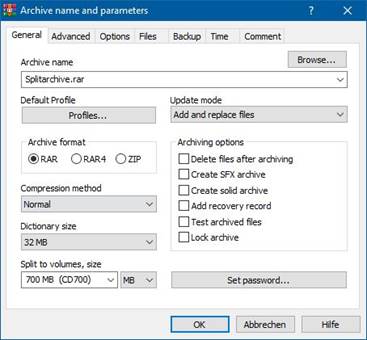
في نافذة WinRAR انتقل إلى الملفات المطلوبة، وحددها ثم اضغط Add. اكتب اسمًا واضحًا ومكان الحفظ، واختر RAR أو ZIP وفق برنامج المستلم. ابدأ بمستوى الضغط الافتراضي، ولا تتوقع توفيرًا كبيرًا في الفيديو والصور المضغوطة. خيارات الضغط الأعلى تستغرق وقتًا أطول؛ اختبر الفرق على عينة قبل تطبيقه على مجلد ضخم.
لإرسال معلومات حساسة استخدم Set password وكلمة مرور طويلة وفريدة. إذا اخترت RAR واحتجت إخفاء الأسماء، راجع خيار Encrypt file names أيضًا. اختبر قدرة المستلم على فتح الصيغة والتشفير المختارين. احتفظ بكلمة المرور بأمان وأرسلها عبر قناة أخرى، فوجود تشفير قوي لا يعوض كلمة مرور ضعيفة أو نشرها مع الملف نفسه.
يمكن إضافة Recovery record لأرشيف RAR عند الحاجة. يضيف بيانات للمساعدة في بعض حالات التلف ويزيد الحجم، لكنه ليس ضمان استعادة ولا بديلًا عن نسخة احتياطية مستقلة. لا تحذف الملفات الأصلية بمجرد ظهور الأرشيف الجديد.
الأجزاء المتعددة: متى وكيف؟
إذا كانت خدمة النقل تضع حدًا لحجم الملف، افتح نافذة Add واستخدم Split to volumes واختر حجمًا مناسبًا من القائمة. سينتج تسلسل مثل project.part001.rar وproject.part002.rar؛ قد يكون الجزء الأخير أصغر، وهذا طبيعي. أرسل المجموعة كلها، وأخبر المستلم بعدد الأجزاء المتوقع.
لفكها ضع الأجزاء في المجلد نفسه وابدأ من الجزء الأول. رسالة طلب الجزء التالي تعني غالبًا أنه مفقود أو اسمه مختلف. لا تفتح كل جزء باعتباره أرشيفًا مستقلًا، ولا تخلط أجزاء مجموعتين متشابهتين في الاسم. إعادة التقسيم تستلزم إنشاء مجموعة صحيحة جديدة بدل تعديل الأجزاء يدويًا.
التحقق ومعالجة الأخطاء
حدد الأرشيف واضغط Test، ثم استخرج نسخة في مجلد آخر وافتح بعض محتوياتها. Test يفحص سلامة الأرشيف، وليس حقوق استخدامه أو سلامته من البرمجيات الضارة. إذا نشر صاحب التنزيل قيمة تجزئة من مصدر موثوق، فاحسب تجزئة الملف الذي وصل إليك وقارن القيمتين قبل استخدام محتوياته.
- Checksum error أو Unexpected end: تحقق من اكتمال التنزيل وكل الأجزاء وكلمة المرور. أعد جلب الجزء التالف من المصدر قبل محاولة الإصلاح.
- Next volume is required: راجع تسلسل الأسماء ومكان الأجزاء. لا تستبدل الجزء الناقص بملف من مجموعة أخرى.
- Access denied: اختر مجلدًا تملك صلاحية الكتابة فيه، وأغلق الملف المفتوح في تطبيق آخر وافحص المساحة.
- أرشيف تالف: اعمل على نسخة، وجرب Tools ثم Repair archive عند انطباقه. تعتمد النتيجة على نوع التلف وبيانات الاستعادة المتاحة؛ لا توجد نتيجة مضمونة.
الترخيص والتحديث والاستخدام الآمن
تنص اتفاقية WinRAR على تجربة بحد أقصى 40 يومًا؛ الاستمرار بعدها يحتاج ترخيصًا. الشراء والتسجيل من الناشر هما الطريق المعتمد. بعد الشراء اتبع تعليمات رسالة الترخيص، ثم تحقق من بيانات التسجيل في Help ثم About واحتفظ بنسخة آمنة من ملف المفتاح. لا تشارك المفتاح أو تستخدم ملفات تفعيل مجهولة.
حدّث البرنامج من الموقع الرسمي، وراجع ملاحظات الإصدار عند الحاجة. ملف EXE ذاتي الاستخراج يظل برنامجًا تنفيذيًا ويمكن أن يطلب صلاحيات؛ استخرِج الملفات بأداة موثوقة متى كان ذلك مناسبًا، ولا تعطل الحماية لفتح مرفق مجهول. حقوق الملفات داخل الأرشيف منفصلة عن ترخيص WinRAR نفسه.