شرح IDM: التنزيل الرسمي والتثبيت وإدارة التحميلات
ابدأ بنسخة Internet Download Manager الرسمية، واربط البرنامج بالمتصفح، ونفذ تنزيلًا منظمًا مع اختبار الاستكمال والجدولة وفهم الترخيص.

ما وظيفة مدير التنزيل؟
Internet Download Manager، أو IDM، تطبيق على Windows لإدارة روابط تنزيل الملفات ومتابعة تقدمها وتنظيمها في فئات وقوائم انتظار. يعمل التطبيق مع إضافة متصفح رسمية لتسليم رابط التنزيل إليه. الإضافة والتطبيق جزءان مختلفان: وجود أحدهما وحده لا يضمن عمل التكامل. وقد يساعد تقسيم التنزيل إلى اتصالات متعددة وإمكانية استكماله في بعض الحالات، لكن سرعة الإنترنت والخادم وسياسة الموقع تظل حدودًا فعلية؛ لا يعد البرنامج بسرعة ثابتة لكل تنزيل.
الاستكمال يعني متابعة البيانات المتبقية بدل البدء من الصفر، ويعتمد على دعم الخادم وبقاء الرابط صالحًا. رابط صفحة تعرض زر تنزيل ليس دائمًا رابط الملف المباشر. بعض الروابط تنتهي صلاحيتها أو تحتاج جلسة تسجيل دخول، لذلك استخدم موقع الملف الأصلي عندما يطلب تجديد الرابط.
قبل التثبيت: المصدر والمساحة والترخيص
ابدأ من صفحة IDM الرسمية وتحقق من النطاق internetdownloadmanager.com. يوضح الناشر فترة تجربة مدتها 30 يومًا؛ مواصلة الاستخدام بعدها تحتاج تسجيلًا بترخيص صالح. راجع شروط المنتج وخيارات الشراء الحالية بدل الاعتماد على سعر أو مدة تحديثات من مقال قديم.
احفظ عملك وجهز مجلد تنزيل على قرص فيه مساحة كافية للملف النهائي والبيانات المؤقتة. اختر ملفًا صغيرًا من ناشر موثوق للتجربة، مثل مستند أو مثبت تملك حق تنزيله. على جهاز عمل اتبع سياسة المؤسسة بشأن التطبيقات والإضافات. لا تحتاج إلى ملف تفعيل أو أداة تعديل لبدء التجربة الرسمية.
تثبيت التطبيق خطوة بخطوة
- احفظ المثبت من رابط الصفحة الرسمية وافتح مكانه في Downloads. راجع Properties ثم Digital Signatures عند توفرها، وتحقق من أن المصدر والناشر متوافقان مع التنزيل المقصود.
- شغّل المثبت واقرأ اتفاقية الاستخدام والمسار، ثم اتبع أزرار الإعداد حتى النهاية. أغلق المتصفح وأعد فتحه إذا طلب الإعداد ذلك.
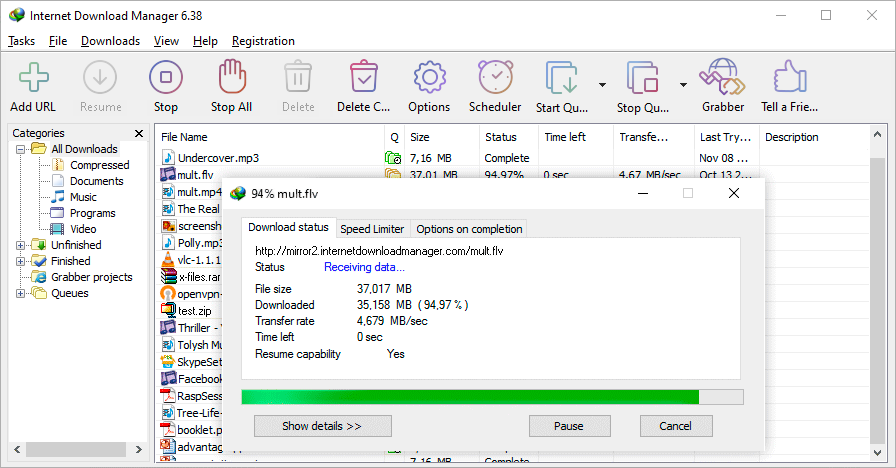
- افتح IDM من Start وتعرف على النافذة الرئيسية: القائمة تعرض مهام التنزيل، والفئات تساعد في تنظيم الأنواع، والأزرار تسمح بالإضافة والإيقاف والاستكمال.
- من Help ثم About تحقق من إصدار التطبيق، واستخدم أداة التحديث الرسمية أو صفحة الناشر عند الحاجة. إذا أوقف Windows أو مسؤول المؤسسة الملف، افحص السبب والمصدر قبل المتابعة.
ربط Chrome أو Edge أو Firefox
اتبع رابط المتصفح الذي تستخدمه من صفحة الدعم الرسمية لتثبيت IDM Integration Module من متجر المتصفح المعتمد. راجع اسم الإضافة والناشر والصلاحيات قبل الموافقة، ثم تأكد أنها Enabled في صفحة الإضافات. توجد إضافات بأسماء مشابهة؛ البداية من موقع IDM تقلل الالتباس.
في التطبيق افتح Options ثم General وتأكد من تفعيل التكامل للمتصفح المقصود. بعد التغيير أعد تشغيل المتصفح وجرب رابط تنزيل عاديًا. إذا لم يظهر المتصفح، ارجع إلى تعليمات الناشر لاختياره؛ لا تضف برنامجًا لا تعرف ملفه التنفيذي. لا يحتاج المتصفح إلى التشغيل كمسؤول، وقد يمنع اختلاف الصلاحيات التكامل. في التصفح الخاص راجع السماح للإضافة فقط إن احتجته وفهمت ما تمنحه من وصول.
تنزيل أول ملف والتحقق منه
- افتح صفحة الملف في موقعه الموثوق واضغط رابط التنزيل. عند ظهور Download File Info راجع عنوان الرابط واسم الملف والفئة ومجلد Save As.
- اختر Start Download للبدء أو Download Later لإضافته إلى قائمة انتظار. تجنب الأسماء المضللة: ملف تتوقع أنه PDF يجب ألا يتحول إلى EXE لمجرد أنه جاء عبر مدير تنزيل.
- تابع الحجم والتقدم ورسائل الخطأ. يمكنك تجربة Pause ثم Resume على ملف تجريبي لمعرفة ما إذا كان خادمه يدعم الاستكمال؛ لا تقطع تنزيلًا مهمًا لاختبار ذلك.
- بعد الاكتمال اختر Open folder لمراجعة المكان، وافحص الملف بحماية النظام. قارن حجمه أو تجزئته بالبيانات التي ينشرها صاحب الملف إن توفرت.
- افتح مستندًا متوقعًا للتأكد من النتيجة. ظهور Completed يعني انتهاء مهمة النقل كما رصدها التطبيق، ولا يمنح الملف شهادة أمان أو ترخيصًا.
إذا لم يلتقط المتصفح رابطًا مباشرًا معروفًا، يمكنك استخدام Add URL ولصق الرابط المصرح به. لا تلصق بيانات دخول أو روابط خاصة في خدمات مساعدة مجهولة.
المجلدات وقائمة الانتظار والسرعة
من Options ثم Save To راجع وجهات الفئات حتى لا تتوزع الملفات في أماكن لا تتذكرها. تغيير الوجهة أثناء مهمة قد يؤثر في تنزيلات لاحقة بحسب الخيار المختار، لذلك اختبر بملف صغير. اترك مجلد البيانات المؤقتة على قرص مناسب ولا تحذف محتوياته أثناء وجود مهام غير مكتملة.
تسمح قائمة الانتظار بتنزيل مجموعة ملفات بالترتيب أو وفق عدد مهام متزامنة. افتح Scheduler، وحدد القائمة والوقت وعدد الملفات المتزامنة ثم راجع الإجراء المطلوب عند الانتهاء. ابدأ بإعداد بسيط، واحتفظ بإجراءات إغلاق الجهاز أو تشغيل أوامر إضافية معطلة ما لم تحتاجها بوضوح. يجب أن يكون الجهاز يعمل ومتصلًا في الموعد؛ الجدولة لا تنشئ اتصالًا غير موجود.
إذا أزعج التنزيل مكالمة أو اجتماعًا، استخدم Speed Limiter بقيمة مناسبة أو أوقف بعض المهام. زيادة عدد الاتصالات ليست حلًا لكل بطء؛ بعض الخوادم تحدها. قارن السرعة في فترات متقاربة مع حمل الشبكة، وتذكر أن Mbps في باقة الإنترنت تختلف عن MB/s المعروضة للملفات.
حل المشكلات دون تغييرات عشوائية
- المتصفح لا يسلم التنزيل: حدّث التطبيق والإضافة من مصادرهما، وتأكد من تفعيلهما والتكامل في General، ثم أعد تشغيل المتصفح. راجع File Types إذا كان نوع الملف مستثنى.
- رابط منتهي أو رفض الاستكمال: افتح صفحة المصدر بحسابك المصرح به وجدّد الرابط وفق تعليمات IDM. قد تحتاج بعض الملفات إلى البدء من جديد؛ لا يمكن ضمان الاستكمال.
- فشل الحفظ: افحص مساحة القرص النهائي والمؤقت، والصلاحيات، وألا يكون القرص الخارجي مفصولًا.
- تنزيل لا تريد أن يلتقطه IDM: راجع استثناءات المواقع أو أنواع الملفات في Options بدل حذف الإضافة وإعادة تثبيتها كل مرة.
- فيديو لا يظهر له زر: قد يستخدم الموقع طريقة غير مدعومة أو محتوى محميًا. راجع الدعم وخيار التنزيل الذي يوفره الموقع؛ لا يمنح IDM حق تجاوز حماية المحتوى.
التسجيل والأمان
اشتر الترخيص من صفحة الناشر أو مسار البيع المعتمد، واحتفظ بالتأكيد ورقم التسجيل بعيدًا عن المشاركة العامة. اتبع تعليمات Registration وتأكد من حالة التسجيل داخل التطبيق. لا تعالج انتهاء التجربة بإعادة ضبطها أو استخدام مولد مفاتيح؛ النسخة الرسمية وترخيصها هما الأساس.
ملفات الكراك قد تعدل البرنامج أو تطلب تعطيل الحماية، ولا يمكن التحقق من سلامتها بالاسم. إذا سبق تشغيل ملف مجهول، أزله وافحص الجهاز ببرنامج موثوق، وغيّر كلمات مرور الحسابات الحساسة من جهاز سليم إذا ظهرت مؤشرات اختراق. لا تخزن كلمات مرور مواقع داخل التطبيق إلا عند الحاجة وعلى جهاز موثوق، وراجع حقوق تنزيل المحتوى قبل حفظه أو مشاركته.